Formatei acidentalmente a unidade APFS do meu Mac e perdi arquivos importantes dos quais eu não tinha feito backup. Preciso de ajuda para descobrir a maneira mais segura de recuperar arquivos APFS excluídos sem sobrescrever dados ou dificultar a recuperação.
Ainda há uma chance razoável, mas isso realmente se resume a duas coisas: o tipo de unidade em que estava e quanto aconteceu nessa unidade desde a exclusão.
Se isso acabou de acontecer, pare de usar essa unidade imediatamente. Não instale aplicativos de recuperação nela, não copie nada para ela e ainda não execute reparos do Utilitário de Disco. Qualquer nova gravação na unidade pode cair por cima dos dados excluídos e tornar a recuperação mais difícil ou impossível.
Uma formatação no Utilitário de Disco também nem sempre significa que os arquivos foram apagados instantaneamente. Se foi uma formatação rápida, o sistema de arquivos pode ter sido reconstruído enquanto os dados reais dos arquivos ainda estão lá, pelo menos até que novos dados os substituam.
O caso mais difícil é um SSD com TRIM ativado. Na maioria dos Macs modernos, o SSD interno usa TRIM e, quando esses blocos excluídos são limpos, um software de recuperação normal não consegue trazê-los de volta. SSDs externos são um pouco menos previsíveis. O fato de o TRIM ser repassado ou não depende da conexão e do gabinete, então às vezes um SSD externo tem chances melhores do que um interno, especialmente se você parar de usá-lo rapidamente.
Tive mais sucesso com o Disk Drill quando apaguei uma pasta APFS e esvaziei a Lixeira por engano.
O que funcionou para mim foi:
- Instale o Disk Drill em uma unidade diferente, não naquela da qual você está tentando recuperar os dados.
- Conecte a unidade APFS afetada.
- Conceda Acesso Total ao Disco se o macOS pedir.
- Faça a varredura do volume APFS inteiro, não apenas de uma pasta pequena.
- Deixe a varredura terminar antes de recuperar os arquivos.
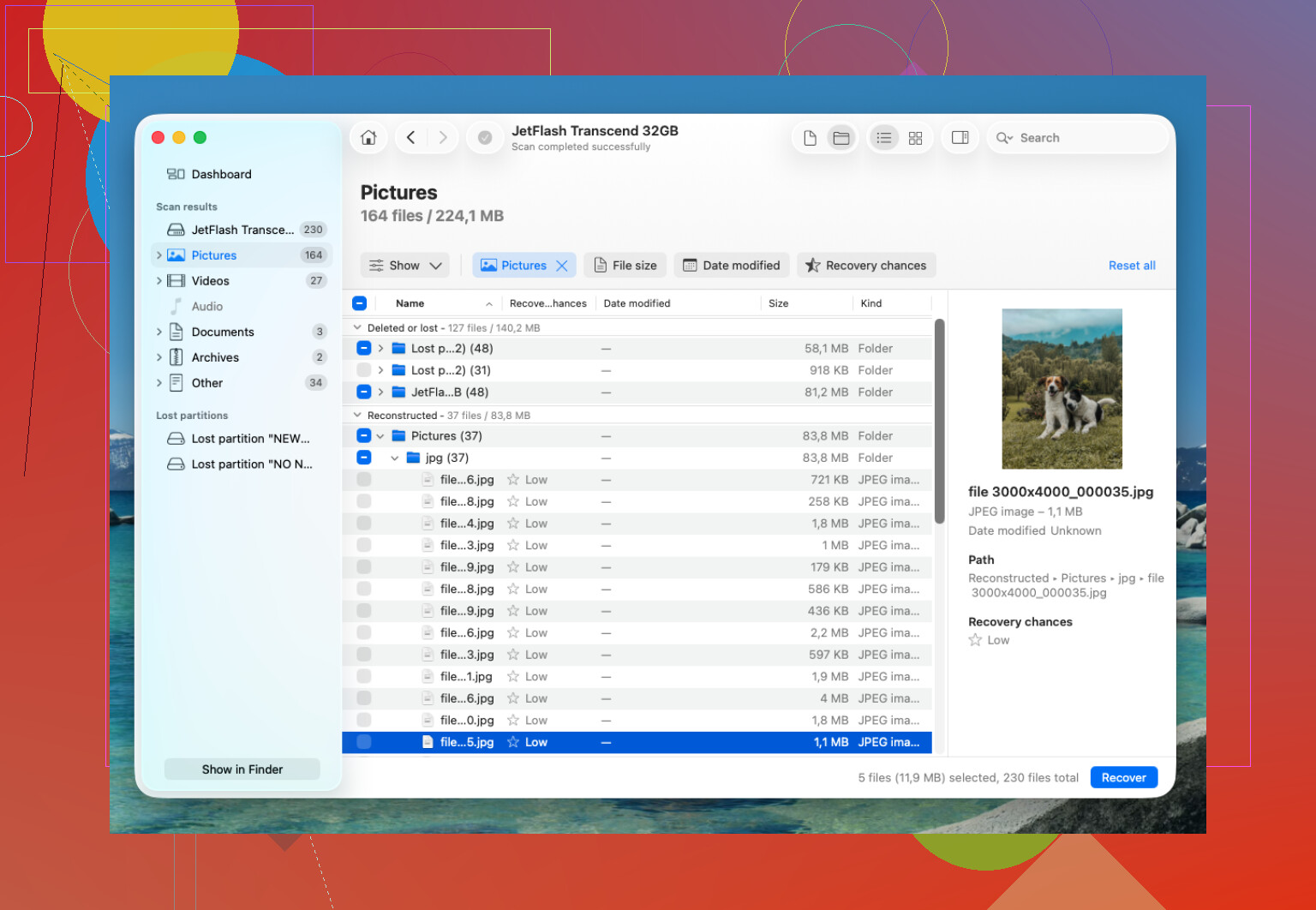
- Visualize os arquivos primeiro para garantir que eles realmente abram.
- Salve os arquivos recuperados em outra unidade.
A estrutura de pastas foi o principal para mim. Ela manteve muitos dos nomes originais em vez de jogar milhares de arquivos aleatórios em uma única pasta enorme, o que tornou a organização muito menos dolorosa.
Se você não tem um backup do Time Machine, um software de recuperação provavelmente é a próxima coisa a tentar. Verifique também se há snapshots do APFS caso isso tenha acontecido no macOS. Às vezes, snapshots locais existem mesmo quando o disco do Time Machine não está conectado. Eles nem sempre estão lá, mas vale a pena verificar antes de presumir que os arquivos se foram.
Eu adiaria a Primeira Ajuda do Utilitário de Disco até depois de você copiar tudo o que for importante. Recupere primeiro, repare depois. Executar reparos cedo demais pode alterar o sistema de arquivos de maneiras que pioram a recuperação.
Se a unidade estiver apresentando comportamento físico estranho, como não aparecer, desconectar, fazer cliques, travar durante as varreduras ou demorar uma eternidade para ler, eu pararia de mexer com software e procuraria um laboratório de recuperação. Muitos lugares confiáveis fazem uma avaliação gratuita e só cobram se conseguirem recuperar os dados. Custa mais do que um aplicativo, mas se a unidade estiver falhando, é o caminho mais seguro.
Não reinstale o macOS nessa mesma unidade APFS só para tornar o Mac utilizável novamente. Se for sua unidade interna, desligue-o e trabalhe a partir de outro Mac ou de um disco de inicialização externo, depois examine ou crie uma imagem da unidade formatada a partir daí. O alerta do Mike sobre gravações é o principal, mas reinstalar é a gravação que as pessoas esquecem que conta.
Faça um clone antes de sair caçando.
O detalhe que falta aqui é a criptografia. Se o FileVault estava ativado, a recuperação de APFS pode ser bem menos amigável do que a antiga recuperação de HFS. A senha pode permitir que uma ferramenta leia o volume se metadados APFS suficientes tiverem sobrevivido, mas se a apagagem destruiu as chaves antigas do volume, a recuperação de arquivos pode estar basicamente perdida, mesmo que os blocos brutos ainda estejam lá. É por isso que eu não julgaria a situação apenas por formato rápido vs limpeza completa. Em Macs modernos, APFS mais SSD mais criptografia podem tornar a janela muito pequena.
Se os dados importam, eu tentaria primeiro criar uma imagem da unidade em outro disco e depois escanear a imagem. Assim, o Disk Drill ou qualquer outro aplicativo de recuperação pode trabalhar sem ficar tocando repetidamente no original. Se a unidade afetada for o SSD interno da Apple, isso pode significar usar outro Mac, o Modo de Disco de Destino ou o modo Compartilhar Disco, se disponível, ou inicializar externamente e salvar a imagem em outro lugar. Não salve a imagem de volta na mesma unidade.
Pequeno aviso: não fique animado demais com visualizações de arquivos pequenos. Ferramentas de recuperação podem mostrar miniaturas, nomes ou fragmentos que parecem promissores, enquanto os arquivos grandes de fato estão danificados. Verifique primeiro o que é importante: fotos abrindo em tamanho real, documentos abrindo normalmente, vídeos reproduzindo além dos primeiros segundos, arquivos compactados extraindo sem erros. Se os arquivos valem mais do que o custo de um laboratório, pare após a primeira tentativa cuidadosa em vez de tentar cinco aplicativos diferentes na mesma unidade original.
Não deixe o macOS tratar o disco formatado como um disco gravável normal enquanto você mexe nele. Se aparecer uma janela pedindo para inicializar, reparar, usar com o Time Machine, importar fotos ou “configurar” qualquer coisa, cancele. Até coisas de fundo aparentemente inofensivas, como indexação do Spotlight, metadados do Finder e caches de apps, podem criar gravações que você não pretendia fazer.
@mikeappsreviewer tem razão sobre criar uma imagem primeiro, mas eu seria mais rigoroso quanto à forma de conectar a unidade. Se for um disco APFS externo, conecte-o apenas quando estiver pronto para criar uma imagem ou examiná-lo, e certifique-se de que os arquivos recuperados serão salvos em outro lugar. Se for a unidade interna, não inicialize novamente a partir dessa mesma instalação do macOS, se puder evitar. Inicialize a partir de um disco macOS externo, use outro Mac ou use ferramentas de recuperação em uma unidade separada. O objetivo é fazer do disco danificado apenas uma fonte, nunca um espaço de trabalho.
Um detalhe que as pessoas deixam passar no APFS é a questão de contêiner versus volume. O Utilitário de Disco pode mostrar um volume vazio recém-criado, mas a verificação normalmente deve ter como alvo o dispositivo físico inteiro ou o contêiner APFS, não apenas o volume em branco por cima. Se você examinar apenas o volume recém-formatado, talvez esteja pedindo ao software para inspecionar a camada errada. Algumas ferramentas escondem isso atrás de rótulos simples, então reserve um minuto para escolher a opção mais ampla no nível do dispositivo antes de executar uma verificação longa.
O Disk Drill é uma boa opção para testar se a unidade estiver saudável, mas não o instale na unidade formatada e não julgue o sucesso pela contagem da varredura. “300.000 arquivos encontrados” pode significar uma bagunça de cache do navegador, arquivos parciais e duplicatas. Classifique pelos tipos de arquivo com os quais você realmente se importa e recupere primeiro um pequeno lote de teste para outro disco. Abra as cópias recuperadas, não verifique apenas se os nomes estão lá.
Se forem arquivos de trabalho, fotos de família ou qualquer coisa pela qual você pagaria um bom dinheiro para recuperar, decida isso antes de fazer experimentos. Uma única imagem cuidadosa mais uma varredura é razoável. Reformatar de novo, reinstalar o macOS, executar o Primeiros Socorros, criar uma nova conta de usuário e testar cinco ferramentas em sequência no disco original é como um caso recuperável se transforma em algo pior.