Excluí acidentalmente arquivos importantes no meu PC com Windows 11 e percebi tarde demais que ainda preciso deles para o trabalho. Eles não estão na Lixeira, e estou preocupado que possam ter sido excluídos permanentemente. Preciso de ajuda com maneiras seguras de recuperar arquivos excluídos no Windows 11 sem piorar a situação.
Excluir o arquivo errado dá uma sensação de soco no estômago. Já fiz isso, fiquei olhando para a tela por um segundo e depois piorei a situação clicando demais. O arquivo normalmente não some na hora. Em muitos casos, o Windows apenas marca o espaço como livre. Seus próximos minutos importam mais do que as pessoas imaginam.
Primeiro passo, pare de gravar nessa unidade. Quero dizer, pare com as coisas que as pessoas fazem no piloto automático. Não instale aplicativos de recuperação nela. Não copie filmes para ela. Não continue navegando e baixando tranqueira. Cada nova gravação aumenta as chances de o arquivo antigo ser sobrescrito. Em SSDs, isso fica pior porque o TRIM pode apagar os dados excluídos em segundo plano depois de um tempo.
Verifique primeiro os lugares mais fáceis
Eu passaria por estes antes de executar varreduras:
- Lixeira. Parece óbvio. Ainda verifico isso primeiro porque coisas óbvias economizam tempo.
- Lixeira do OneDrive. Se a pasta estava sincronizada, você pode ter uma segunda chance lá.
- Histórico de Arquivos, Versões Anteriores ou qualquer ferramenta de backup. Muita gente esquece que ativou uma delas meses atrás.
- Outras unidades, pen drives, pastas na nuvem, exportações antigas. Já encontrei arquivos excluídos parados em uma unidade externa aleatória antes.
- Pesquisa do Windows. Às vezes o arquivo foi renomeado ou arrastado para algum lugar sem sentido em vez de ser excluído.
Se nada disso mostrar resultado, eu agiria rápido e tentaria um software de recuperação.
O que eu tentaria primeiro
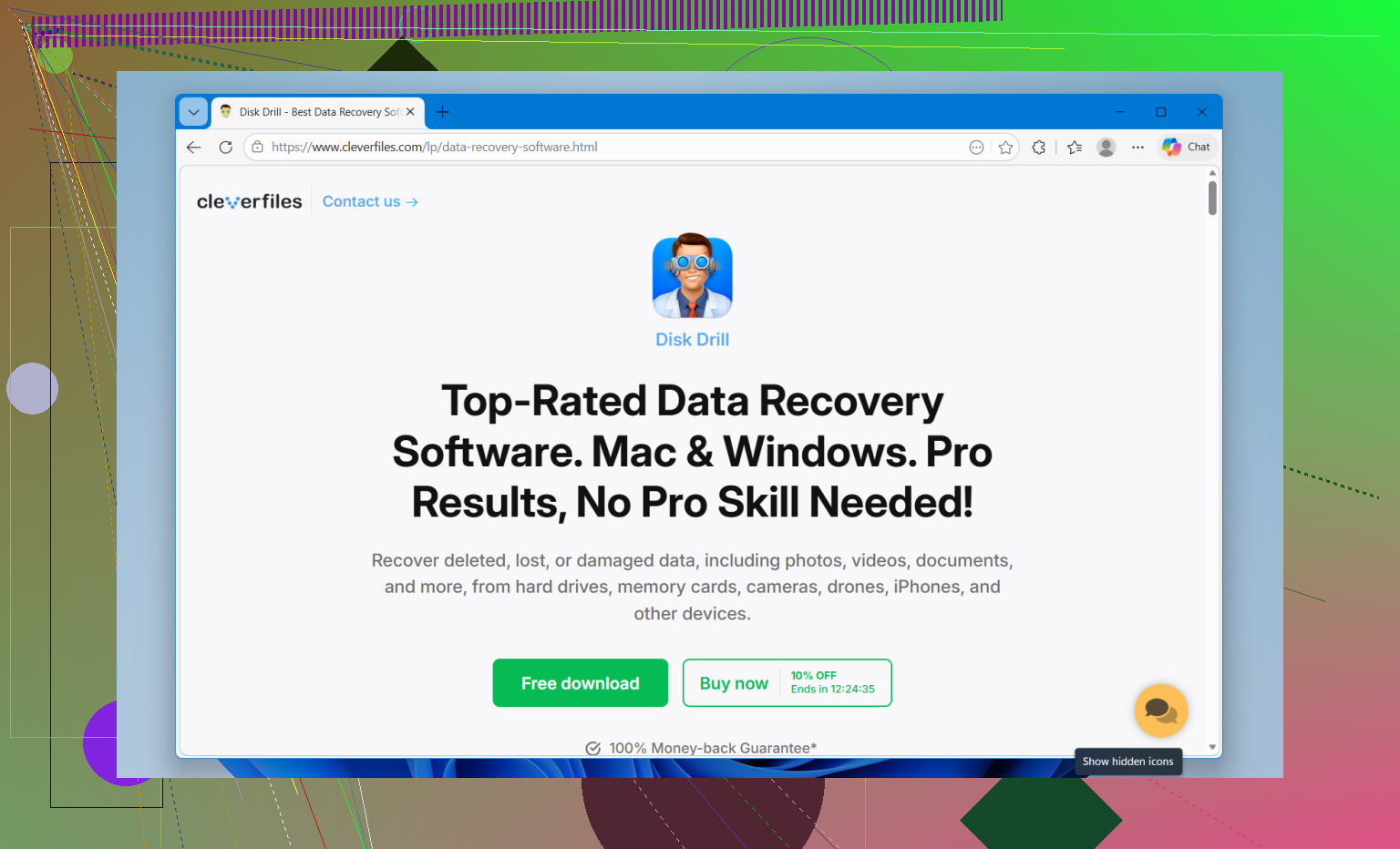
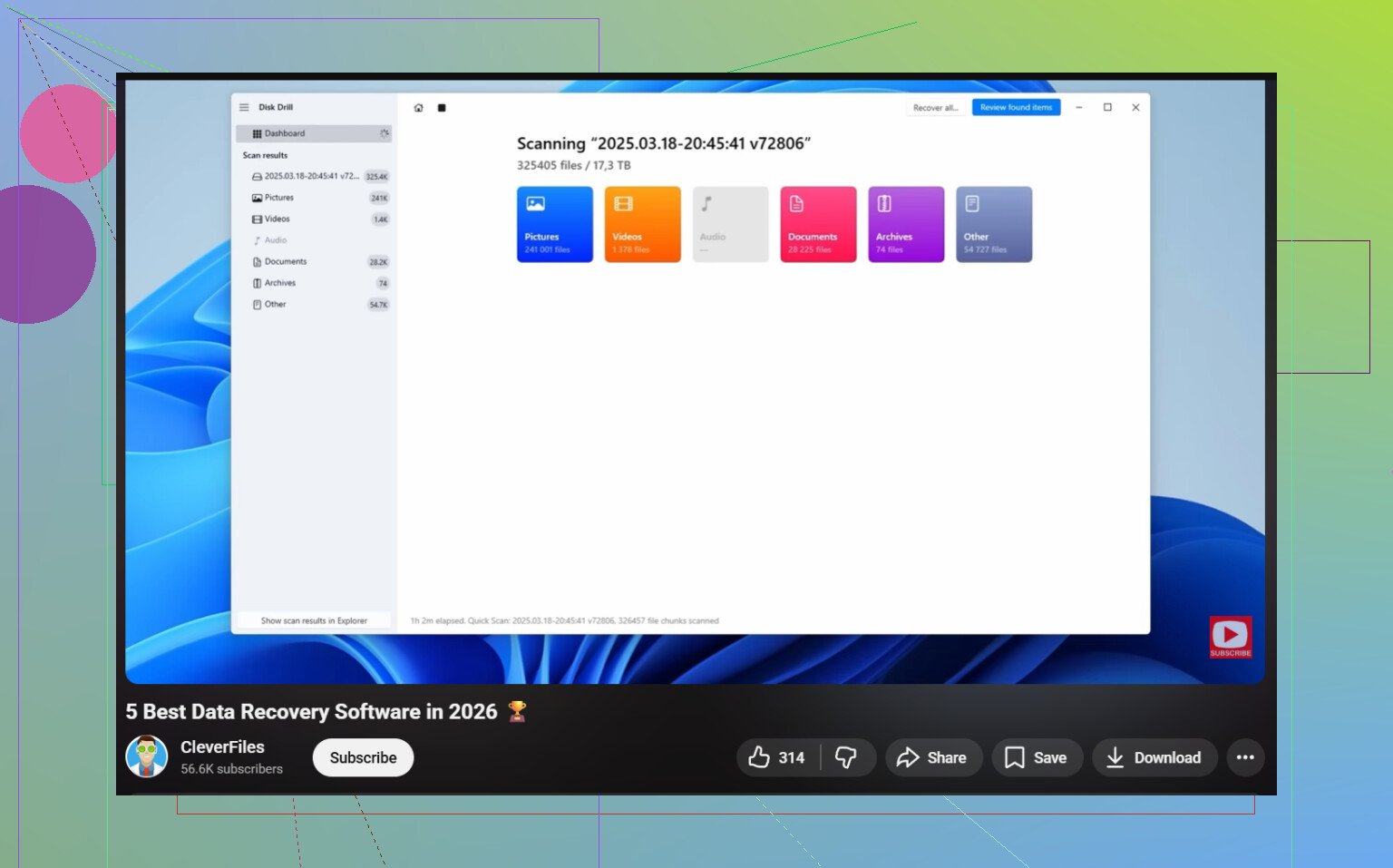
Tive mais sorte começando com Disk Drill. Principalmente porque ele não dificulta as coisas. Se você não está acostumado com ferramentas de recuperação, o layout faz sentido e, no meu próprio uso, ele fez um trabalho melhor preservando nomes de arquivos e caminhos de pastas quando o disco ainda tinha essas informações.
É útil para alguns problemas comuns:
- arquivos simplesmente excluídos
- partições ou volumes com danos no sistema de arquivos
- unidades formatadas em que os dados ainda podem ser recuperados
Fluxo básico de recuperação
- Instale o Disk Drill em uma unidade diferente, se você tiver uma.
- Escolha a unidade onde o arquivo perdido costumava estar.
- Execute a verificação e deixe-a terminar. Não a interrompa antes da hora, a menos que seja necessário.
- Use a pesquisa e os filtros para restringir os resultados.
- Visualize o arquivo para ter certeza de que é o correto.
- Recupere em outra unidade. Não na mesma. Essa parte costuma confundir as pessoas.
A ferramenta de visualização foi a parte de que mais gostei. Ela me poupou de restaurar um monte de arquivos corrompidos e ter que adivinhar depois. Os resultados da pesquisa também pareceram menos caóticos do que em algumas ferramentas gratuitas que testei. No Windows, a versão gratuita oferece verificação e visualização ilimitadas, além da recuperação de até 100 MB gratuitamente.
Se você quer uma opção gratuita
PhotoRec é a alternativa de sempre. Funciona. Eu já usei. Também é um saco depois de varreduras grandes. A ferramenta depende muito de assinaturas de arquivos, então o material recuperado muitas vezes volta sem os nomes originais e sem a estrutura de pastas. Você acaba tendo que vasculhar pilhas de arquivos com nomes como f123456.jpg ou pastas chamadas recup_dir.1. Se o conjunto recuperado for enorme, prepare-se para uma noite longa.
A interface também é bem rústica. Não é impossível, só é menos amigável. Se você tiver paciência e não se importar com a limpeza depois, o PhotoRec ainda é uma escolha sólida.
Então minha ordem seria simples. Tente o Disk Drill primeiro se quiser algo mais fácil de organizar. Use o PhotoRec se gastar zero for mais importante do que o seu tempo.

Se os arquivos são importantes para o trabalho, eu faria uma coisa primeiro. Desligue o PC se esses arquivos estavam na sua unidade principal C:. Inicializar o Windows continua gravando logs, cache e dados temporários. Em SSDs, os dados excluídos perdem a possibilidade de recuperação rapidamente. Essa parte é muito ignorada.
Concordo com @mikeappsreviewer sobre evitar gravações, mas eu acrescentaria isto. Se você tiver outro computador, conecte a unidade nele como unidade secundária e faça a varredura a partir desse sistema. É mais seguro.
Minha ordem seria:
- Verifique o Windows File Recovery da Microsoft. É gratuito, mas só funciona por linha de comando. É uma boa primeira tentativa se você quiser uma ferramenta sem custo da Microsoft.
- Se os arquivos estavam em Documentos, Área de Trabalho ou Imagens, entre no OneDrive pela web e verifique também o histórico de versões, não apenas a lixeira.
- Procure no Backup do Windows, em pontos de restauração antigos e em qualquer aplicativo de sincronização da empresa, como Dropbox ou Google Drive.
- Se nada disso funcionar, use o Disk Drill. É uma das melhores ferramentas de recuperação de dados para Windows 11 porque a visualização é rápida e organizar os resultados é menos bagunçado.
- Salve os arquivos recuperados em uma unidade externa, não de volta no mesmo disco. As pessoas erram isso o tempo todo.
Se os arquivos excluídos eram vídeos grandes ou arquivos compactados, as chances de recuperação caem mais rápido depois de uso intenso do PC. Documentos do Office e PDFs costumam voltar bem se o espaço não tiver sido sobrescrito.
Vale a pena dar uma olhada rápida neste vídeo se você quiser um passo a passo visual para recuperação de arquivos no Windows, assista a este guia de recuperação de dados do Windows.
Para pesquisar, eu usaria melhor software de recuperação de dados para Windows 11 e ferramenta de recuperação de arquivos excluídos para PC. Isso traz resultados mais úteis do que a formulação ampla e antiga.
Se quiser, informe se os arquivos estavam em um SSD ou HDD e se foi usado Shift+Delete. Isso muda bastante a melhor próxima etapa.
Se os arquivos são de trabalho, eu na verdade seria um pouco mais cauteloso do que @mikeappsreviewer e @waldgeist em um ponto: eu não ficaria tentando várias ferramentas de recuperação diferentes, uma atrás da outra, na mesma máquina, só para ver no que dá. Isso pode transformar um erro recuperável em um conjunto de arquivos morto bem rápido.
O que eu faria para complementar o conselho deles:
- Verifique a recuperação do app do Office se forem arquivos do Word, Excel ou PowerPoint. Abra o aplicativo, vá em Arquivo > Informações > Gerenciar Documento/Pasta de Trabalho > Recuperar Não Salvos. As pessoas esquecem disso o tempo todo.
- Se os arquivos foram editados recentemente, verifique os Arquivos recentes no próprio aplicativo, não apenas no Explorador de Arquivos.
- Veja os arquivos temporários:
%AppData%\Microsoft\Word%LocalAppData%\Temp- procure por
*.asd,*.wbk,*.tmp
- Se você usa programas da Adobe, alguns apps mantêm cópias de salvamento automático em suas próprias pastas.
- Se este for um PC da empresa, fale com o TI antes de fazer muita coisa. Às vezes, software de backup de endpoint ou DLP tem cópias que você não consegue ver.
Uma coisa da qual discordo levemente: os pontos de restauração do Windows não são realmente um método confiável de recuperação de arquivos para documentos pessoais. Legal se funcionar, claro, mas eu não contaria com isso.
Se você precisar de um app de recuperação de verdade, o Disk Drill para Windows 11 provavelmente é o lugar mais fácil para começar, porque você pode escanear e visualizar primeiro, depois decidir se os arquivos ainda estão intactos. Isso importa mais do que as pessoas pensam. Só instale em outra unidade, se possível, ou use uma unidade externa.
Além disso, se os arquivos excluídos estavam na Área de Trabalho/Documentos e o backup do OneDrive já esteve ativado, verifique o histórico de versões no portal da web. Isso já me salvou antes.
Para qualquer outra pessoa que chegou aqui, isto também cobre o tema muito bem: dicas de recuperação de arquivos excluídos no Windows 11 e etapas seguras de recuperação.