J’ai accidentellement formaté le disque APFS de mon Mac et perdu des fichiers importants que je n’avais pas sauvegardés. J’ai besoin d’aide pour déterminer le moyen le plus sûr de récupérer des fichiers APFS supprimés sans écraser de données ni rendre la récupération plus difficile.
Il y a encore de bonnes chances, mais cela dépend vraiment de deux choses : le type de disque concerné et ce qui s’est passé sur ce disque depuis la suppression.
Si cela vient juste d’arriver, arrêtez immédiatement d’utiliser ce disque. N’y installez pas d’applications de récupération, n’y copiez rien et ne lancez pas encore les réparations de l’Utilitaire de disque. Toute nouvelle écriture sur le disque peut écraser les données supprimées et rendre la récupération plus difficile, voire impossible.
Un formatage dans l’Utilitaire de disque ne signifie pas toujours non plus que les fichiers sont instantanément effacés. S’il s’agissait d’un formatage rapide, le système de fichiers a peut-être été reconstruit alors que les données réelles des fichiers sont encore présentes, du moins jusqu’à ce que de nouvelles données les écrasent.
Le cas le plus difficile concerne un SSD avec TRIM activé. Sur la plupart des Mac récents, le SSD interne utilise TRIM, et une fois ces blocs supprimés effacés, un logiciel de récupération classique ne peut pas les restaurer. Les SSD externes sont un peu moins prévisibles. Le passage de TRIM dépend de la connexion et du boîtier, donc un SSD externe a parfois de meilleures chances qu’un SSD interne, surtout si vous arrêtez rapidement de l’utiliser.
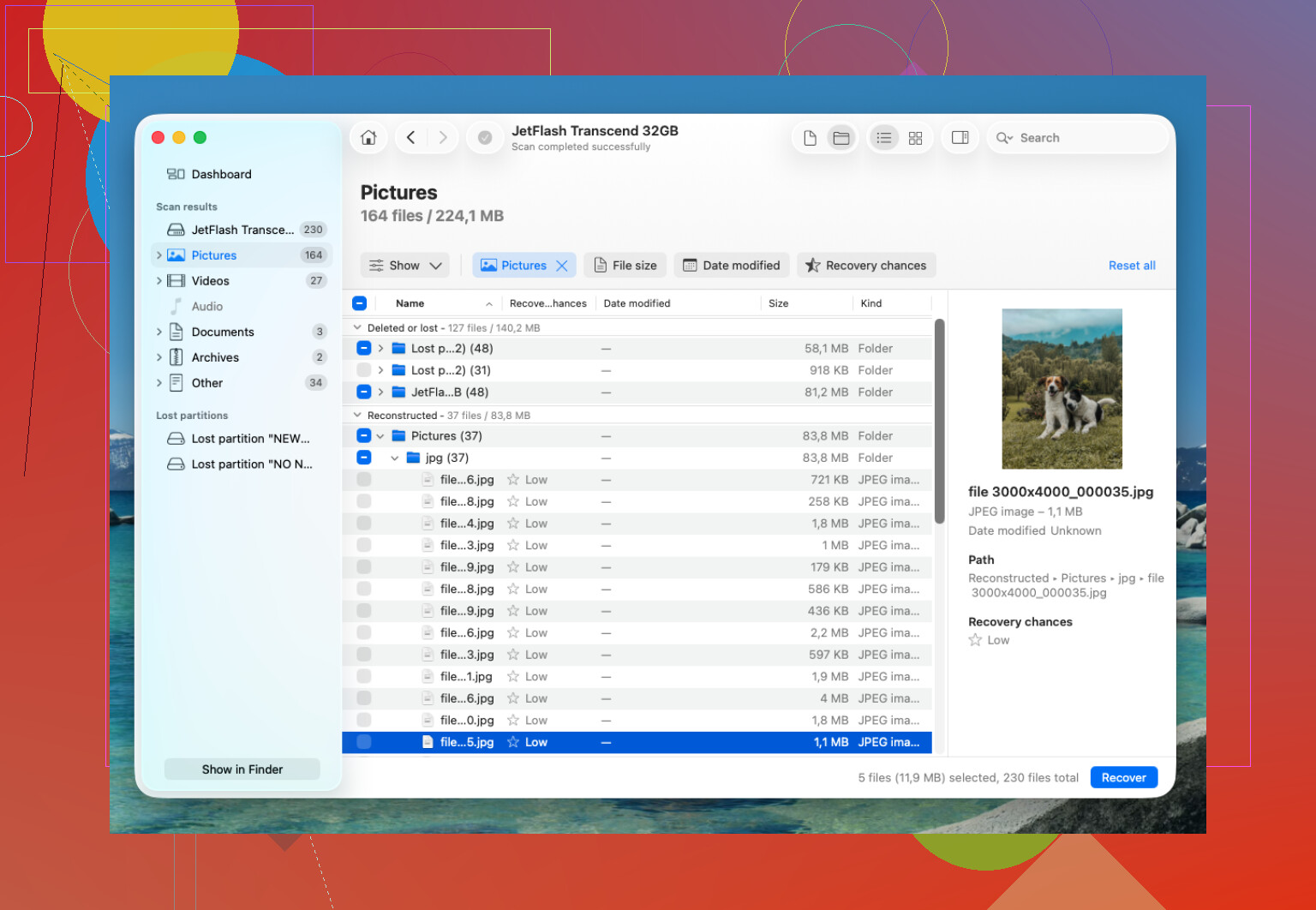
J’ai eu les meilleurs résultats avec Disk Drill lorsque j’ai supprimé un dossier APFS et vidé la Corbeille par erreur.
Voici ce qui a fonctionné pour moi :
- Installez Disk Drill sur un autre disque, pas sur celui depuis lequel vous essayez de récupérer les données.
- Connectez le disque APFS concerné.
- Accordez-lui l’Accès complet au disque si macOS le demande.
- Analysez l’ensemble du volume APFS, pas seulement un petit dossier.
- Laissez l’analyse se terminer avant de récupérer des fichiers.
- Prévisualisez d’abord les fichiers pour vérifier qu’ils s’ouvrent vraiment.
- Enregistrez les fichiers récupérés sur un autre disque.
La structure des dossiers a été le point le plus important pour moi. Elle a conservé beaucoup de noms d’origine au lieu de regrouper des milliers de fichiers aléatoires dans un seul énorme dossier, ce qui a rendu le tri bien moins pénible.
Si vous n’avez pas de sauvegarde Time Machine, un logiciel de récupération est probablement la prochaine chose à essayer. Vérifiez aussi les instantanés APFS si cela s’est produit sur macOS. Il existe parfois des instantanés locaux même lorsque votre disque Time Machine n’est pas connecté. Ils ne sont pas toujours présents, mais cela vaut la peine de vérifier avant de supposer que les fichiers sont perdus.
J’attendrais avant d’exécuter Premiers secours de l’Utilitaire de disque tant que vous n’avez pas copié tout ce qui est important. Récupérez d’abord, réparez ensuite. Lancer des réparations trop tôt peut modifier le système de fichiers d’une manière qui aggrave la récupération.
Si le disque présente des signes physiques étranges, comme ne pas apparaître, se déconnecter, émettre des clics, se figer pendant les analyses ou prendre un temps fou à être lu, j’arrêterais de m’acharner avec des logiciels et je contacterais un laboratoire de récupération. Beaucoup d’entreprises sérieuses proposent une évaluation gratuite et ne facturent que si elles récupèrent les données. Cela coûte plus cher qu’une application, mais si le disque est en train de tomber en panne, c’est la solution la plus sûre.
Ne réinstallez pas macOS sur ce même disque APFS juste pour rendre le Mac à nouveau utilisable. S’il s’agit de votre disque interne, éteignez-le et travaillez depuis un autre Mac ou un disque de démarrage externe, puis analysez ou créez une image du disque formaté depuis celui-ci. L’avertissement de Mike concernant les écritures est l’essentiel, mais la réinstallation est l’écriture que les gens oublient de prendre en compte.
Faites un clone avant de partir à la chasse.
Le détail manquant ici, c’est le chiffrement. Si FileVault était activé, la récupération sur APFS peut être bien moins clémente que l’ancienne récupération sur HFS. Le mot de passe peut permettre à un outil de lire le volume si suffisamment de métadonnées APFS ont survécu, mais si l’effacement a détruit les anciennes clés du volume, la récupération des fichiers peut être pratiquement impossible même si les blocs bruts sont encore présents. C’est pourquoi je ne jugerais pas la situation uniquement selon rapide formatage ou effacement complet. Sur les Mac modernes, APFS plus SSD plus chiffrement peuvent rendre la fenêtre très étroite.
Si les données sont importantes, j’essaierais d’abord de créer une image du disque sur un autre disque, puis d’analyser l’image. Ainsi, Disk Drill ou toute autre application de récupération pourra travailler sans relâche sans toucher à plusieurs reprises l’original. Si le disque concerné est le SSD Apple interne, cela peut impliquer d’utiliser un autre Mac, le mode disque cible ou le mode de partage de disque si disponible, ou de démarrer depuis un support externe et d’enregistrer l’image ailleurs. N’enregistrez pas l’image sur le même disque.
Petit avertissement : ne vous emballez pas trop devant les aperçus de petits fichiers. Les outils de récupération peuvent afficher des miniatures, des noms ou des fragments qui semblent prometteurs, alors que les vrais gros fichiers sont endommagés. Vérifiez d’abord l’essentiel : les photos qui s’ouvrent en taille réelle, les documents qui s’ouvrent normalement, les vidéos qui se lisent au-delà des premières secondes, les archives qui s’extraient correctement. Si les fichiers valent plus que le coût d’un laboratoire, arrêtez-vous après la première tentative prudente au lieu d’essayer cinq applications différentes sur le même disque d’origine.
Ne laissez pas macOS traiter le disque formaté comme un disque inscriptible normal pendant que vous l’examinez. S’il affiche une fenêtre demandant d’initialiser, de réparer, d’utiliser pour Time Machine, d’importer des photos ou de configurer quoi que ce soit, annulez. Même des tâches d’arrière-plan anodines comme l’indexation Spotlight, les métadonnées du Finder et les caches des applications peuvent créer des écritures que vous n’aviez pas l’intention d’effectuer.
@mikeappsreviewer a raison au sujet de l’image à créer d’abord, mais je serais plus strict sur la façon de connecter le disque. S’il s’agit d’un disque APFS externe, connectez-le uniquement lorsque vous êtes prêt à en faire une image ou à l’analyser, et assurez-vous que les fichiers récupérés sont enregistrés ailleurs. S’il s’agit du disque interne, ne redémarrez pas sur cette même installation de macOS si vous pouvez l’éviter. Démarrez depuis un disque macOS externe, utilisez un autre Mac ou utilisez des outils de récupération depuis un disque séparé. L’objectif est que le disque endommagé serve uniquement de source, jamais d’espace de travail.
Un détail souvent négligé avec APFS est la distinction entre conteneur et volume. Utilitaire de disque peut afficher un volume vide nouvellement créé, mais l’analyse doit généralement cibler l’ensemble du périphérique physique ou le conteneur APFS, pas seulement le volume vide posé au-dessus. Si vous analysez uniquement le volume nouvellement formaté, vous risquez de demander au logiciel d’inspecter la mauvaise couche. Certains outils masquent cela derrière des libellés simples, donc prenez un instant pour choisir l’option la plus large au niveau du périphérique avant de lancer une longue analyse.
Disk Drill est acceptable à essayer si le disque est sain, mais ne l’installez pas sur le disque formaté et ne jugez pas la réussite au nombre de résultats de l’analyse. « 300 000 fichiers trouvés » peut signifier un mélange de cache de navigateur, de fichiers partiels et de doublons. Triez par les types de fichiers qui vous importent réellement et récupérez d’abord un petit lot de test sur un autre disque. Ouvrez les copies récupérées, ne vous contentez pas de vérifier que les noms sont là.
S’il s’agit de fichiers professionnels, de photos de famille ou de quoi que ce soit pour lequel vous seriez prêt à payer cher pour les récupérer, décidez-le avant d’expérimenter. Une seule image soigneusement créée plus une analyse est raisonnable. Reformater à nouveau, réinstaller macOS, exécuter Premiers secours, créer un nouveau compte utilisateur et essayer cinq outils d’affilée sur le disque d’origine, c’est ainsi qu’un cas récupérable devient pire.