J’ai accidentellement supprimé des fichiers importants sur mon PC Windows 11 et je me suis rendu compte trop tard que j’en ai encore besoin pour le travail. Ils ne sont pas dans la Corbeille, et je crains qu’ils aient été supprimés définitivement. J’ai besoin d’aide concernant des méthodes sûres pour récupérer des fichiers supprimés sous Windows 11 sans aggraver la situation.
Récupérer des fichiers supprimés sous Windows 11 après une suppression accidentelle, aide nécessaire
Supprimer le mauvais fichier donne l impression de recevoir un coup de poing au ventre. Cela m est arrivé, je suis resté à fixer l écran une seconde, puis j ai aggravé la situation en cliquant partout. Le fichier ne disparaît généralement pas sur-le-champ. Dans bien des cas, Windows marque seulement l espace comme libre. Vos prochaines minutes comptent plus qu on ne le pense.
Premier réflexe, arrêtez d écrire sur ce lecteur. Je veux dire arrêtez tout ce que les gens font en pilote automatique. N installez pas d applications de récupération dessus. N y copiez pas de films. Ne continuez pas à naviguer et à télécharger n importe quoi. Chaque nouvelle écriture augmente les chances que l ancien fichier soit écrasé. Sur les SSD, c est encore pire, car TRIM peut effacer les données supprimées en arrière-plan après un moment.
Vérifiez d abord les endroits les plus simples
Je passerais en revue ces éléments avant de lancer des analyses :
- Corbeille. Cela semble évident. Je la vérifie quand même en premier parce que les choses évidentes font gagner du temps.
- Corbeille OneDrive. Si le dossier était synchronisé, vous pourriez avoir une seconde chance là-bas.
- Historique des fichiers, Versions précédentes ou tout outil de sauvegarde. Beaucoup de gens oublient qu ils en ont activé un il y a des mois.
- Autres lecteurs, clés USB, dossiers cloud, anciennes exportations. J ai déjà trouvé des fichiers supprimés sur un lecteur externe choisi au hasard.
- Recherche Windows. Parfois, le fichier a été renommé ou déplacé quelque part de stupide au lieu d être supprimé.
Si aucun de ces éléments ne donne de résultat, j agirais vite et j essaierais un logiciel de récupération.
Ce que j’essaierais d’abord
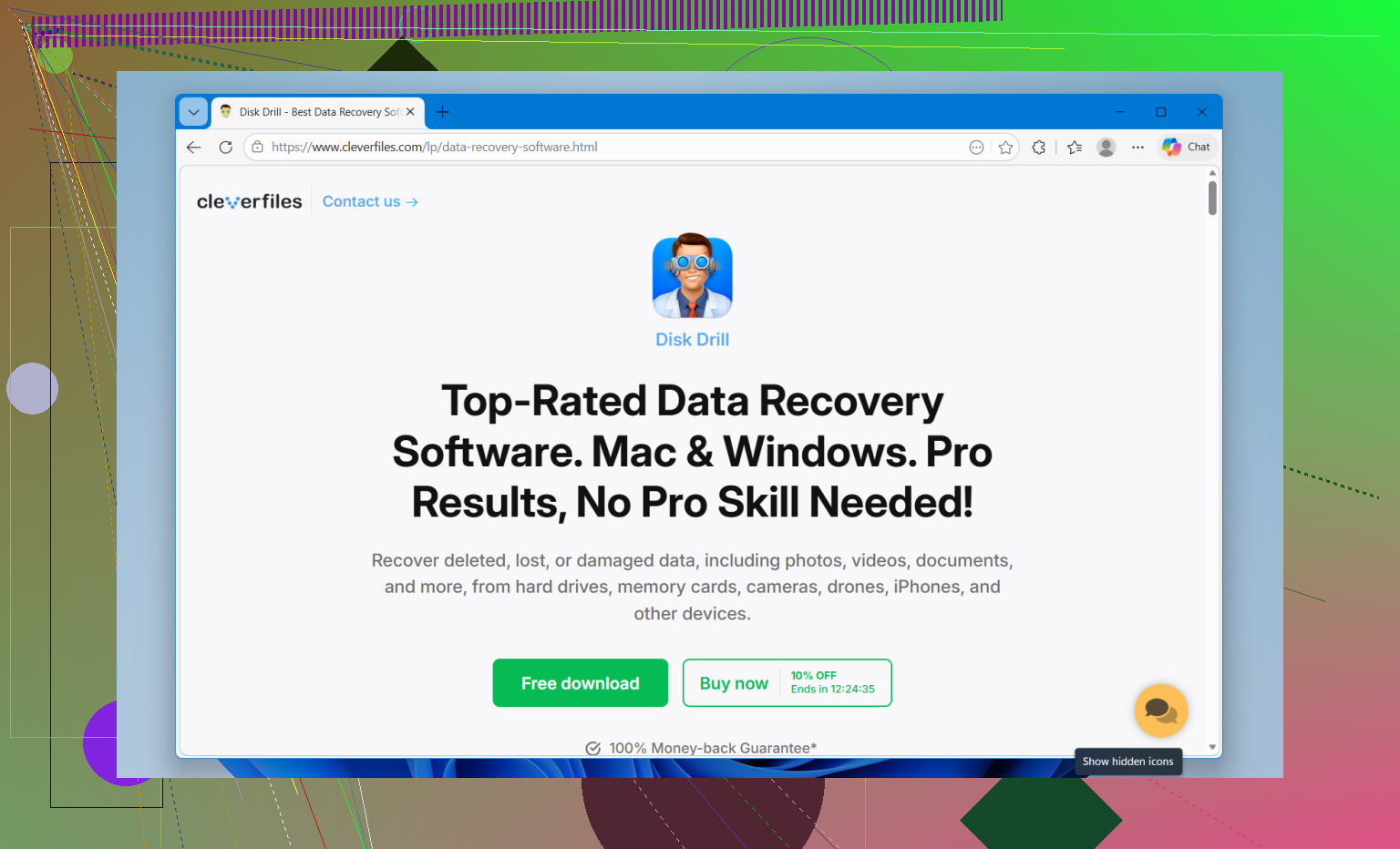
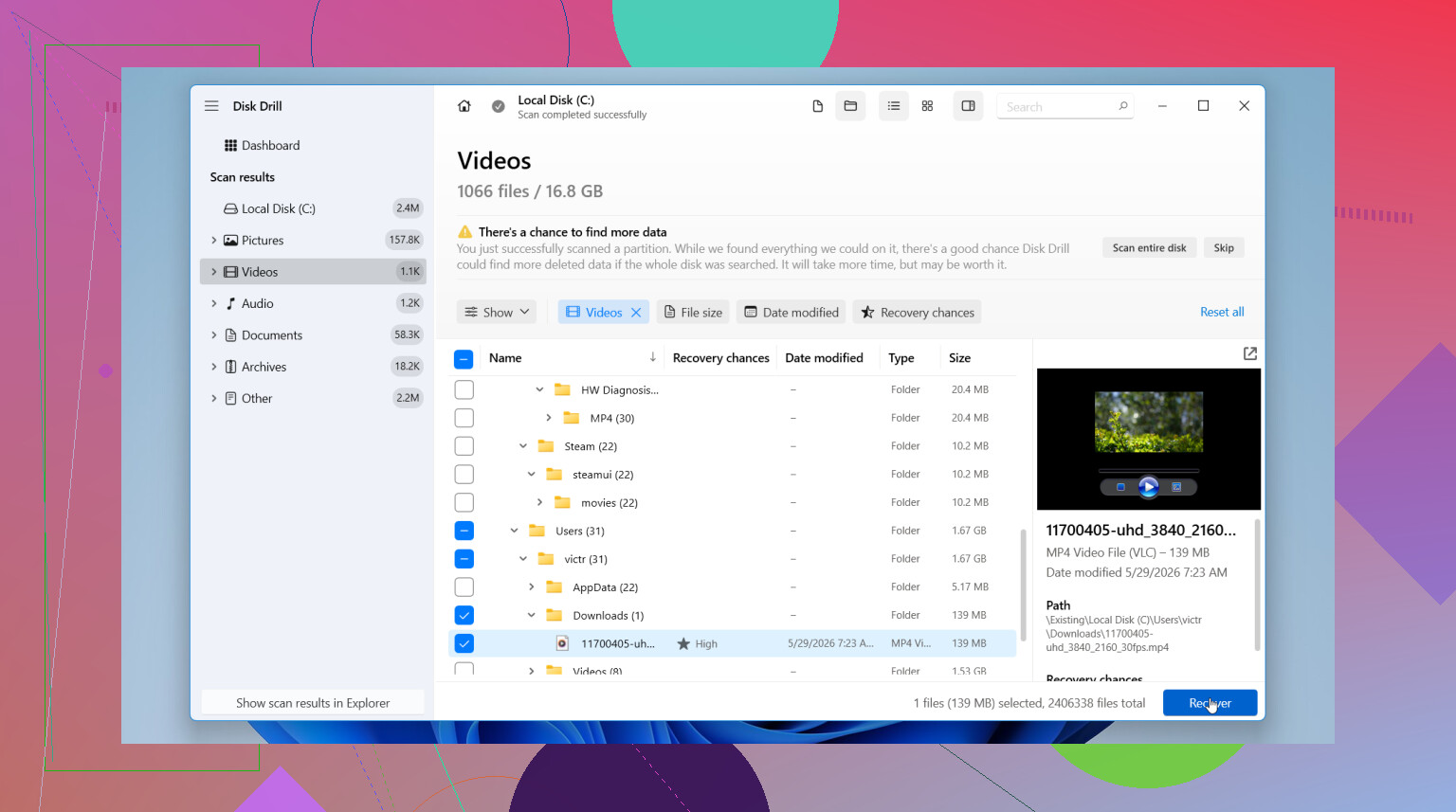
J’ai eu de meilleurs résultats en commençant par Disk Drill. Principalement parce qu’il ne vous complique pas la tâche. Si vous n’avez pas l’habitude des outils de récupération, l’interface est claire, et dans mon expérience il a mieux réussi à conserver les noms de fichiers et les chemins de dossiers lorsque le disque possédait encore ces informations.
Il est utile pour quelques problèmes courants :
- fichiers simplement supprimés
- partitions ou volumes avec un système de fichiers endommagé
- disques formatés dont les données sont encore récupérables
Flux de récupération de base
- Installez Disk Drill sur un autre disque si vous en avez un.
- Sélectionnez le disque où se trouvait le fichier manquant.
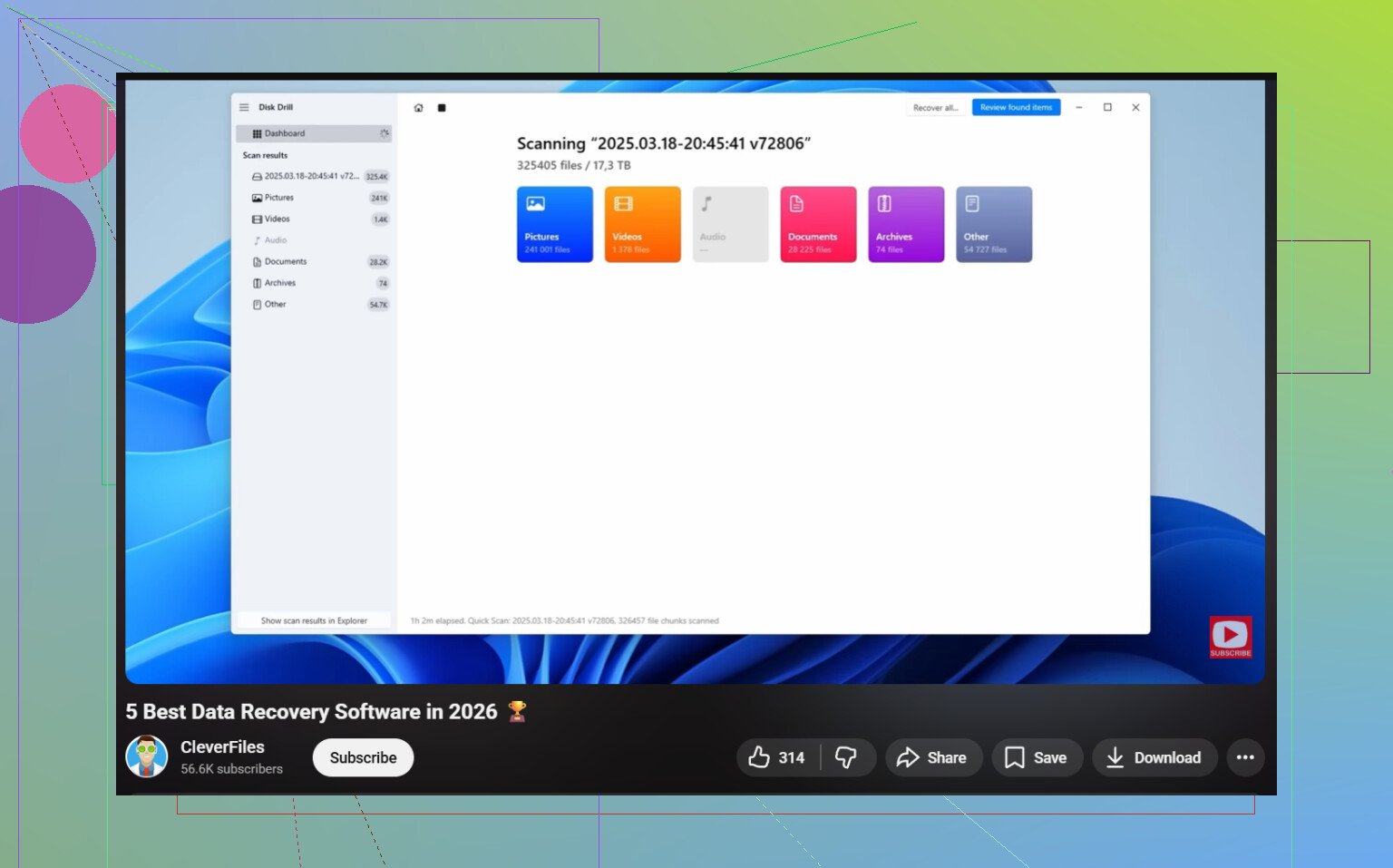
- Lancez l’analyse et laissez-la se terminer. Ne l’interrompez pas sauf si c’est nécessaire.
- Utilisez la recherche et les filtres pour affiner les résultats.
- Prévisualisez le fichier pour vous assurer que c’est le bon.
- Récupérez vers un autre disque. Pas le même. C’est souvent là que les gens se trompent.
L’outil de prévisualisation est la partie que j’ai le plus appréciée. Il m’a évité de restaurer une pile de fichiers corrompus et de devoir deviner ensuite. Les résultats de recherche semblaient aussi moins chaotiques que dans certains outils gratuits que j’ai testés. Sous Windows, la version gratuite offre une analyse et une prévisualisation illimitées, ainsi que la récupération gratuite de jusqu’à 100 MB.
Si vous voulez une option gratuite
PhotoRec est l’option de secours habituelle. Ça fonctionne. Je l’ai utilisé. C’est aussi pénible après de grosses analyses. L’outil repose beaucoup sur les signatures de fichiers, donc les éléments récupérés reviennent souvent sans leurs noms d’origine ni la structure des dossiers. Vous finissez par trier des piles de fichiers avec des noms comme f123456.jpg ou des dossiers nommés recup_dir.1. Si l’ensemble de récupération est énorme, préparez-vous à une longue nuit.
L’interface est aussi assez rudimentaire. Pas impossible, juste moins conviviale. Si vous êtes patient et que le nettoyage après coup ne vous dérange pas, PhotoRec reste un choix solide.
Donc mon ordre serait simple. Essayez d’abord Disk Drill si vous voulez quelque chose de plus facile à trier. Utilisez PhotoRec si dépenser zéro compte plus que votre temps.
Si les fichiers sont importants pour le travail, je ferais d’abord une chose. Éteignez le PC si ces fichiers étaient sur votre disque principal C:. Démarrer Windows continue d’écrire des journaux, du cache, des données temporaires. Sur les SSD, les données supprimées deviennent vite difficiles à récupérer. Cette partie est souvent ignorée.
Je suis d’accord avec @mikeappsreviewer sur le fait d’éviter les écritures, mais j’ajouterais ceci. Si vous avez un autre ordinateur, connectez le disque dessus comme disque secondaire et analysez-le depuis ce système. C’est plus sûr.
Mon ordre serait :
- Vérifiez Windows File Recovery de Microsoft. C’est gratuit, mais uniquement en ligne de commande. Bon premier essai si vous voulez un outil gratuit de Microsoft.
- Si les fichiers étaient dans Documents, Bureau ou Images, connectez-vous à OneDrive sur le web et vérifiez aussi l’historique des versions, pas seulement sa corbeille.
- Regardez dans Sauvegarde Windows, les anciens points de restauration et toute application de synchronisation d’entreprise comme Dropbox ou Google Drive.
- Si rien de tout cela ne fonctionne, utilisez Disk Drill. C’est l’un des meilleurs outils de récupération de données pour Windows 11, car l’aperçu est rapide et le tri des résultats est moins désordonné.
- Enregistrez les fichiers récupérés sur un disque externe, pas de nouveau sur le même disque. Les gens se trompent tout le temps là-dessus.
Si les fichiers supprimés étaient de grosses vidéos ou des archives, les chances de récupération baissent plus vite après une utilisation intensive du PC. Les documents Office et les PDF reviennent souvent sans problème si l’espace n’a pas été écrasé.
Cette vidéo mérite un coup d’œil rapide si vous voulez un guide visuel pour la récupération de fichiers Windows, regardez ce guide de récupération de données Windows.
Pour la formulation de recherche, j’utiliserais best data recovery software for Windows 11 et deleted file recovery tool for PC. Cela donne des résultats plus utiles que l’ancienne formulation trop générale.
Si vous voulez, indiquez si les fichiers étaient sur un SSD ou un HDD, et si Shift+Delete a été utilisé. Cela change pas mal la meilleure étape suivante.
Si les fichiers sont pour le travail, je serais en fait un peu plus prudent que @mikeappsreviewer et @waldgeist sur un point : je n’essaierais pas plein d’outils de récupération différents les uns après les autres sur la même machine juste pour voir ce qui marche. Cela peut transformer très vite une erreur récupérable en un ensemble de fichiers irrécupérables.
Ce que je ferais en complément de leurs conseils :
- Vérifiez la récupération de l’application Office s’il s’agissait de fichiers Word, Excel ou PowerPoint. Ouvrez l’application, allez dans Fichier > Informations > Gérer le document/classeur > Récupérer les documents non enregistrés. Les gens oublient cela tout le temps.
- Si les fichiers ont été modifiés récemment, vérifiez les fichiers récents dans l’application elle-même, pas seulement dans l’Explorateur de fichiers.
- Regardez les fichiers temporaires :
%AppData%\Microsoft\Word%LocalAppData%\Temp- recherchez
*.asd,*.wbk,*.tmp
- Si vous utilisez des logiciels Adobe, certaines applications conservent des copies de sauvegarde automatique dans leurs propres dossiers.
- S’il s’agit d’un PC d’entreprise, demandez au service informatique avant d’en faire trop. Parfois, les logiciels de sauvegarde des terminaux ou de prévention des fuites de données ont des copies que vous ne pouvez pas voir.
Un point avec lequel je suis légèrement en désaccord : les points de restauration Windows ne sont pas vraiment une méthode fiable de récupération de fichiers pour les documents personnels. C’est bien si cela fonctionne, bien sûr, mais je ne compterais pas dessus.
Si vous avez besoin d’une véritable application de récupération, Disk Drill for Windows 11 est probablement l’endroit le plus simple pour commencer, car vous pouvez d’abord analyser et prévisualiser, puis décider si les fichiers sont encore intacts. C’est plus important que les gens ne le pensent. Installez-le simplement sur un autre lecteur si possible, ou utilisez un lecteur externe.
Aussi, si les fichiers supprimés se trouvaient sur le Bureau/Documents et que la sauvegarde OneDrive avait déjà été activée, vérifiez l’historique des versions sur le portail web. Cela m’a déjà sauvé la mise.
Pour toute autre personne qui arrive ici, cela couvre aussi assez bien le sujet : Conseils de récupération de fichiers supprimés sous Windows 11 et étapes de récupération sûres.