La mia unità GPT viene improvvisamente visualizzata come RAW in Windows e non riesco ad accedere ai file o alla partizione. Sto cercando passaggi o strumenti sicuri per il ripristino della partizione GPT che possano ripristinare la partizione senza formattare o perdere dati.
Prima di tutto: smetti di usare quell’unità. Sul serio, non copiarci nulla, non eseguire riparazioni, non inizializzarla e non iniziare a cliccare in Gestione disco sperando che Windows la sistemi. Se è l’unità di avvio, spegni il PC e avvia da una USB live. Se è un’unità secondaria o esterna, smontala o scollegala per il momento.
Una partizione mancante non significa sempre che i file siano spariti. Con i dischi GPT, il recupero è spesso piuttosto buono perché GPT memorizza informazioni di backup sulla partizione alla fine dell’unità. Quindi, se la tabella delle partizioni principale si è danneggiata, potrebbe esserci ancora abbastanza informazione per recuperare la struttura o almeno estrarre i file.
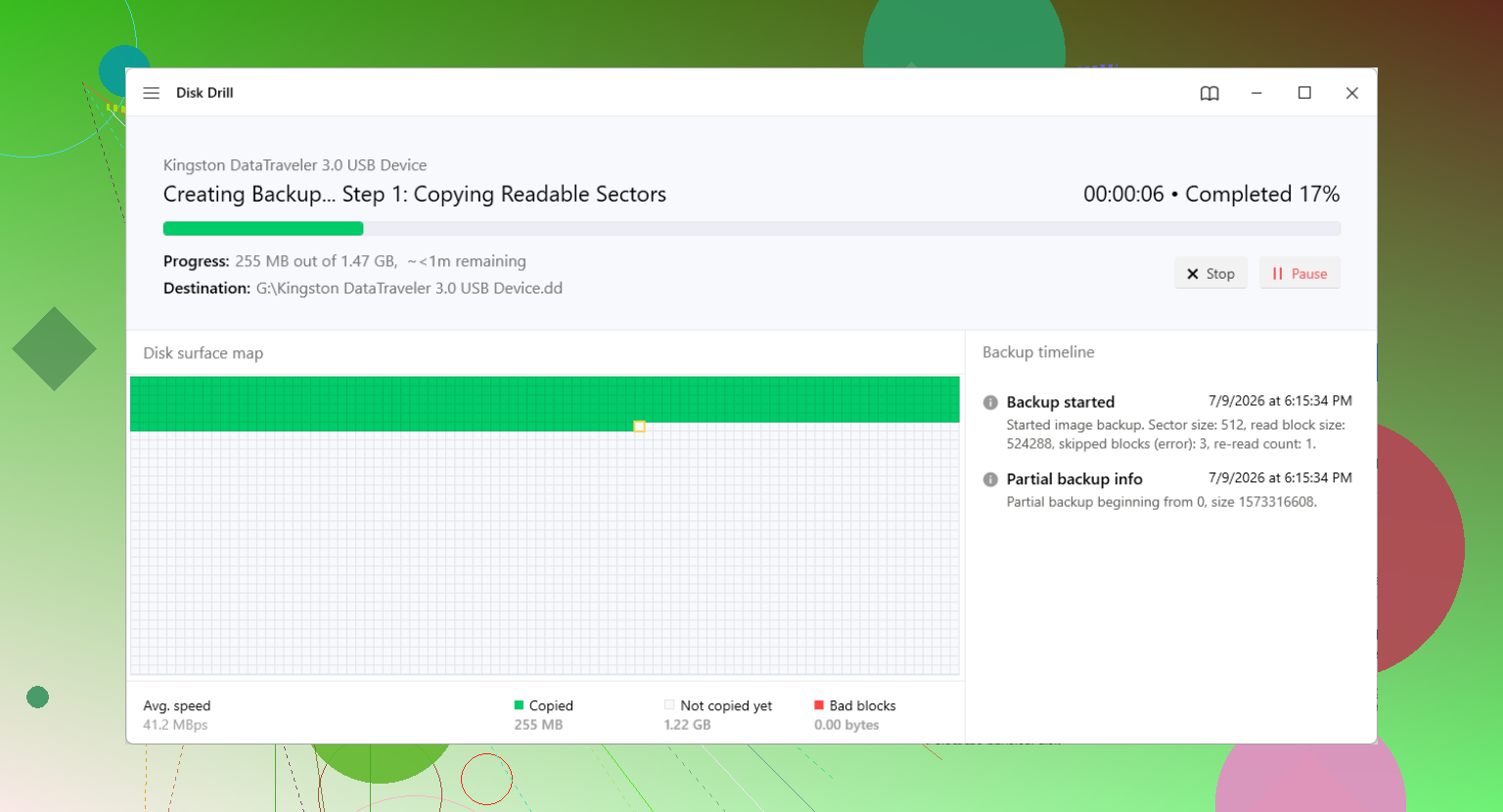
Se hai un’altra unità con abbastanza spazio libero, la mossa più sicura è creare un’immagine completa settore per settore prima di provare qualsiasi altra cosa. Usa qualcosa come ddrescue, dd o uno strumento di imaging del disco di cui ti fidi. Poi lavora sull’immagine invece che sul disco originale. In questo modo, se un tentativo di recupero peggiora la situazione, avrai comunque l’unità sorgente intatta.
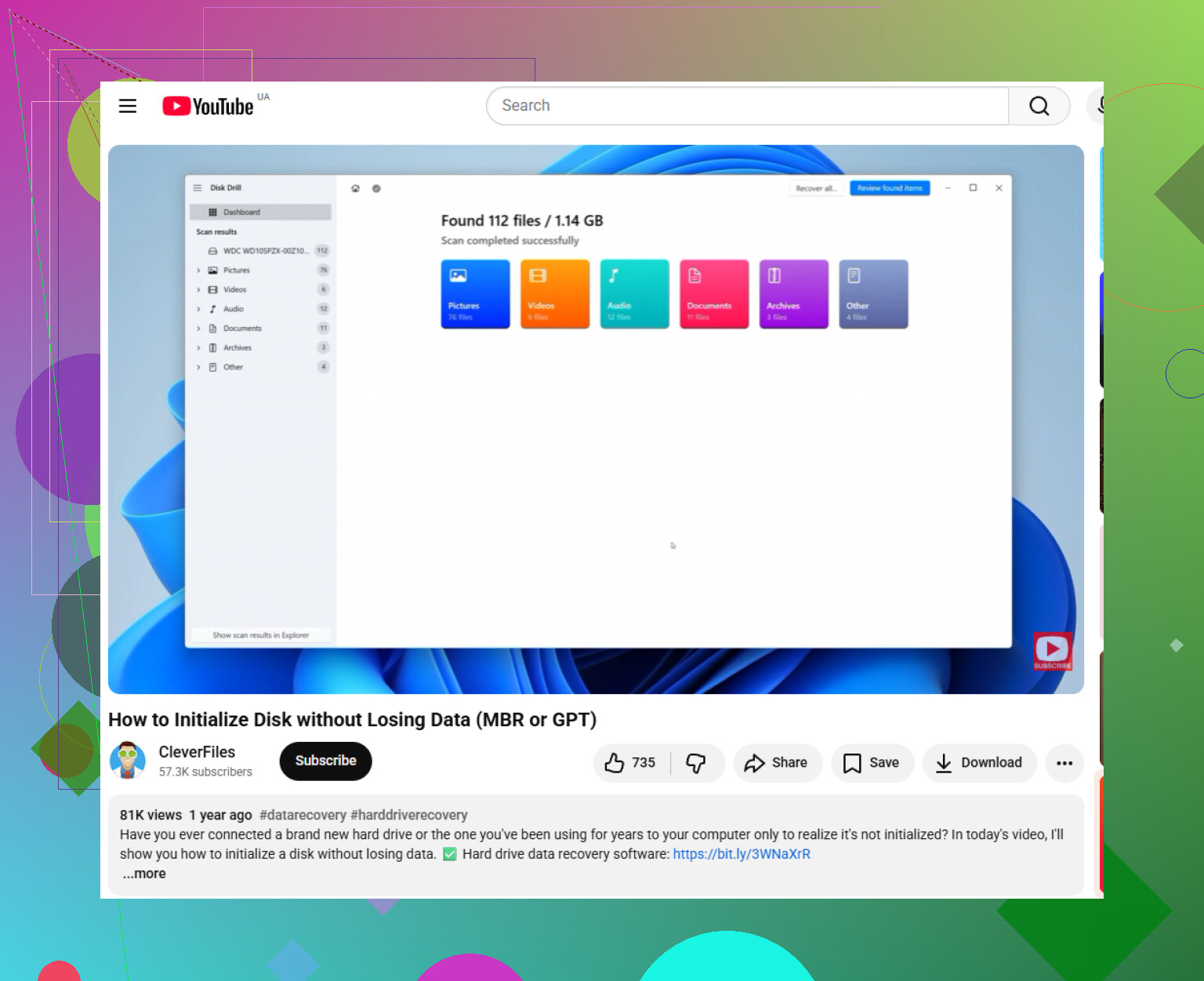
Per la maggior parte delle persone, un software di recupero dedicato è la strada più semplice. Il sistema operativo potrebbe non vedere più la partizione, ma i dati effettivi dei file potrebbero essere ancora lì. Uno strumento come Disk Drill è una buona opzione per questo tipo di problema GPT perché può analizzare l’unità fisica, rilevare partizioni perse e ricostruire gli elenchi dei file in base alle firme del file system. Ti permette anche di visualizzare in anteprima i file prima del recupero, il che è utile per non copiare alla cieca materiale inutile.
Il flusso di base è:
- Scegli il disco fisico, non solo un volume visibile.
- Esegui la scansione dei dati persi.
- Controlla i risultati esistenti, persi o ricostruiti.
- Recupera tutto ciò che è importante su un’unità completamente diversa.
Quest’ultima parte è importante. Non recuperare i file sullo stesso disco che stai cercando di salvare.
Se vuoi provare a ripristinare la tabella delle partizioni vera e propria invece di limitarti a copiare i file, dai un’occhiata a TestDisk o gdisk. TestDisk può cercare le vecchie firme delle partizioni e riscrivere le voci della tabella delle partizioni se trova una struttura valida. Fai solo attenzione al passaggio finale di scrittura. La scansione è una cosa, ma scrivere la tabella modifica il disco.
gdisk può aiutare anche in alcuni casi GPT perché può usare l’intestazione GPT di backup dalla fine del disco per riparare quella primaria. Questo è particolarmente utile quando la corruzione si trova vicino all’inizio dell’unità.
Un’ultima cosa: se Windows mostra l’unità come “Partizione protettiva GPT”, non eseguire subito Diskpart clean e non convertirla in MBR. Questo può succedere dopo uno strano cambio di box esterno, una mancata corrispondenza della dimensione dei settori o un problema di driver. Pulirla cancella la tabella delle partizioni, che è l’opposto di ciò che vuoi in questo momento. Prova prima il recupero dei file, poi occupati delle riparazioni della partizione dopo che i tuoi dati importanti sono al sicuro.
Non dare per scontato che il problema sia solo la tabella delle partizioni.
Prima di provare a correggere GPT, controlla se l’unità viene letta correttamente. Un box USB difettoso, un cavo SATA allentato, un adattatore guasto o una mancata corrispondenza nella traduzione dei settori 4K/512 byte possono far sembrare privo di senso a Windows un disco perfettamente valido. Questo è particolarmente comune se l’unità è stata spostata da un case esterno o dock a un altro. Se è un’unità esterna, prova il box originale se lo hai ancora, oppure collegala direttamente via SATA se possibile. Fallo prima di scrivere qualsiasi modifica di riparazione.
Sono d’accordo con @mikeappsreviewer sul fare prima un’immagine, ma sarei ancora più prudente: controlla SMART/stato di salute prima di eseguire scansioni lunghe. Se l’unità ha settori riallocati, settori pendenti o continua a disconnettersi, non eseguire scansioni approfondite ripetute sul disco fisico. Crea un’immagine con ddrescue o uno strumento simile e analizza l’immagine. Strumenti di recupero come Disk Drill, R-Studio, DMDE, UFS Explorer o TestDisk possono tutti essere utili, ma qualsiasi scansione completa può stressare un’unità che sta cedendo.
E non eseguire CHKDSK su un volume RAW. Le persone vedono errore del file system e provano chkdsk /f, ma CHKDSK ha bisogno di un file system leggibile da riparare. Su un volume RAW o si rifiuta di procedere oppure rischia di creare confusione se Windows sta identificando in modo errato la struttura. L’ordine più sicuro è: confermare hardware e connessione, clonare se i dati sono importanti, recuperare i file su un altro disco, poi valutare la riparazione del GPT con TestDisk/gdisk solo dopo che le cose importanti sono state copiate altrove. Se i dati sono insostituibili e l’unità fa clic, scompare o mostra dati SMART negativi, evita del tutto scritture fai da te e valuta il costo di un laboratorio prima di peggiorare la situazione.
Se il volume era crittografato con BitLocker, la risposta cambia molto. Windows a volte può mostrare un volume crittografato o sbloccato solo a metà come RAW quando il vero problema sono i metadati di BitLocker o lo stato di sblocco. Prima di provare a ricostruire GPT, verifica se l’unità ha mai avuto BitLocker, la crittografia del dispositivo, VeraCrypt o qualcosa di simile. Se sì, ti serve prima la chiave di ripristino o la password. Gli strumenti per le partizioni non renderanno leggibili i dati crittografati indovinando la struttura.
Sono d’accordo con @boswandelaar nel non trattare questo automaticamente come un problema della tabella delle partizioni. GPT descrive solo dove iniziano e finiscono le partizioni. Non ripara NTFS, exFAT, BitLocker o qualunque altro file system fosse dentro la partizione. Quindi, se le voci GPT sono ancora corrette ma il settore di avvio del file system o la MFT è danneggiata, ripristinare la partizione potrebbe non cambiare nulla o, peggio, indurre Windows a tentare di montare qualcosa che non dovrebbe.
Il mio ordine prudente sarebbe: confermare che sia il disco giusto, crearne un’immagine se i file contano, poi usare un software di recupero sul disco fisico o sull’immagine e copiare i file su un’altra unità. Disk Drill, DMDE, R-Studio, UFS Explorer e strumenti simili possono tutti trovare file anche quando Windows dice solo RAW, ma non giudicare il successo dal fatto che la partizione torni visibile. Valutalo dal fatto che i file recuperati si aprano correttamente. Solo dopo prenderei in considerazione di scrivere una riparazione GPT con TestDisk o gdisk, e solo se l’inizio e la dimensione della partizione trovata corrispondono a ciò che ti aspetti. La riparazione GPT è l’ultimo passaggio, non il primo tentativo di salvataggio.
Se questa unità ha mai fatto parte di RAID, Spazi di archiviazione, un NAS o un box USB multi-disco, non trattarla ancora come un normale disco GPT singolo. Windows potrebbe mostrare RAW semplicemente perché mancano i metadati dell’array/contenitore, e strumenti come Disk Drill o TestDisk daranno risultati confusi a meno che il layout originale non venga prima ricostruito. In tal caso, crea un’immagine dei dischi membri separatamente ed esegui il recupero dal volume virtuale ricostruito, non da un disco casuale da solo.