Sabit diskim bazı önemli dosyaları taşıdıktan sonra aniden görünmemeye başladı ve artık yılların fotoğraflarına, iş belgelerine ve yedeklerine erişemiyorum. Farklı kablolar ve başka bir bilgisayar denedim ama hâlâ açılmıyor. Gerçekten sabit disk veri kurtarma seçenekleri, bundan sonra ne yapmaktan kaçınmam gerektiği ve bunun kendim çözebileceğim bir şey gibi mi göründüğü yoksa profesyonel bir hizmete mi ihtiyacım olduğu konusunda yardıma ihtiyacım var.
Bir HDD’den dosya kaybetmek çok çabuk moral bozar. Bir keresinde fotoğraf kopyalama işinin ortasında bir tanesi garipleşmişti, sonra klasörler boş görünmeye başladı. Sürücünüz tuhaf davranıyorsa, hemen şimdi ona yazmayı durdurun. İndirme yok. Uygulama kurulumu yok. Dosyaları oraya buraya taşımak yok. Her yazma işlemi, eski verilerin hayatta kalması için daha az alan bırakır.
Önce herhangi bir şey çalıştırmadan önce sürücünün kendisine bakın.
Tıklama, sürtünme, sürekli dönmeye çalışma döngüleri duyuyorsanız ya da sürücü sistemden sürekli kayboluyorsa, buna donanım sorunu gibi yaklaşın. Dakikalarca sürünmesi, Dosya Gezgini’ni dondurması ya da kaybolup geri gelmesi de aynı şekilde. Ben ayrıca bir disk aracı ya da kurtarma uygulamasıyla S.M.A.R.T. durumunu da kontrol ederdim. Bozuk sektörler, okuma hataları ve sağlık uyarıları burada önemlidir.
HDD hâlâ açılıyor ve içinde gezinebiliyorsanız, önce kolay şeylerle başlayın.
Geri Dönüşüm Kutusu’nu ya da Çöp’ü kontrol edin. Kulağa bariz geliyor, evet, ama bunu atlayıp yanlışlıkla sildikleri dosyalar için bir saat tarama yapan insanlar gördüm.
Sonra zaten sahip olduğunuzu unuttuğunuz yedekleri kontrol edin:
- Windows’ta Dosya Geçmişi
- Windows’ta Önceki Sürümler
- Mac’te Time Machine
- OneDrive, Google Drive, Dropbox veya iCloud gibi bulut yedeklemeleri
Birçok bulut hizmeti, silinen öğeleri kendi çöp alanında 30 gün, bazen daha uzun süre tutar. Daha ağır bir şey yapmadan önce kontrol etmeye değer.
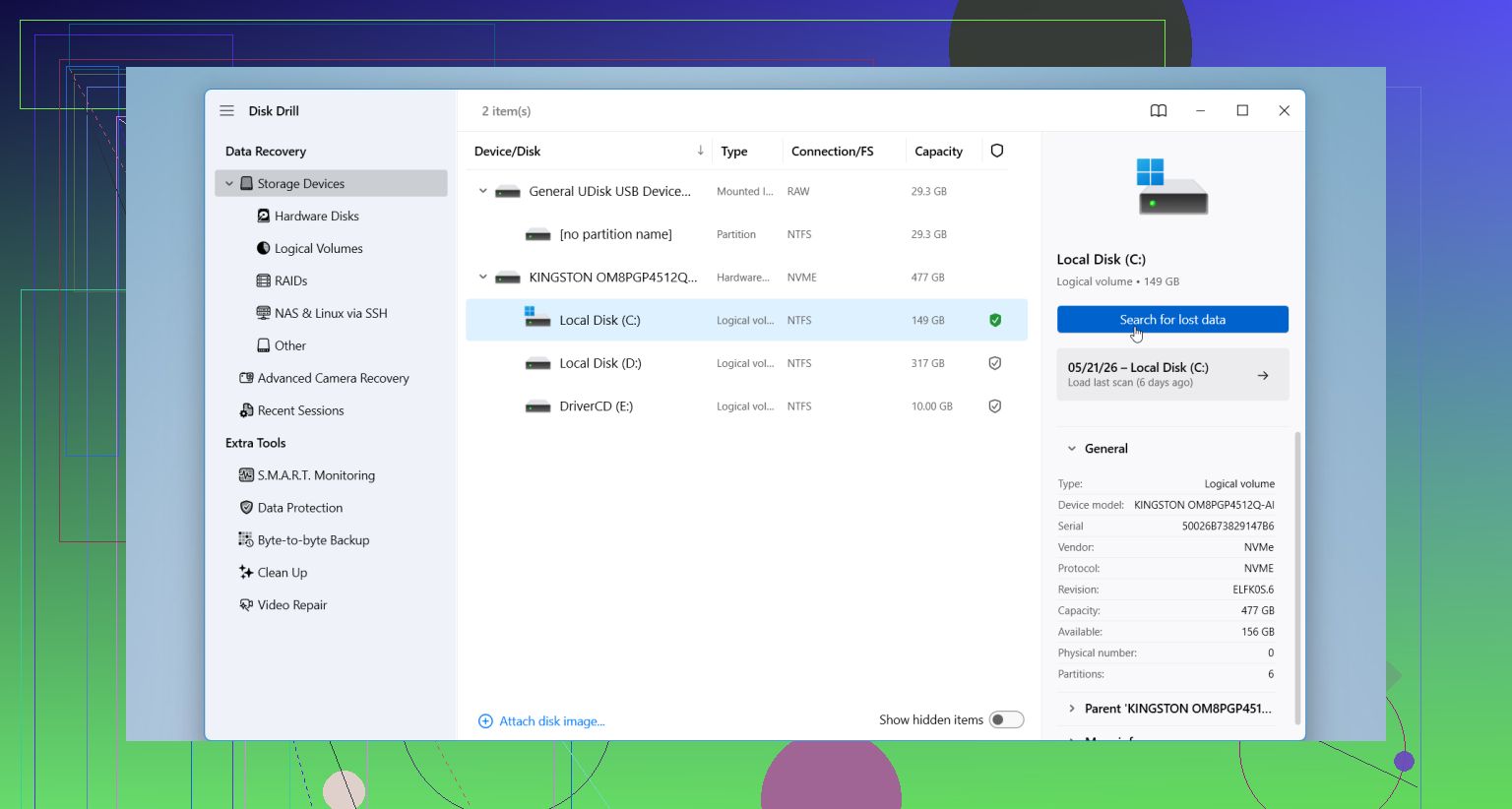
Yedek kopyalar orada değilse, kurtarma yazılımına geçin. Disk Drill ile fena olmayan sonuçlar aldım. Silinmiş dosyalar, biçimlendirilmiş HDD’ler, hasarlı bölümler ve RAW sürücüler için kullanımı daha kolay olan seçeneklerden biri. Dosya önizleme özelliği çok yardımcı oluyor, çünkü içeriğin kullanılabilir mi yoksa zaten bozulmuş mu olduğunu hızlıca anlayabiliyorsunuz.
Ben olsam şunu yapardım:
- HDD’yi bilgisayarınıza bağlayın.
- Disk Drill’i farklı bir sürücüye kurun.
- Uygulamayı açın ve sorunlu HDD’yi seçin.
- Taramayı çalıştırın.
- Bulduklarını önizleyin.
- Dosyaları başka bir diske kurtarın, asla aynı HDD’ye geri yazmayın.
Küçük bir nokta ama önemli. Sürücü tarama sırasında daha yüksek ses çıkarmaya başlarsa, tekrar tekrar bağlantısı kesilirse ya da tüm bilgisayarı kilitlerse durun. Zorlamayın. O noktada bu daha çok mekanik arıza gibi görünür ve evde kurtarma denemeleri genelde işleri daha da kötüleştirir.
Sürücü Windows’ta Disk Yönetimi’nde veya Mac’te Disk İzlencesi’nde görünmüyorsa, yazılımla kurtarma benim ilk hamlem olmaz. Bu konuda @mikeappsreviewer’dan biraz farklı düşünüyorum. Kararsız donanıma sahip bir sürücüde tarama yapmak bazen durumu daha da kötüleştirir.
Önce şunu yapın.
- Sürücünün BIOS veya UEFI’de doğru kapasiteyle görünüp görünmediğini kontrol edin.
- Windows’ta Disk Yönetimi’ni açın. Ayrılmamış, RAW veya çevrimdışı olarak görünüp görünmediğine bakın.
- Mac’te Sistem Bilgileri’ni, ardından USB veya SATA’yı ve Disk İzlencesi’ni kontrol edin.
- Orada görünüyorsa, önce sektör sektör bir imaj alın. Linux biliyorsanız ddrescue veya önyüklenebilir bir USB’den çalışan bir klonlama aracı kullanın. Kurtarmayı arızalı sürücüden değil, imajdan yapın.
- Hiçbir yerde görünmüyorsa, kendin yap yöntemlerini atlayın ve bir laboratuvara gidin.
Laboratuvarlar pahalıdır, ancak veriler önemliyse burada kurcalamayı bırakmanız gerekir. Temiz oda kurtarma çoğu zaman birkaç yüz dolardan 1.500 doların üzerine kadar çıkar, bazen daha de fazla. Arızalı kafalar veya aygıt yazılımı sorunları, ev kullanıcılarının sahip olmadığı araçlar gerektirir.
Sürücü klonlanacak veya taranacak kadar görünüyorsa, Disk Drill görüntü alma işleminden sonra dosya kurtarma için uygundur. Kurtarmayı farklı bir diske yapın. Asla aynı diske geri yazmayın.
Ayrıca, taşınan dosyalarınızı kaynak ve hedef yolda kontrol edin. Bazı dosya taşıma işlemleri aktarımın ortasında başarısız olur ve verileri iki konuma bölünmüş halde bırakır. Bunu birden fazla kez gördüm.
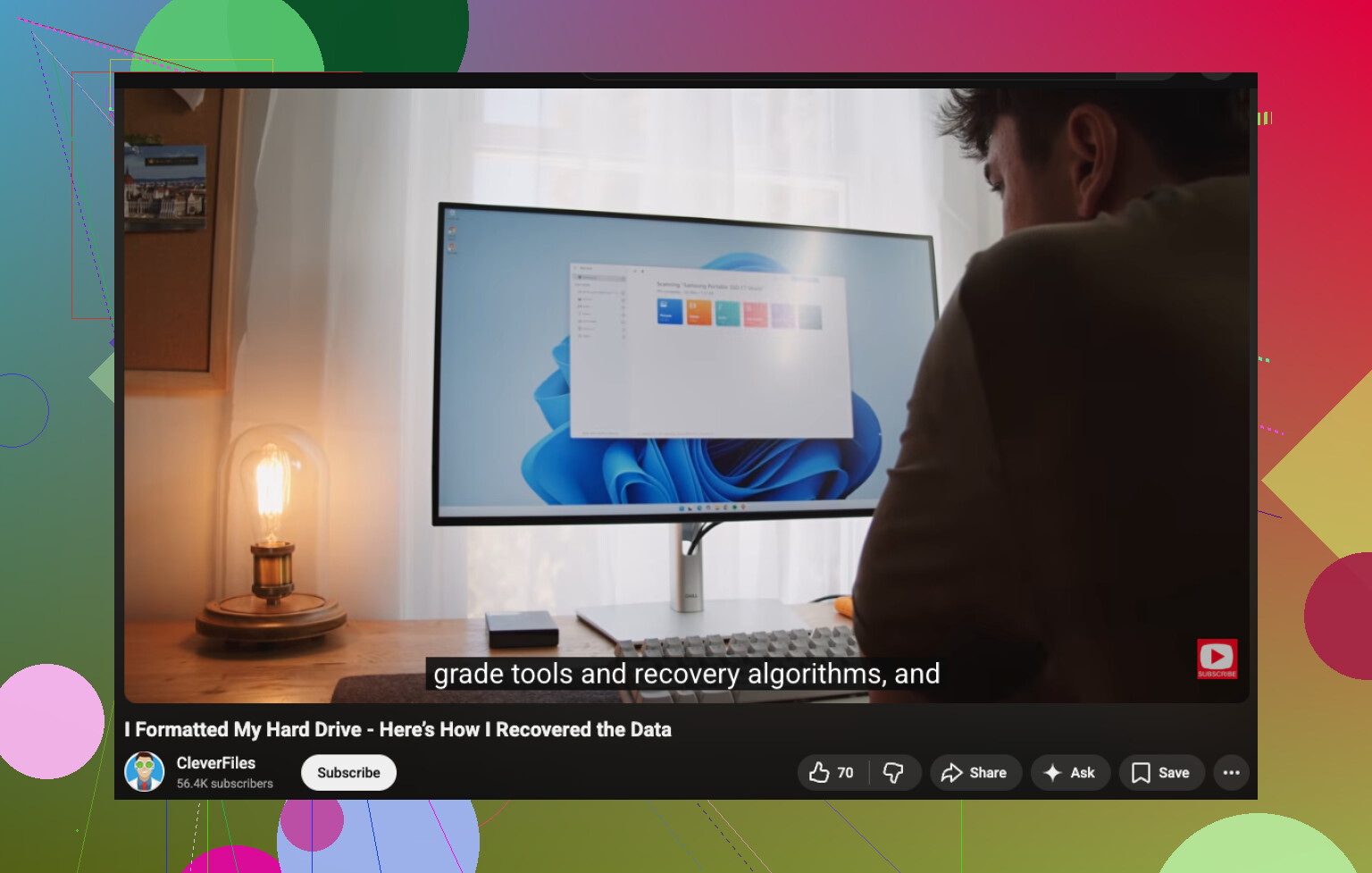
Basit bir adım adım anlatım için, bu sabit disk dosya kurtarma video rehberi temel bilgileri oldukça iyi anlatıyor.
Bir dosya taşımadan sonra birden fazla makinede görünmüyorsa, ben artık “eksik dosyalar” diye düşünmeyi bırakır, önce kutu/enclosure, güç veya dosya sistemi bozulması ihtimallerini düşünürdüm. Burada @mikeappsreviewer ile biraz farklı düşünüyorum, çünkü insanlar kurtarma taramalarına fazla hızlı atlıyor ve sorun sadece harici kasadaki USB köprü kartıysa bu zaman kaybı olabiliyor.
Pek ele alınmamış birkaç şey denemeyi öneririm:
- Harici bir HDD ise, mümkünse kutusundan çıkarın ve çıplak diski doğrudan SATA ile veya çalıştığı bilinen iyi bir dock ile bağlayın.
- Windows’ta Aygıt Yöneticisi’nde Disk sürücüleri altında görünüp görünmediğini kontrol edin ve ayrıca disk hataları için Olay Görüntüleyicisi’ne bakın.
- Mac’te, Finder görmezden gelse bile Terminal’de
diskutil listiçinde görünüp görünmediğini kontrol edin. - Sürücü algılanıyor ama bağlanmıyorsa, veriler önemliyse önce onarım araçlarını çalıştırmayın. Bunlar da işleri daha kötü hale getirebilir.
Kısa süreliğine bile bağlanırsa, önce her şeyi değil, yerine konması en zor klasörleri kopyalayın. Fotoğraflar, belgeler, müşteri işleri, yedekler, yerine koyamayacağınız şeyler. Önceliklendirme önemli.
Dosya sistemi hasarlıysa ama sürücü hâlâ okunabiliyorsa, bundan sonra Disk Drill oldukça sağlam bir seçenektir. Özellikle dosyalar taşındığında ve dizin kayıtları bozulduğunda, görünen ama düzgün açılamayan bir sürücüden kurtarma için kullanırdım. Sadece verileri başka bir diske kurtarın, tabii ki.
Ayrıca, en iyi sabit disk veri kurtarma yazılımı önerileri hakkındaki şu başlığa da göz atmaya değer; çünkü insanlar ölü, bozuk ve okunamayan sürücüler için araçları karşılaştırıyor.
Sürücü BIOS’ta, Disk Yönetimi’nde ve doğrudan SATA bağlantısında tamamen görünmüyorsa, ben o noktada kendin yap yaklaşımını bırakırdım. Bu genellikle laboratuvarlık bir durumdur.