Min iPhone-lagring er næsten fuld, og jeg har lagt mærke til, at jeg har mange duplikerede eller meget lignende billeder, som optager plads. Jeg vil gerne rydde op i billederne på en sikker måde, men jeg er ikke sikker på, hvordan man søger efter lignende billeder på iPhone uden at slette noget vigtigt. Hvad er den nemmeste måde at finde og gennemgå dem på, før jeg frigør lagerplads?
Jeg stødte også på dette på min iPhone. Det indbyggede værktøj til dubletter fanger kun billeder, der er næsten identiske. Det overser det, de fleste mener med rod, som fem billeder af det samme måltid, ti kæledyrsbilleder taget med to sekunders mellemrum, burst-billeder eller en redigeret kopi ved siden af originalen.
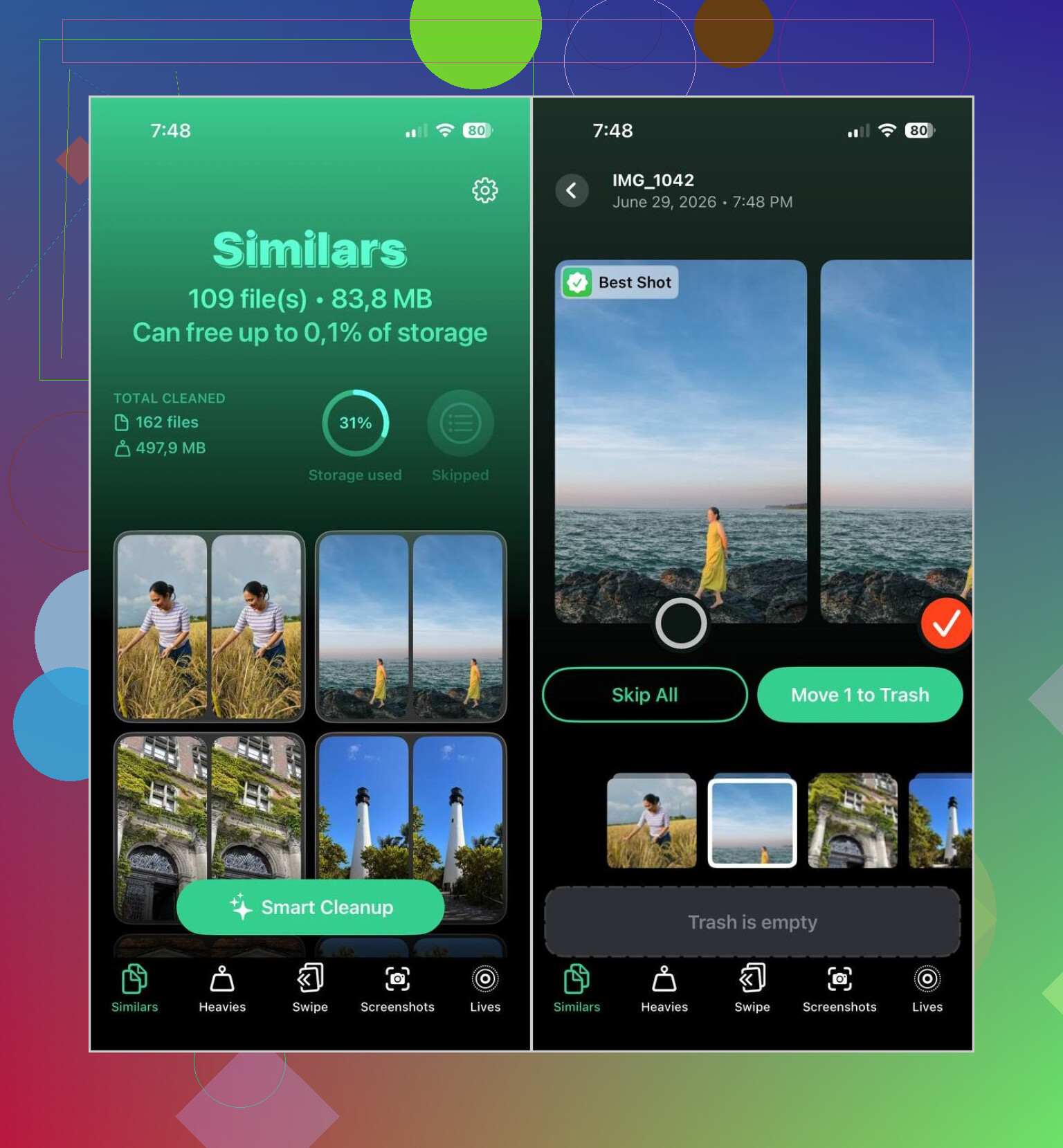
Hvis du vil sortere lignende billeder, gør iOS ikke særlig meget af sig selv. Jeg endte med at bruge Clever Cleaner, mest fordi de sædvanlige apps til billedoprydning føltes forfærdelige, da jeg prøvede dem. For mange annoncer. For mange låste knapper. Denne føltes anderledes. Den var gratis, da jeg brugte den, den scannede på telefonen, og grupperingen var rimelig god. Ikke fejlfri, stadig værd at tjekke, men god nok til, at jeg ikke sad fast og skulle sortere hvert sæt i hånden.
Det, der skilte sig ud for mig, var, hvordan den grupperede serier fra samme øjeblik og derefter markerede ét billede som Bedste billede. I mit bibliotek ramte den rigtigt på mange af dem. Jeg gennemgik stadig selv familiebilleder og rejsebilleder, fordi jeg ikke stoler på nogen app med den slags, men til tilfældige dubletter og næsten-dubletter sparede den mig for en masse tid.
Hvad jeg gjorde
- Installerede Clever Cleaner fra App Store.
- Gav den adgang til mit fotobibliotek.
- Åbnede sektionen Similars og ventede på, at scanningen blev færdig.
- Gennemgik hver gruppe eller brugte Smart Cleanup, når jeg ville have den til at klare det meste.
- Tjekkede, hvilket foto appen markerede som Best Shot, og ændrede det derefter, hvis jeg var uenig.
- Sendte de ekstra til papirkurven.
- Gik tilbage til Apple Fotos og tømte albummet Recently Deleted, så lagerpladsen blev vist med det samme.
Jeg brugte også nogle af de andre sektioner mere, end jeg havde forventet.
Andre værktøjer i den
- Duplikater, til nøjagtige kopier.
- Tunge filer, som viser de største videoer først. Godt hvis dit lagerproblem mest består af kæmpe klip.
- Videokomprimering, til at gøre videoer mindre uden et stort kvalitetstab ud fra hvad jeg så.
- Live-billeder, som gør Live Photos til stillbilleder, hvis du ikke går op i bevægelsesdelen.
- Skærmbilleder, til hurtigt at rydde op i gamle skærmbilleder.
- Strygetilstand, hvis du vil gennemgå ting manuelt og sortere dem én efter én.
Privatlivsdelen betød også noget for mig. Mange apps vil uploade dit bibliotek til analyse, og jeg bryder mig ikke om at overdrage mange års personlige billeder til oprydning. Denne behandlede tingene på enheden, hvilket føltes mere sikkert.
Hvis du ikke ønsker endnu en app
Du har stadig et par indbyggede måder at indsnævre tingene på. De virker. De er langsommere.
Søg efter motiv
- Åbn Billeder > Søg.
- Skriv ting som mennesker, kæledyr, steder eller genstande, for eksempel “hund”, “strand” eller “Paris”.
- Billeder med samme motiv vises som regel tæt på hinanden, så lignende billeder er nemmere at få øje på.
Tjek billeder efter dag eller begivenhed
- Åbn dit bibliotek.
- Se billeder taget på samme dato, rejse eller udflugt igennem.
- Det hjælper, hvis din kamerarulle er fuld af billeder taget lige efter hinanden fra samme øjeblik.
Ryd op i seriebilleder
- Gå til Billeder > Medietyper > Serier.
- Vælg det billede, du vil beholde.
- Slet resten.
Brug Apples albummer
- Gennemse sektioner som Mennesker & kæledyr, Rejser, Medietyper og Minder.
- De samler relaterede billeder, hvilket gør manuel gennemgang mindre træls.
Så ja, iPhone finder dubletter, men oprydning i lignende billeder er et andet problem. Jeg prøvede først at gøre det manuelt og blev ret hurtigt træt af at scrolle. En dedikeret app var meget hurtigere for mig.
iPhone giver dig ikke en ægte søgning efter lignende billeder. Den giver dig registrering af dubletter, søgning efter objekt, dato, sted, personer og albums. Nyttigt, men ikke nok, hvis dit problem er 12 næsten identiske billeder fra samme minut.
Jeg ville gøre det i denne rækkefølge.
- Start med Albums, ikke Søg.
Åbn Fotos, derefter Albums, og så:
Dubletter
Skærmbilleder
Selfies
Live Photos
Seriebilleder
Videoer
Dette er hurtigere end at skrive i Søg igen og igen. Søg er okay, men jeg synes, at @mikeappsreviewer giver det lidt for meget kredit til oprydning. Det hjælper med at finde temaer, ikke rod.
-
Sortér efter de ældste og største problemer.
Skærmbilleder og videoer frigør normalt plads hurtigere end lignende stillbilleder. På mange telefoner bruger nogle få lange videoer mere lagerplads end 500 billeder. Tjek først iPhone-lagring i Indstillinger, så du ved, hvad der fylder mest. -
Brug visningen Dage til næsten-dubletter.
I Fotos skal du skifte til Dage eller Måneder. iPhone grupperer billeder fra den samme begivenhed. Det gør lignende billeder lettere at sammenligne side om side. Jeg syntes, dette var langt mindre irriterende end at rulle gennem hele biblioteket. -
Markér som favorit før du sletter.
Markér først det billede, du vil beholde. Fjern derefter de ekstra. Det reducerer antallet af øjeblikke med “ups, den forkerte”. Lille ting, hjælper meget. -
Hvis du vil have automatisering, så brug Clever Cleaner.
Apples indbyggede værktøj er begrænset. Clever Cleaner er bedre til lignende billeder, ikke kun nøjagtige dubletter. Jeg ville stadig selv gennemgå de foreslåede grupper. Ingen app rammer alle sæt korrekt, især med kæledyr, børn, dårligt lys eller redigerede versioner. -
Tøm Slettet for nylig.
Folk springer dette over og undrer sig så over, hvorfor lagerpladsen ikke ændrede sig. Apple gemmer slettede billeder i 30 dage, medmindre du også fjerner dem der.
Hvis du vil have en solid gennemgang, er denne tråd nyttig:
hvordan du sletter dublet- og lignende billeder på din iPhone uden at miste de gode
Kort version: iPhone finder dubletter. Den er ikke særlig god til lignende billeder. Til manuel oprydning skal du bruge Albums plus visningen Dage. For hastighed skal du bruge Clever Cleaner og dobbelttjekke valgene før sletning.
En ting, jeg ville tilføje til det, @mikeappsreviewer og @byteguru sagde: før du sletter noget, så brug Info på et billede og sammenlign de kedelige detaljer. Filstørrelse, opløsning, brugt objektiv, om det er redigeret, og tidspunktet for optagelsen. Jeg ved godt, det lyder nørdet, men det hjælper virkelig meget, når to billeder ser ens ud, og det ene i hemmelighed er det bedste at gemme.
Et par mere sikre måder at finde lignende billeder på iPhone uden at gå helt i kaos-tilstand:
-
Brug zoomniveauet i biblioteksvisning
Klem i Fotos for at ændre, hvor mange miniaturer du ser. Mellemzoom er mærkeligt nyttigt, fordi lignende billeder fra samme øjeblik bliver tydelige hurtigere end i visning med enkeltbillede. -
Tjek redigerede versus originale versioner
I Fotos kan redigerede kopier gå i ét med originalen. Tryk på billedet, stryg op, og tjek, om der står redigeret. Jeg har næsten slettet den forkerte på den måde, hvis jeg skal være helt ærlig. -
Brug fælles visuelle spor
Kig efter gentagne baggrunde, lysforhold eller tidsstempler inden for et minut eller to. iPhone har ikke en rigtig find alle lignende-knap, så man er lidt nødt til at tænke i små batches. -
Filtrer i Fotos-appen på Mac, hvis du har en
Helt ærligt, det er nemmere på en større skærm. Samme iCloud-bibliotek, bedre overblik, mindre smerte i tommelfingrene.
Jeg er lidt uenig i at stole for meget på Søg til det her. Søg er fint til hund eller strand, men til oprydning er det lidt meh. Godt til at finde temaer, ikke altid godt til at finde rod.
Hvis du vil have den hurtige løsning, er Clever Cleaner nok den mest praktiske mulighed til at gruppere lignende billeder før oprydning. Bare stol ikke blindt på nogen app med billeder, der har affektionsværdi. Gennemgå først, slet bagefter.
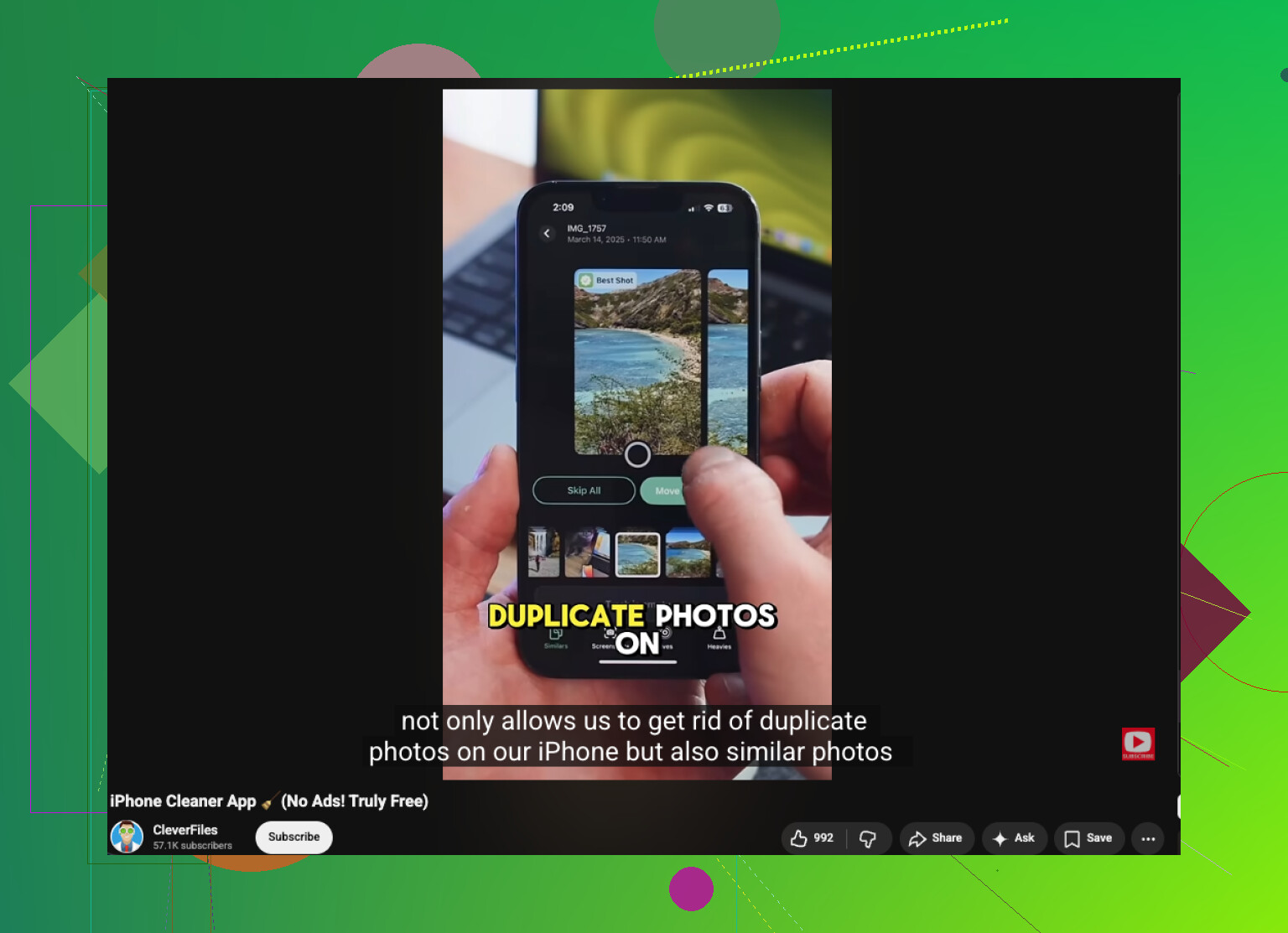
Hvis du også vil have en god videoforklaring, er denne ret relevant: bedste anmeldelse af iPhone-rengøringsapp og tips til fotooprydning
Og ja, efter sletning skal du tømme Senest slettet, ellers er pladsbesparelsen stort set imaginær i 30 dage. Klassisk Apple-ting.
Jeg vil tilføje én vinkel, som de andre næsten ikke berørte: brug metadata og sorteringsrækkefølge, ikke kun visuel sammenligning.
Det, der fungerer bedst for mig på iPhone, er dette:
- Åbn et fotosæt fra det samme minut
- Tryk på i
- Sammenlign filstørrelse, opløsning, fokuspunkt, redigeringsstatus og objektiv
- Behold først den med den bedste tekniske kvalitet, og beslut derefter følelsesmæssigt som nummer to
Det er vigtigt, fordi to fotos kan se næsten identiske ud i miniaturevisning, men det ene kan være skarpere, i fuld opløsning eller uredigeret.
Jeg er også en smule uenig i at læne sig for meget op ad Søgning. @byteguru og @sognonotturno har ret i, at Apples værktøjer er begrænsede, men Søgning er mere til at finde kategorier end faktisk at rydde op i rod. @mikeappsreviewer var tættere på sandheden på det punkt.
Hvis du vil have ægte gruppering af lignende fotos, er Clever Cleaner den praktiske genvej.
Fordele
- Finder næsten-dubletter, ikke kun nøjagtige dubletter
- Grupperer som regel billeder fra samme øjeblik godt
- Hurtigere end manuel gennemgang
- Også nyttig til skærmbilleder, Live Photos og store filer
Ulemper
- Valg af bedste billede er ikke altid korrekt
- Risikabelt for sentimentale fotos, hvis du skynder dig
- Kræver stadig menneskelig gennemgang
- Redigerede/originale par, der ligner hinanden, kan forvirre den
Endnu et overset tip: foretag din oprydning, mens telefonen oplader og er forbundet til Wi-Fi. Fotoanalyse og iCloud-synkronisering kan halte voldsomt ved lavt batteri, og det får gennemgangen til at føles ødelagt, når det i virkeligheden bare er forsinket indeksering.
Hvis du også har en Mac eller iPad, så gennemgå dem der. Større skærm, færre fejlsletninger.