ファイルを移動しているときに、誤ってSDカードから大切な写真を削除してしまい、今はそれらを復元する方法があるのかどうかを調べています。これらの写真は私にとってとても大切で、何かが上書きされる前に、SDカードの写真を復元するための最善の方法について助けが必要です。
SDカードから削除された写真を復元する
これは一度だけではなく何度か経験しました。写真が消えた直後にカードの使用をやめていれば、復元できる可能性はかなりあります。
通常起こることはシンプルです。SDカードから写真を削除しても、画像データ自体がすぐに消去されるわけではありません。デバイスはファイルのエントリ、つまり写真の保存場所を示す索引のようなものを削除するだけです。新しいデータがその上に書き込まれるまでは、元のデータが残っていることがよくあります。なので最初にやるべきことは地味ですが重要です。カードの使用をやめてください。これ以上写真を撮らない。動画も撮らない。ファイルをコピーしない。フォーマットもしない。
まずは Disk Drill から試します。私はカメラのカードや一度ドローンのカードでも使いましたが、試した無料ツールの多くより簡単でした。カメラ、スマートフォン、ドライブレコーダー、Nintendo Switch、ドローンなどのSDカードとの相性が良いことが多いです。
これを選ぶ理由はここです。数分前に削除したファイルだけが対象ではありません。RAW化したカード、読み取れないカード、破損したカード、誤ってフォーマットしたカードにも対応します。JPG、PNG、CR2、NEF、ARW、DNG などの一般的な写真形式に加え、Canon、Nikon、Sony、Fujifilm など主要カメラブランドのそのほかのRAW形式も認識します。
動画の復元も重要です。GoPro、ドローン、ミラーレスカメラのSDカードは、動画を分割された状態で保存することがよくあります。一部のツールは断片化したクリップの扱いが苦手です。その点では、私が試した多くの無料ユーティリティより Disk Drill のほうがうまくいきました。
私ならこうします
- すぐにSDカードを取り外します。
- カードリーダーを使ってパソコンに接続します。選べるならカメラ経由で接続するのは避けます。
- Disk Drill をインストールして起動します。
- ドライブ一覧からSDカードを選びます。
- Search for lost data をクリックし、その後 Universal Scan を使います。
- 遅く感じてもスキャンが終わるまで待ちます。
- Review found items を開いて Pictures セクションを確認します。
- まずファイルをプレビューします。写真が正常にプレビューできるなら、復元できる可能性はたいてい高くなります。
- 復元したファイルは同じSDカードではなく、別の場所に保存します。
カードが空に見える、またはフォーマットを要求される場合
もう終わりだとは思わないでください。ファイルシステムのほうが壊れていて、カードが空、RAW、または読み取り不可に見えることがあります。その場合でも、下層には写真データが残っていることがあります。こうしたケースでも、復元ソフトで問題なく取り出せることがあります。
無料版の制限と見落とされがちなポイント
Disk Drill には無料のスキャンとプレビュー機能があります。Windows では最大100MBまで無料で復元できます。Mac では無料機能は主にプレビュー用なので、大きな復元を行うには支払いが必要になることが多いです。
カードの接続が頻繁に切れる、ファイルマネージャーが固まる、または動作が不安定なら、まずバイト単位のバックアップイメージを作成して、そのコピーを使って作業します。私は古いmicroSDカードで一度これに助けられました。元のカードに何度も負荷をかけずに済みます。
覚えておきたいほかのツール
-
PhotoRec
無料で強力ですが、見た目は古く操作も無骨です。動作はしますが、インターフェースは古くて技術的に感じます。復元されたファイルは元の名前やフォルダー構成を失うことが多く、後片付けがすぐに面倒になります。 -
DiskGenius
カードの問題がパーティションやファイルシステムの損傷に関係しているときに便利です。インターフェースはより技術寄りで、調整項目も多めです。 -
DiskDigger
カードがAndroidスマートフォンに入っていて、近くにPCがない場合に役立ちます。ただし、デスクトップ向けの復元ツールと同じレベルではありません。詳細スキャンには root が必要なことが多いです。
ソフトウェアだけでは足りないとき
SDカードが物理的に損傷している、接続が切れ続ける、システムから消える、またはパソコンがまったく認識しない場合、ソフトウェアだけではあまり前に進めないことが多いです。そうなったら、これ以上いじるのはやめます。復旧業者には費用がかかりますが、故障しかけたカードに対して何度も試すと、状況がさらに悪化することがあります。
はい、SDカードの使用をすぐにやめたのであれば、写真の復元はまだ可能です。
大きなルールについては、@mikeappsreviewer に同意します。カードには何も新しく書き込まないでください。これが復元率を下げる原因になります。削除されたファイルは、新しいデータで上書きされるまではカード上に残っていることがよくあります。
少し意見が分かれるのは、ツールの選び方です。PhotoRec も悪くありませんが、多くの人にとっては扱いが大変です。何千ものファイル、不適切な名前、フォルダ構造なし、大量の仕分け作業。写真が大事で、プレビューやフィルターが使えて、手間を減らしたいなら、SDカードの写真復元には Disk Drill のほうが簡単な選択です。
追加したい実用的なポイントをいくつか挙げます。
-
まずコンピューターを確認する。
ファイルは削除されたのではなく、移動されただけかもしれません。ファイル形式で検索してください。JPG、PNG、CR2、NEF、ARW、DNG。隠しファイルも確認しましょう。 -
可能なら読み取り専用で扱う。
アダプターにロックスイッチがあるなら使ってください。誤って書き込んでしまうのを防ぐ助けになります。小さなことですが、やる価値はあります。 -
スキャン結果をファイルシグネチャと日付で並べ替える。
損傷したカードでは、ファイルシステムベースの結果では見つからないことがあります。シグネチャスキャンは生の画像データを見つけます。日付フィルターは不要なデータを減らすのに役立ちます。 -
復元先は SSD またはハードドライブにし、SDカードには絶対に戻さない。
今でもこれをやって、なぜ一部の写真が壊れているのか不思議に思う人がいます。 -
カードがスマホのものだった場合は、スマホの同期を止める。
クラウド同期アプリは、カードを再接続したときにファイルを変更したり、データをキャッシュしたりすることがあります。
Disk Drill がこの用途で優れているのは、一般的なカメラ形式にしっかり対応していて、復元前にプレビューできるからです。プレビューできるなら、見込みは高くなります。視覚的なガイドが欲しいなら、この SDカード写真復元の動画チュートリアル で手順がわかりやすく説明されています。
カードが誤った容量で認識される、切断される、または毎回フォーマットを求められる場合は、適当な修復を試すのをやめてください。その段階では、まずカードのイメージを作成するほうが安全です。たった1回の不適切な再接続で、状況が悪化する可能性があります。
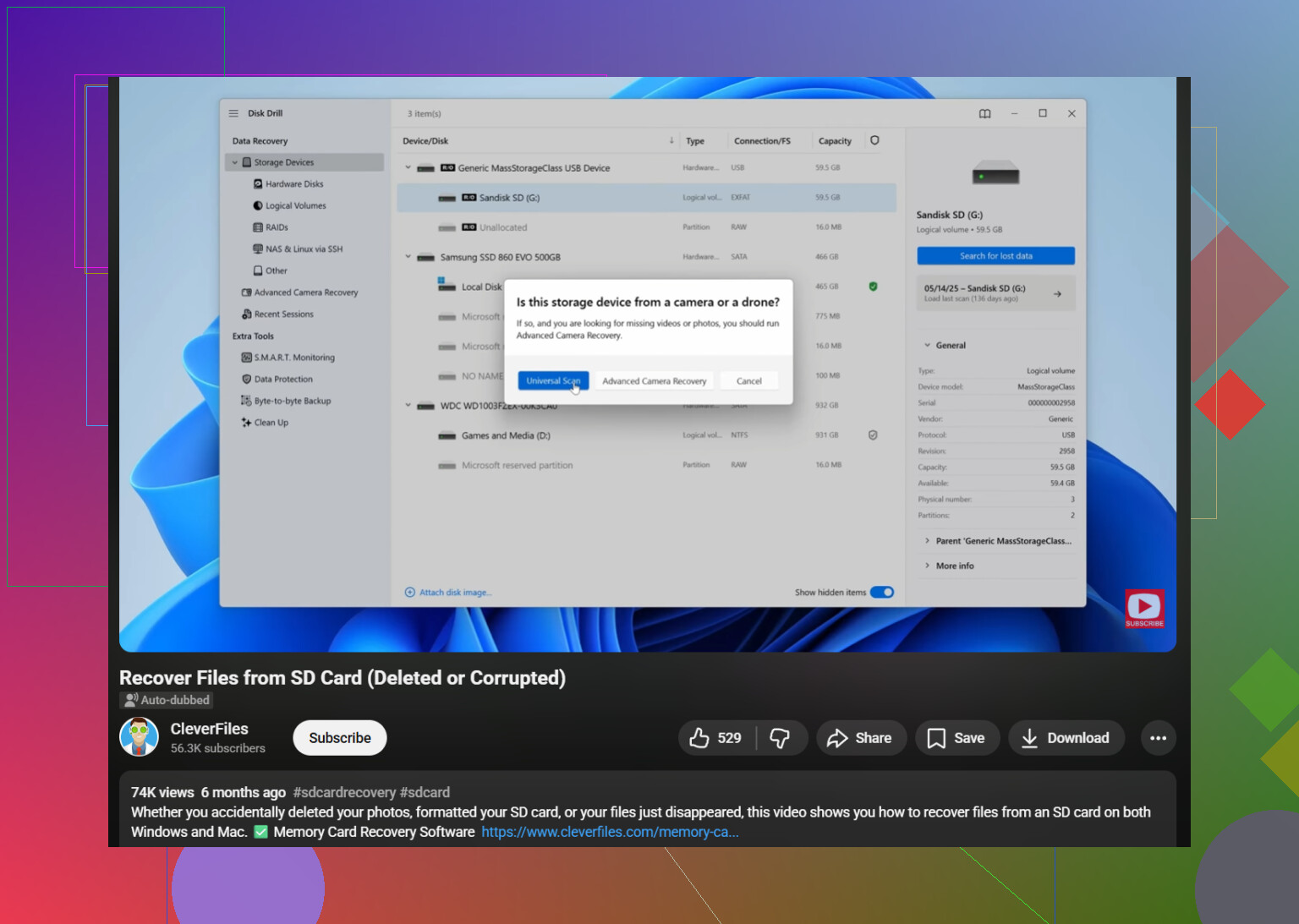
はい、おそらく可能ですが、@mikeappsreviewer さんと @voyageurdubois さんが言っていたことに一つ付け加えるなら、「削除された」だけが唯一のケースだと思い込まないことです。これがファイルの移動中に起きたのであれば、写真の一部は実際にはまだ元のデバイス上、temp/cache の場所、またはコンピューター上の未完了の転送フォルダーに残っている可能性があります。完全な復旧モードに入る前に、そこを確認する価値があります。
私が最初にやること:
- PC のごみ箱 / Trash を確認する
- コンピューター内で JPG、JPEG、PNG、CR2、NEF、ARW、DNG を検索する
- カメラに内蔵メモリーがあるなら、そこも確認する
- SD カード上の隠しファイルを探す
その後なら、もちろん復旧ソフトを使ってください。@mikeappsreviewer さんも @voyageurdubois さんも Disk Drill を推していましたが、正直それは妥当です。SD カードの写真復旧では、プレビューを見たい場合や、使いにくいインターフェースと 1 時間格闘したくない場合には、より扱いやすいツールの一つです。ただ、カードをすぐに「修復」すべきだという点には完全には同意しません。修復ツールは実行しない、Windows の「スキャンして修復」もさせない、そしてデバイスに勧められたからといって絶対にフォーマットしないでください。
もう一つ、見落とされがちなことがあります。カードがサムネイルを作成するスマホやカメラで使われていた場合、元画像の一部が壊れていても、より小さいプレビュー版を復元できることがあります。理想的ではありませんが、何もないよりはましです。
Disk Drill がカードを認識して写真をプレビューできるなら、それはとても良い兆候です。カードが接続と切断を繰り返したり、容量表示がおかしかったりするなら、いじるのをやめてください。そこから急速に悪化する可能性があります。
また、SD カード復旧のヒントをもっと知りたいなら、このスレッドも役立つかもしれません: SDカードから削除された写真を復元するための本物の Reddit アドバイス。
要するに、カードの使用をやめて、削除前に実際は移動が失敗しただけではないか確認し、その後 Disk Drill でスキャンして、ファイルはカードではなくコンピューターに復元してください。
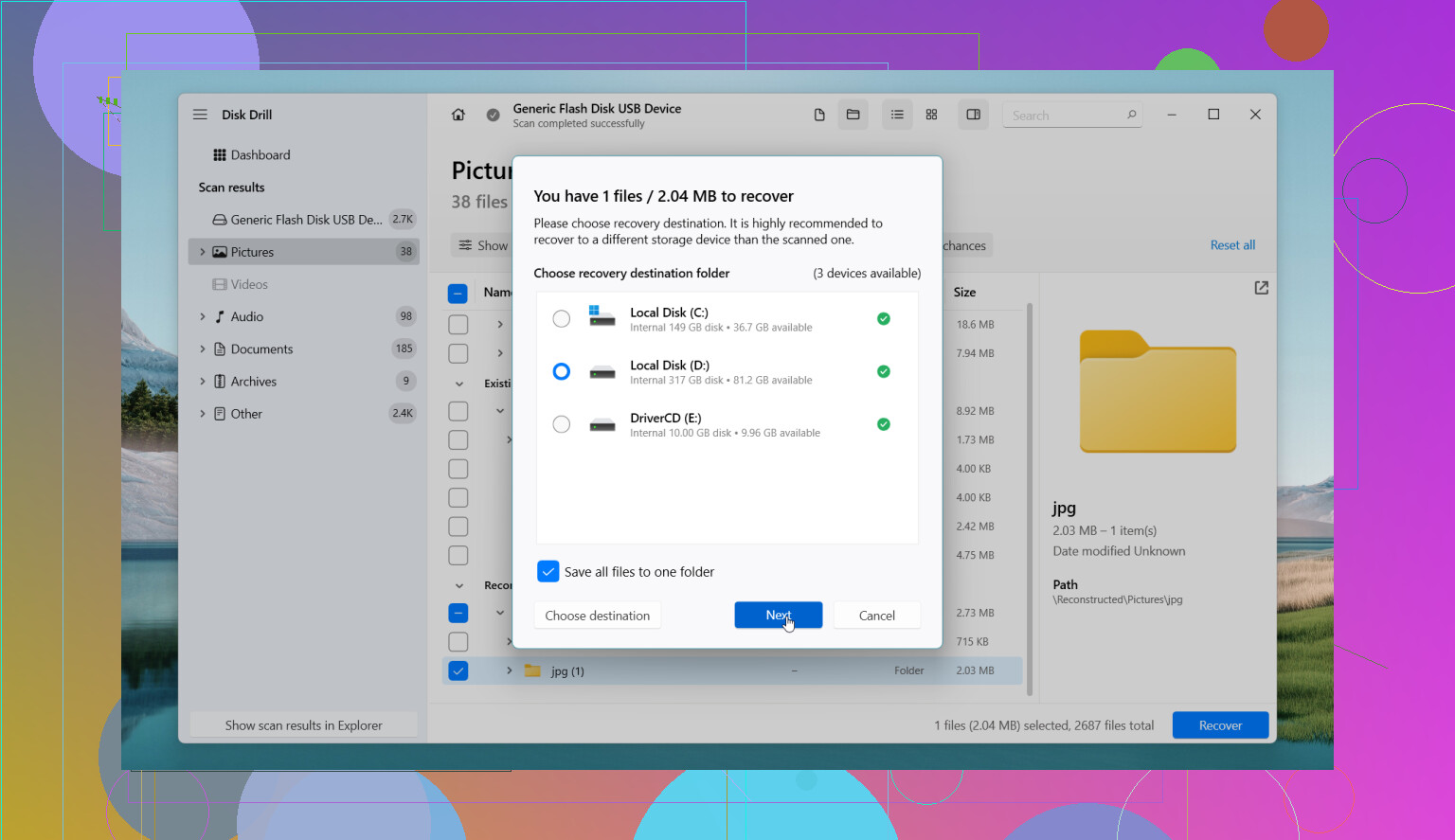
@voyageurdubois、@jeff、@mikeappsreviewer との小さな意見の相違が1つあります。結果を比較するためだけに、元のカードを別のツールで何度も再スキャンし続けるのは私ならしません。マウントや再試行のたびに、不安定なSDカードが誤動作する新たな可能性が生まれます。ベストプラクティスは、慎重に1回だけ実行すること、あるいはさらに良いのは、先にカードのクローン/イメージを作成して、そのイメージに対して復旧を試すことです。
彼らがあまり強調していなかった点がいくつかあります。
- これが移動中に起きたのであれば、ファイルがコピーされていて、ただ不適切なファイル属性の変更で隠れているだけではないか確認してください。Windowsでは、
attribの問題によって、写真がまだ存在しているのに消えたように見えることがあります。 - 復元されたもののファイルのタイムスタンプを確認してください。古いキャッシュ版、サムネイル、または元ファイルではなく重複エクスポートが戻ってくることがあります。
- カードがカメラ由来なら、そこで読めるか確認するためにそのカメラへ戻さないでください。一部のカメラはフォルダやメタデータを黙って再構築します。
Disk Drill について具体的に言うと:
長所
- プレビューが簡単
- 多くの写真フォーマットをサポート
- コマンドラインツールを使いたくない人に向いている
- フォーマット済み/破損したカードからも復元できる
短所
- 無料復元の制限はプラットフォームによって異なる
- 深いスキャンでは大量の不要なデータが返ることがある
- 非常に細かい手動制御を望む場合には最適な選択ではない
Disk Drill であまり見つからない場合でも、PhotoRec は2回目の候補として試す価値があります。見た目は雑でも、他のアプリが見逃したファイルを拾えることがあるからです。ですので、はい、復旧の可能性はありますが、急いであらゆる手を試すよりも、まずカードの現在の状態を保全することを優先します。