Windows sigue mostrando mi disco duro en el Explorador de archivos/Administración de discos, pero no puedo abrirlo ni acceder a ningún archivo. Empezó después de que la unidad se corrompiera, y me preocupa perder datos importantes. ¿Cuál es la forma más segura de diagnosticar o recuperar archivos de un disco duro corrupto sin empeorar la situación?
Si Windows dice que la unidad está dañada, no asumas que los datos se han perdido. Si el disco todavía aparece en Administración de discos y el tamaño parece correcto, normalmente eso significa que la unidad puede tener daños en el sistema de archivos en lugar de archivos totalmente perdidos. Esa es una situación mucho mejor.
Lo principal es dejar de hacer cualquier cosa que escriba en la unidad. No la formatees cuando Windows te lo indique. No copies archivos nuevos en ella. No ejecutes CHKDSK todavía. Y si la unidad sigue desconectándose, no sigas forzándola una y otra vez.
Todo eso puede empeorar la recuperación porque cambia lo que hay en el disco.
La corrupción puede producirse por muchas cosas normales: un corte de energía, una desconexión insegura, un bloqueo, sectores defectuosos, malware o simplemente una unidad envejecida. Muchas veces los archivos siguen ahí, pero Windows ya no puede interpretar el sistema de archivos.
Yo lo manejaría así:
- Primero revisa Administración de discos y comprueba si la unidad se detecta con la capacidad correcta.
- Si es externa, prueba con otro cable USB, puerto u ordenador, solo para descartar una mala conexión.
- Recupera los archivos importantes antes de intentar reparar la unidad.
Para la parte de recuperación, Disk Drill es una buena opción aquí porque puede crear primero una imagen completa de la unidad. Eso es útil si el disco está inestable, ya que puedes analizar la imagen en lugar de someter repetidamente a estrés a la unidad original.
El flujo de trabajo básico sería:
- Instala Disk Drill en otro lugar, no en la unidad dañada.
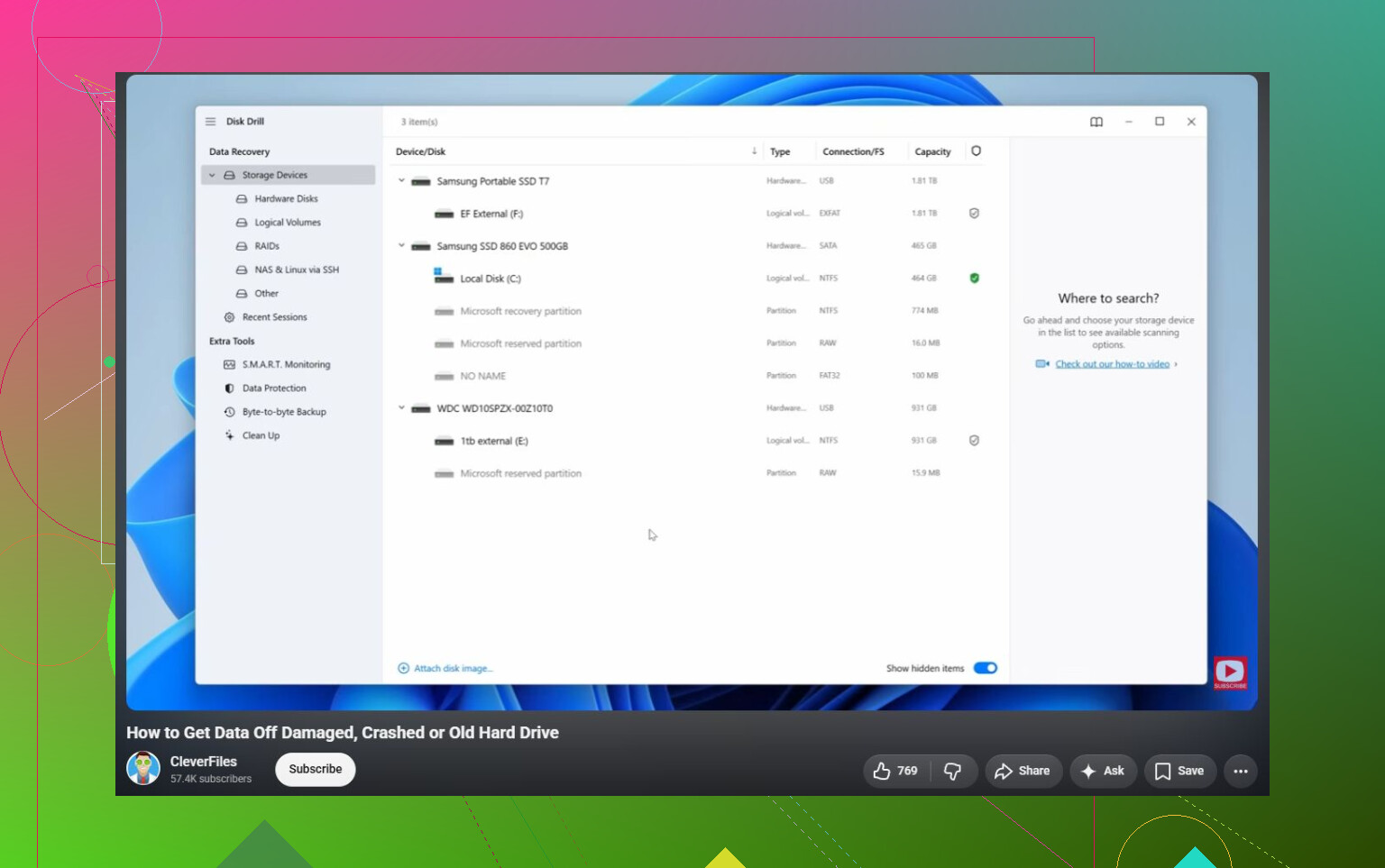
- Si es posible, crea una imagen completa de la unidad dañada.
- Carga esa imagen en Disk Drill.
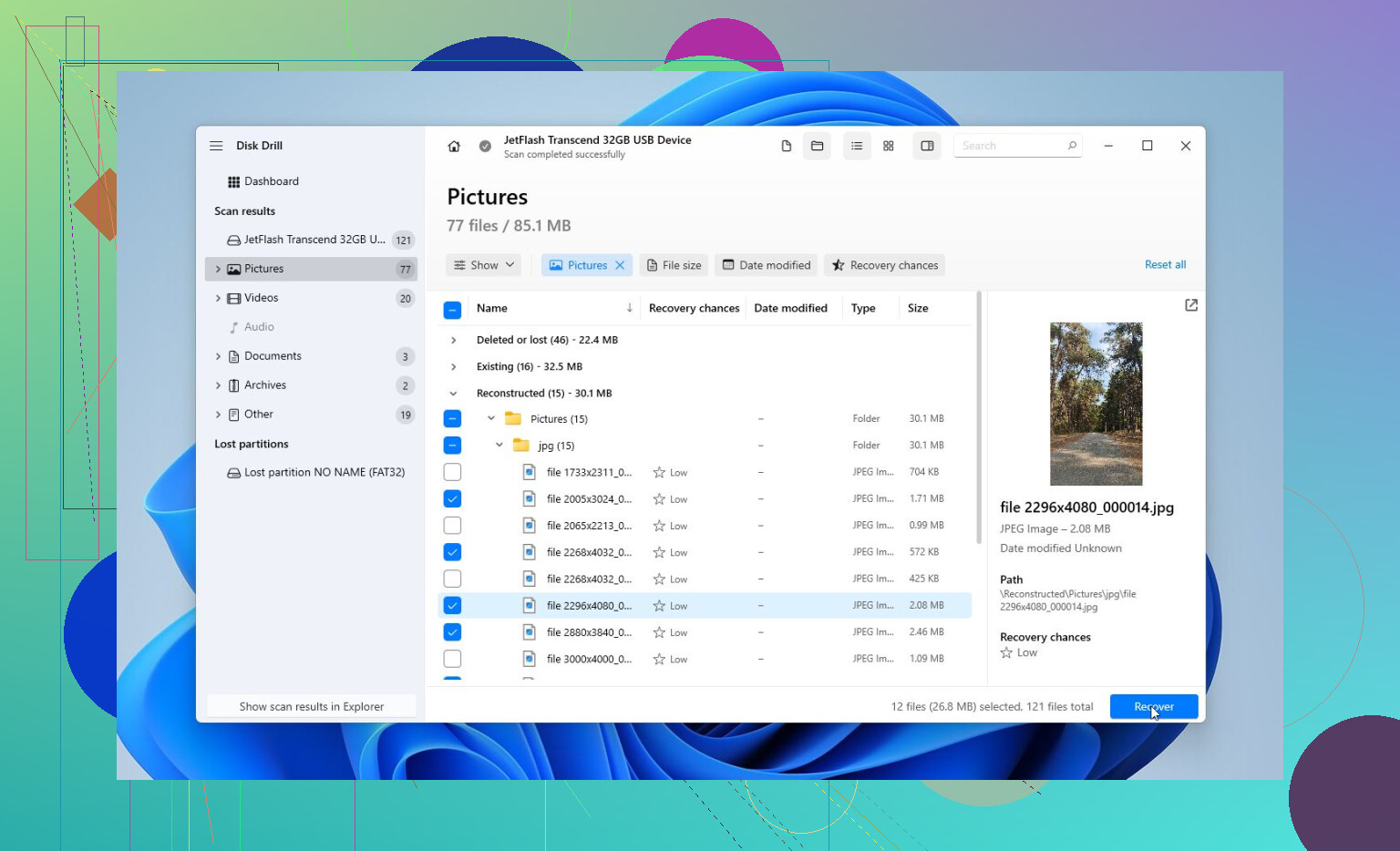
- Ejecuta Análisis universal.
- Previsualiza lo que encuentra.
- Recupera los archivos en otra unidad sana.
La parte de la vista previa importa. Te permite comprobar si tus fotos, documentos, vídeos y otros archivos son realmente legibles antes de dedicar tiempo a recuperar todo. También puedes usar el análisis y la vista previa para hacerte una idea de si la recuperación es probable antes de comprar la versión completa.
Después de copiar tus archivos en algún lugar seguro, entonces sí tiene sentido pensar en reparar la unidad.
Yo probaría las opciones de reparación en este orden:
- CHKDSK, pero solo después de la recuperación. Puede corregir errores del sistema de archivos, pero escribe cambios en la unidad, así que yo no lo usaría primero.
- TestDisk si la partición aparece como RAW o si la tabla de particiones parece dañada. A veces puede restaurar el acceso sin formatear.
- Formatear la unidad si nada más funciona. Un formateo rápido puede eliminar la corrupción lógica al crear un sistema de archivos nuevo. Si la unidad vuelve a dañarse después de eso, yo no confiaría en ella para nada importante.
Observa también cómo se comporta la unidad. Sonidos de clic, desconexiones aleatorias, capacidad incorrecta mostrada o desaparición de Administración de discos son malas señales. Eso apunta más a un fallo de hardware que a una simple corrupción.
Si ves ese tipo de comportamiento, detén las soluciones por tu cuenta. Un laboratorio profesional de recuperación es la opción más segura. Pueden diagnosticar la unidad, tratar con componentes dañados si es necesario, clonarla con el equipo adecuado y recuperar archivos del clon en lugar de trabajar directamente sobre el disco que está fallando. Muchos laboratorios de buena reputación también tienen una política de no hay datos, no hay cargo, así que normalmente solo pagas si realmente recuperan tus archivos.
Así que sí, un disco duro dañado a menudo puede repararse. Simplemente no hagas de la reparación el primer paso. Saca primero los datos y luego repara o formatea la unidad cuando ya no estés poniendo en riesgo los archivos.
Verifica el estado SMART de la unidad antes de ejecutar cualquier herramienta de reparación. Si muestra sectores reasignados o pendientes, o errores de lectura, trátala como una unidad que está fallando en lugar de una corrupción y céntrate primero en la creación de una imagen o la recuperación, porque CHKDSK en un disco que está muriendo puede convertir rápidamente una mala situación en una peor.
Una unidad con un sistema de archivos dañado y una unidad con fallos de hardware pueden parecer casi idénticas en Windows, pero necesitan un tratamiento opuesto. Si solo se trata de corrupción de NTFS/exFAT, un software de recuperación o una herramienta de reparación de particiones puede ayudarte a recuperar la mayoría de los archivos. Si la unidad está fallando físicamente, cada escaneo adicional puede hacer que el siguiente sea peor.
Lo pequeño que la gente olvida es que el Explorador de archivos es una mala herramienta para probar esto. Puede quedarse colgado, seguir reintentando lecturas defectuosas u ofrecer “examinar y reparar” en el peor momento posible. Yo dejaría de abrirla ahí y haría los siguientes pasos desde una herramienta que pueda crear una imagen del disco o leerlo con más cuidado. Disk Drill está bien para eso si lo usas primero para crear una imagen y recuperar en otra unidad, no de vuelta en la dañada. Si quieres una opción gratuita y te sientes cómodo con ello, ddrescue desde un USB live de Linux suele ser la mejor herramienta de creación de imágenes para un disco dudoso, pero es menos amigable.
Después de que los datos estén a salvo, entonces puedes jugar con las reparaciones. CHKDSK, TestDisk, reasignar una letra de unidad o formatear pertenecen a la fase posterior a la recuperación, no a la anterior. Y si la unidad muestra el tamaño incorrecto, hace clics, se desconecta o tarda una eternidad solo en identificarse, yo omitiría por completo la fase de “arreglarlo en Windows”. En ese punto no estás corrigiendo corrupción, estás intentando no perder lo que queda.