Il mio iPhone non installa l’ultimo aggiornamento di iOS perché non c’è abbastanza spazio di archiviazione, e sto cercando di evitare di cancellare foto, app o file importanti. Ho già liberato un po’ di spazio, ma continua a dire che ho bisogno di altro spazio. Qual è il modo più sicuro per liberare abbastanza spazio di archiviazione sull’iPhone per un aggiornamento di iOS senza perdere tutto?
Mi è capitato più di una volta. L’iPhone dice che c’è spazio libero, poi l’aggiornamento fallisce comunque con l’avviso di memoria insufficiente. Sembra un errore, ma c’è un motivo.
La dimensione dell’aggiornamento mostrata in Impostazioni è solo una parte della storia. Se iOS dice che il download è di 2GB, il telefono di solito ha bisogno di molto più spazio di 2GB. Deve scaricare il pacchetto, decomprimerlo e spostare i file durante l’installazione. Da quello che ho visto, i grandi salti di versione consumano spazio in fretta. Se stai passando a qualcosa di importante come iOS 26, io cercherei di liberare prima da 20GB a 30GB, altrimenti finisci per fare tutto questo due volte.
Prima di eliminare cose a caso, controlla dove è finito lo spazio di archiviazione:
- Apri Impostazioni.
- Tocca Generali.
- Tocca Spazio iPhone.
- Attendi che il grafico e l’elenco delle app finiscano di caricarsi.
- Guarda lo spazio libero, poi verifica quali app o categorie lo stanno occupando di più.
Quello che ha funzionato per me è stato eliminare prima la spazzatura più grande, non perdere tempo con le briciole.
Inizia con le cose che liberano spazio più velocemente
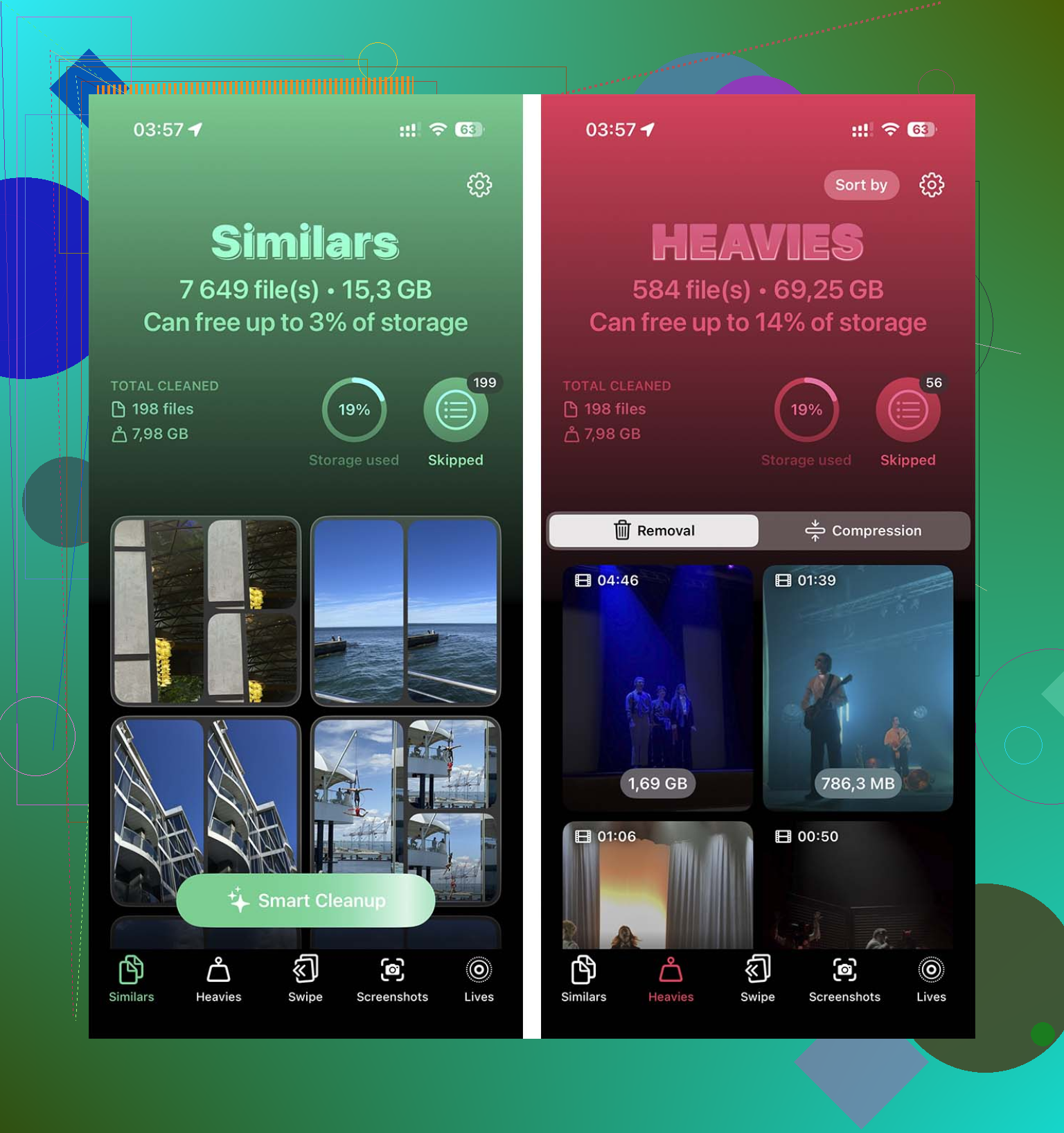
Se la tua libreria Foto è un caos, usare un'app di pulizia fa risparmiare tempo. Una volta ho provato a fare tutto manualmente. Mai più. Scorrere anni di foto duplicate e video enormi è una faticaccia. Mi sono trovato meglio con Clever Cleaner perché individua prima i file più grandi senza troppi problemi.
La parte più utile per me è stata la sezione Heavies. Ordina i video per dimensione, il che è importante perché un vecchio clip in 4K di un concerto o di una vacanza può occupare da solo diversi gigabyte. C'è anche una sezione Similars per quelle raffiche di foto in cui hai scattato 11 immagini dello stesso cane, scontrino o cartello del parcheggio e le hai tenute tutte senza alcun motivo.
- Apri l'app di pulizia.
- Vai su Heavies e rimuovi i video più grandi di cui non hai bisogno.
- Poi controlla Similars ed elimina le foto duplicate o quasi duplicate.
- Apri Foto.
- Vai su Eliminati di recente.
- Elimina tutto lì così lo spazio viene recuperato subito.
Piccola cosa da tenere presente. Se salti Eliminati di recente, l'iPhone conserva quei file per 30 giorni. Una volta me ne sono dimenticato e ho pensato che l'app non avesse fatto nulla. No, errore mio.
Elimina le app ingombranti, non quelle piccole
Qui è dove ho trovato molti sprechi nascosti. Alcune app sembrano normali dalla schermata Home, ma nello spazio di archiviazione sono cresciute a dismisura a causa di video memorizzati nella cache, file offline e vecchi dati. Le app social sono pessime per questo. Anche le app di streaming. Alcuni giochi sono assurdi.
Vai in Spazio su iPhone e cerca le app con numeri enormi alla voce “Documenti e dati”. Se apri a malapena un'app, eliminala. Puoi reinstallarla più tardi se necessario. L'eliminazione cancella la spazzatura insieme all'app, che spesso è proprio il punto.
- Apri Impostazioni.
- Tocca Generali.
- Tocca Spazio su iPhone.
- Scorri le app in base alle dimensioni.
- Aprine una che usi raramente.
- Tocca Elimina app.
- Ripeti con le altre app che occupano troppo spazio.
Controlla i posti che la gente dimentica
L’app File è uno di quei posti che ho ignorato per un sacco di tempo. Pessima idea. La mia era piena di vecchi PDF, download, file ZIP, documenti di lavoro a caso e roba di installazione rimasta lì a non fare nulla.
- Apri File.
- Tocca Sfoglia.
- Apri Sul mio iPhone.
- Controlla Download.
- Elimina tutto quello che non ti serve più.
Poi apri lo spazio di archiviazione di Messaggi. Questo coglie molte persone di sorpresa. Le vecchie chat di gruppo si tengono video, GIF, note vocali e allegati enormi per sempre. Io ci ho trovato dentro roba vecchia di anni, cose che non vedevo dal 2021 lol.
- Apri Impostazioni.
- Tocca Generali.
- Tocca Spazio su iPhone.
- Tocca Messaggi.
- Dai un’occhiata a documenti e allegati.
- Elimina video grandi, foto, GIF e altri file che non vuoi più.
- Controlla anche Eliminati di recente in Messaggi, perché gli allegati rimossi possono continuare a occupare spazio finché non li elimini del tutto.
I dati di Safari sono meno pesanti, ma contano comunque quando stai cercando di recuperare abbastanza spazio per completare un aggiornamento.
- Apri Impostazioni.
- Vai su App.
- Tocca Safari.
- Tocca Cancella cronologia e dati dei siti web.
- Conferma.
Se il telefono continua a rifiutarsi, usa un computer
Questa è la soluzione alternativa che avrei voluto provare prima. L'aggiornamento direttamente sul telefono richiede spazio di archiviazione locale aggiuntivo perché il telefono gestisce l'intero processo di download e decompressione. L'aggiornamento tramite Mac o PC sposta una parte maggiore del lavoro fuori dal telefono.
Su Mac, usa Finder. Su Windows, usa iTunes. Collega il telefono, verifica lì la presenza di aggiornamenti e installa dal computer. Nella mia esperienza, questo funziona quando l'aggiornamento via etere continua a generare errori di archiviazione.
- Collega l'iPhone al tuo Mac o PC Windows.
- Apri Finder su Mac o iTunes su Windows.
- Seleziona il tuo iPhone.
- Fai clic su Verifica aggiornamenti.
- Segui le istruzioni per installarlo.
Ultima risorsa
Se niente di tutto questo ti permette di riuscirci, esegui il backup del telefono su iCloud, inizializzalo, installa l’aggiornamento sul dispositivo pulito, quindi ripristina il backup. È fastidioso. Richiede tempo. Tuttavia, se lo spazio di archiviazione è bloccato oltre ogni possibilità di riparazione, questo è l’unico metodo che ho visto funzionare ogni volta.
Prova prima una cosa. Elimina il file dell’aggiornamento iOS scaricato.
Molte persone se lo perdono. Il telefono scarica l’aggiornamento, fallisce e poi mantiene il pacchetto. Perdi qualche GB e rimani bloccato in un loop.
Passaggi:
- Impostazioni
- Generali
- Spazio su iPhone
- Trova l’aggiornamento iOS nell’elenco
- Toccarlo
- Elimina aggiornamento
Poi riavvia l’iPhone e riprova.
Non sono del tutto d’accordo con @mikeappsreviewer sul fatto che servano sempre da 20GB a 30GB. Per i grandi aggiornamenti annuali, certo, più spazio libero aiuta. Ma ne ho visti installare molti con meno spazio una volta eliminati il vecchio file di aggiornamento e i file temporanei inutili.
Altre cose da controllare, senza cancellarti la vita:
- Disattiva la modalità Risparmio energetico prima dell’aggiornamento
- Collega il telefono all’alimentazione e al Wi-Fi
- Rimuovi prima la musica scaricata o i file offline di Netflix/Spotify
- Scarica app, non eliminarle. Impostazioni > Generali > Spazio su iPhone > Rimuovi app inutilizzate
- Se il problema sono le Foto, attiva Foto di iCloud con Ottimizza spazio iPhone
Se vuoi pulire le foto più velocemente, Clever Cleaner è valido per trovare video grandi e duplicati. Più veloce che farlo a mano, tbh.
Controlla anche questo se vuoi una recensione valida di tutte le funzioni di Clever Cleaner, degli strumenti per la pulizia delle foto, del rilevatore di duplicati e dei consigli per rimuovere file di grandi dimensioni:
guarda come Clever Cleaner aiuta a liberare spazio su iPhone
Un’ultima cosa. Dopo aver eliminato elementi da Foto o File, svuota Eliminati di recente. Se salti questo passaggio, lo spazio non tornerà subito. Apple rende questa cosa molto più fastidiosa di quanto dovrebbe essere.
Una cosa che aggiungerei, su cui né @mikeappsreviewer né @suenodelbosque hanno davvero insistito: controlla il comportamento di Dati di sistema e dei file di log. A volte il problema non sono affatto le tue foto o le app, è iOS che accumula roba temporanea e segnala in modo errato lo spazio utilizzabile. Super fastidioso, molto Apple.
Una cosa che una volta mi ha aiutato è stata questa:
- Riavvia l’iPhone
- Lascialo collegato al caricatore + Wi-Fi per un po’
- Controlla di nuovo Archivio iPhone dopo 15-30 minuti
Lo so che sembra finto, ma a volte iOS ricalcola lo spazio di archiviazione dopo un riavvio e cancella le cache temporanee in background. Io ho recuperato alcuni GB praticamente senza fare nulla. Mi sono sentito stupido, ma ha funzionato.
Inoltre, se usi molte app di streaming, non limitarti a eliminare l’app. Apri prima l’app e rimuovi i contenuti scaricati al suo interno. Netflix, Disney+, Spotify, YouTube, app di podcast, app di audiolibri… quei file offline possono essere enormi e non sempre compaiono in modo evidente.
Un altro trucco: se Mail occupa tantissimo, rimuovi e aggiungi di nuovo l’account. Mail mette in cache gli allegati per sempreeee. Lo stesso vale per i memo vocali se li usi molto.
Non sono del tutto d’accordo con l’idea di liberare semplicemente da 20GB a 30GB. Bella in teoria, ma non tutti hanno così tanta roba inutile da spostare. In pratica, a volte bastano da 5GB a 10GB più un aggiornamento da computer.
Se vuoi evitare di cercare manualmente tra le foto, Clever Cleaner vale comunque la pena per video grandi e duplicati, ma lo considererei uno strumento di pulizia mirato, non la soluzione completa.
Inoltre, qui ci sono alcuni altri consigli utili per liberare spazio su iPhone e aggiornare più velocemente.
Se l’aggiornamento continua a non installarsi, smetterei di combattere con l’OTA e lo farei tramite Finder o iTunes. A un certo punto il telefono sta solo facendo il testardo lol.
