Windows de repente dice que mi unidad es una partición RAW y me pide formatearla antes de que pueda abrirla. Tiene archivos importantes que realmente necesito, y me preocupa que al formatearla se elimine mi posibilidad de recuperarlos. ¿Qué causó esto y qué debo hacer primero para recuperar de forma segura los datos de la partición RAW sin empeorar la situación?
Cuando Windows cambia una partición a RAW, yo no pulsaría Formatear. Windows te empuja rápido hacia eso, pero si tus archivos importan, ese movimiento suele ser un error. RAW solo significa que Windows ya no lee el sistema de archivos. Vi esto una vez en una vieja unidad externa, y los archivos seguían ahí aunque el Explorador actuaba como si el disco se hubiera convertido en un ladrillo.
La primera elección es sencilla. ¿Estás intentando guardar los datos, o estás intentando hacer que la partición vuelva a ser utilizable? Si los datos importan, yo trataría la reparación como el paso dos, no como el paso uno.
Este es el orden que yo seguiría:
- No hagas nada en la partición RAW. Nada de formatear, ni herramientas de reparación todavía.
- Saca los archivos a otra unidad.
- Después de que los datos estén a salvo, intenta arreglar la partición.
- Si la reparación no lleva a ninguna parte, reconstruye la partición y formateala.
Primero saca los archivos
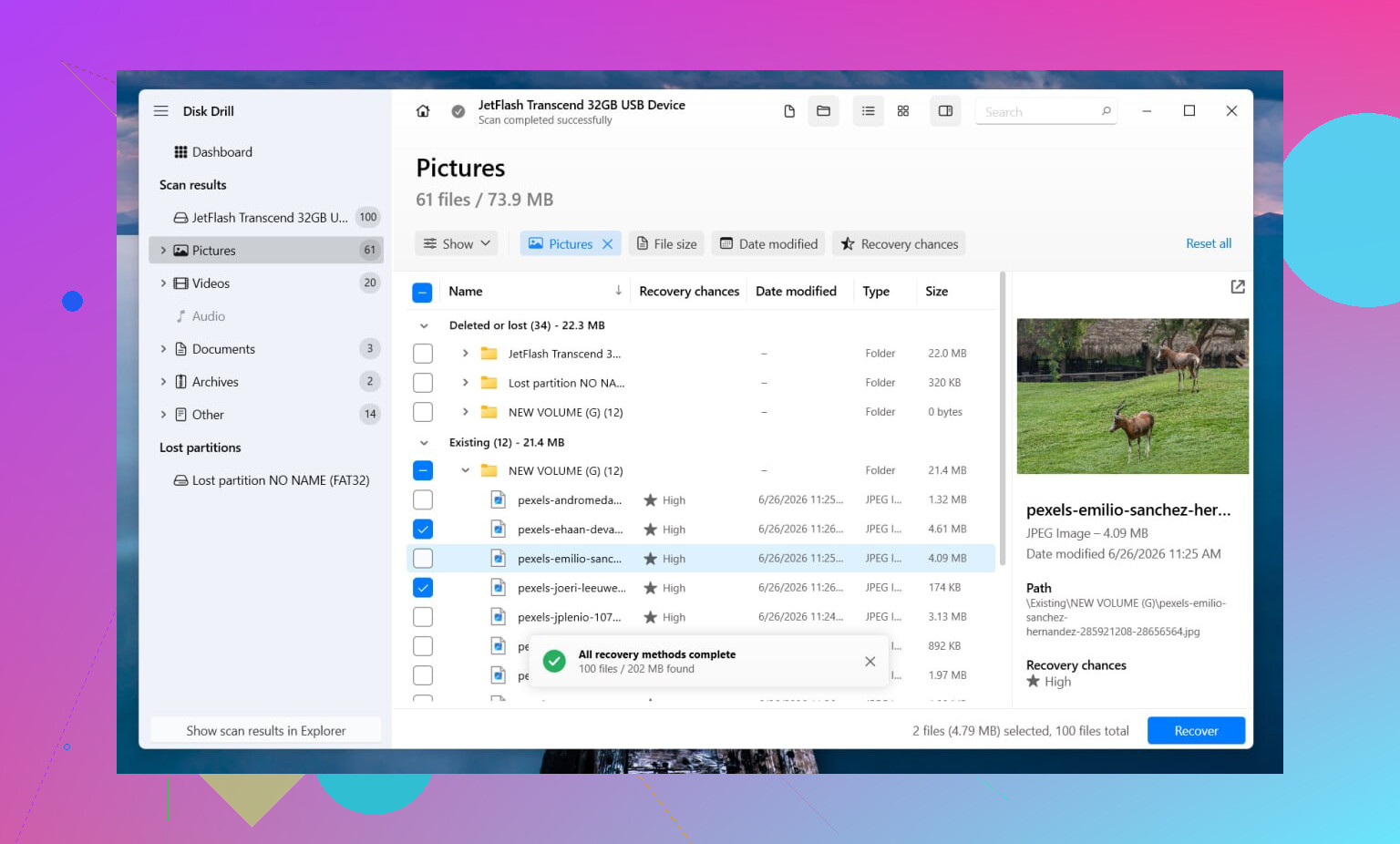
Yo empezaría con Disk Drill. Lo que me gustó fue la lógica de escaneo. Si todavía existen algunos registros del sistema de archivos, suele recuperar los archivos con los nombres y las carpetas intactos. Si el sistema de archivos está demasiado dañado, recurre al escaneo por firmas de archivos y busca tipos de archivos conocidos por patrón. El paso de vista previa también ayuda. Una vez usé las vistas previas para evitar restaurar un montón de fotos dañadas.
El flujo básico es así:
- Instala Disk Drill en una unidad diferente, no en la dañada.
- Ábrelo y selecciona el disco o la partición RAW.
- Haz clic en Buscar datos perdidos. En una unidad externa, elige Escaneo universal si te lo pide. Yo solo cambiaría a Recuperación avanzada de cámara para grabaciones de cámaras o drones.
- Deja que el escaneo termine. No lo interrumpas a menos que la unidad empiece a fallar a mitad del escaneo.
- Previsualiza los archivos que te importan.
- Recupéralo todo en otro disco.
Si la unidad sigue desconectándose, se queda colgada o empieza a comportarse de forma extraña, yo haría primero una imagen. Disk Drill admite una imagen completa sector por sector, así que trabajas desde la copia y dejas intacto el original. Hice esto hace años con un disco duro USB inestable, y me salvó de machacar el disco averiado una y otra vez.
Después de la recuperación, decide si vale la pena reparar la partición
Una vez que tus archivos estén a salvo, entonces me metería con las reparaciones.
Si el sistema de archivos original era NTFS, CHKDSK a veces corrige daños en el sector de arranque o errores del sistema de archivos. Si era FAT32 o exFAT, yo omitiría CHKDSK. No es la herramienta para esos casos. Tampoco lo ejecutaría antes de la recuperación porque escribe cambios en el sistema de archivos, y he visto intentos de reparación empeorar una recuperación posterior.
Si CHKDSK no hace nada útil, lo siguiente que probaría sería TestDisk.
- Ejecuta testdisk_win.
- Crea el archivo de registro.
- Selecciona la unidad con el problema.
- Acepta el tipo de tabla de particiones detectado.
- Elige Analyse.
- Ejecuta Quick Search. Si es necesario, después ejecuta Deeper Search.
- Si TestDisk encuentra correctamente la partición perdida, usa Write y luego reinicia.
Si TestDisk sigue sin encontrar nada, yo me detendría ahí. No pasaría las siguientes seis horas probando aplicaciones de reparación aleatorias de la tercera página de Google. En esa etapa, abriría Administración de discos, crearía un Nuevo volumen simple, haría un formateo rápido y copiaría los archivos recuperados de vuelta a la partición nueva.
Cosas que vale la pena tener en cuenta
Si la unidad es un SSD, no la dejaría sin tocar durante días antes de la recuperación. TRIM puede borrar bloques de una forma que las herramientas de recuperación no podrán deshacer después. El tiempo importa más en los SSD de lo que la mayoría de la gente cree.
Además, si la unidad hace clics, desaparece al azar o aparece solo a veces, dejaría de intentar hacerlo por mi cuenta. Esas son malas señales. En mi experiencia, seguir encendiendo una unidad que está fallando tiende a empeorar la situación, no a mejorarla. Si los archivos son difíciles de reemplazar, un laboratorio de recuperación empieza a tener mucho más sentido.
Sí, la recuperación de datos sigue siendo posible después de que Windows marque una unidad como RAW y pida formatearla. El aviso de formato significa que Windows perdió acceso al sistema de archivos, no siempre a tus archivos.
Causas comunes:
- Sector de arranque NTFS o exFAT dañado.
- Tabla de particiones corrupta.
- Extracción insegura o corte repentino de energía.
- Cable USB, carcasa o puerto defectuoso.
- Falla temprana de la unidad.
Estoy de acuerdo con @mikeappsreviewer en un punto importante. No formatees primero si tus archivos importan.
Donde difiero un poco, yo comprobaría el estado de la unidad antes de hacer un escaneo largo. Si SMART muestra muchos sectores reasignados, sectores pendientes o errores de lectura, deja de forzar el disco y haz primero un clon. Un escaneo de recuperación largo en una unidad que está fallando es una mala apuesta.
Lo que yo haría:
- Deja de usar la unidad.
- Prueba otro puerto USB, cable o carcasa si es externa.
- Revisa SMART con CrystalDiskInfo o una herramienta similar.
- Si el estado se ve mal, clona o crea una imagen de la unidad primero.
- Luego ejecuta Disk Drill sobre la imagen o sobre la unidad si el estado es estable.
Disk Drill es una opción sólida para la recuperación de datos de particiones RAW porque maneja tanto daños del sistema de archivos como recuperación profunda por firmas. Guarda los archivos recuperados en otro disco, no de vuelta en el RAW. Esto importa mucho.
Además, si la partición de repente se volvió RAW después de un bloqueo o una desconexión, vale la pena probar TestDisk más tarde para reparar la partición. Yo seguiría recuperando los archivos primero. Reparar escribe cambios. A veces ayuda, a veces hace un desastre. Ya pasé por eso, apesta.
Para quienes busquen esto más adelante, la versión en español claro es esta. Recupera datos de una unidad RAW después de que Windows pida formatearla escaneando la partición con Disk Drill, recuperando los archivos en un dispositivo diferente y luego reparando o reformateando la unidad original después de que los datos estén seguros.
Este clip rápido sobre consejos de recuperación de unidades RAW y pasos de rescate de archivos va en la misma línea. Guarda primero los datos. Repara después.
Una cosa más. Si es un SSD y TRIM ha estado activo durante un tiempo, las probabilidades de recuperación bajan rápido. Si hace clics, desaparece o congela la PC, deja de hacerlo por tu cuenta y llévalo a un laboratorio.

Sí, todavía es posible. RAW no significa automáticamente que los archivos hayan desaparecido. Normalmente significa que Windows ya no puede leer el sistema de archivos, así que muestra el vago mensaje de “formatee esta unidad” en lugar de ser útil.
En general estoy de acuerdo con @mikeappsreviewer y @sternenwanderer, pero soy un poco menos partidario de intentar reparaciones demasiado pronto. Incluso las soluciones que “parecen seguras” pueden cambiar metadatos y complicar más la recuperación. Si los archivos importan, piensa primero preservar, después reparar.
¿Qué hace que una unidad pase a RAW?
- metadatos del sistema de archivos dañados
- tabla de particiones corrupta
- desconexión repentina o corte de energía
- carcasa, cable o controlador USB defectuoso
- fallo real del medio de almacenamiento
- a veces malware o herramientas de disco con errores
Lo que yo añadiría y que ellos no recalcaron lo suficiente: comprueba si el tamaño de la unidad se ve correcto en Administración de discos. Si la capacidad de repente es incorrecta o muestra bloques extraños sin asignar, eso apunta más a un problema de tabla de particiones/controlador que a una simple corrupción del sistema de archivos.
Además, no asumas que el disco en sí está muerto solo porque Windows diga RAW. He visto unidades perfectamente funcionales hacer esto por culpa de una placa puente USB-SATA basura. Cambiar el cable/la carcasa restauró el acceso al disco el tiempo suficiente para recuperarlo todo.
Para la recuperación, Disk Drill es una opción sólida porque puede detectar particiones perdidas, escanear volúmenes RAW y previsualizar archivos recuperables antes de guardarlos en otro lugar. Esa parte de la vista previa importa más de lo que la gente cree. Si las vistas previas se abren, tus probabilidades suelen ser decentes. Guarda los datos recuperados en una unidad diferente, obviamente.
Si quieres leer más, esta guía paso a paso para recuperar particiones perdidas en discos duros externos cubre bastante bien el enfoque más amplio de la recuperación de particiones.
Hay un punto en el que discrepo un poco del consejo habitual: si los datos son realmente irremplazables, no sigas “probando cosas” durante horas. Cada nuevo escaneo, reconexión y reinicio somete a más estrés a un hardware dudoso. A partir de cierto punto, el bricolaje se convierte en apostar. Si hace clics, se desconecta, congela el Explorador o se vuelve dolorosamente lento, detente. Ahí es cuando un laboratorio tiene más sentido, aunque duela un poco al bolsillo.
Versión corta: no formatees, no escribas nada en la unidad, comprueba si el hardware se está comportando de forma inestable y usa algo como Disk Drill para recuperar primero los archivos. Después de que los datos estén a salvo, entonces ya puedes preocuparte por volver a hacer utilizable la partición.