Yanlışlıkla bir bölümü sildim ve şimdi Disk Yönetimi bu alanı ayrılmamış olarak gösteriyor. Durumu daha da kötüleştirmeden bölümü ve içindeki dosyaları kurtarmaya çalışıyorum. Silinen bölümü güvenli bir şekilde geri yüklemek için hangi adımları veya bölüm kurtarma araçlarını kullanmalıyım?
Bunu bir kez Disk Yönetimi'nde yaptım ve yanlış birimi seçtim. Yaklaşık on saniye midem bulandı. İyi tarafı şu ki silinmiş bir bölüm çoğu zaman Windows'un dosyaların kendisini değil, haritasını kaldırdığı anlamına gelir. Sürücünün o kısmına yeni veri yazılmadıysa, şansınız hâlâ fena değil.
İlk hareket, sürücüye dokunmayı bırakın. Yeni bölüm yok. Biçimlendirme yok. Üzerine dosya kopyalamak yok. Her yazma işlemi kurtarma şansınızı biraz daha azaltır ve SSD'lerde işler çok hızlı kötüleşir.
Bölümün gittiğini varsaymadan önce Disk Yönetimi'ni kontrol edin.
- Bölüm hâlâ görünüyorsa ve sadece sürücü harfini kaybettiyse, bir tane atayın. Bunu yaptıktan sonra birimin doğrudan Dosya Gezgini'nde yeniden göründüğünü gördüm.
- Alan Ayrılmamış olarak görünüyorsa, bunu silinmiş bir bölüm gibi ele alın. Önce dosyalarınızı çıkarın, yapıyı sonra düzeltin.
Önce dosyalarınızı kurtarın
Bölüm tablosunu yeniden oluşturmaya çalışmadan önce dosya kurtarma yapardım. Daha az risk, daha az pişmanlık.
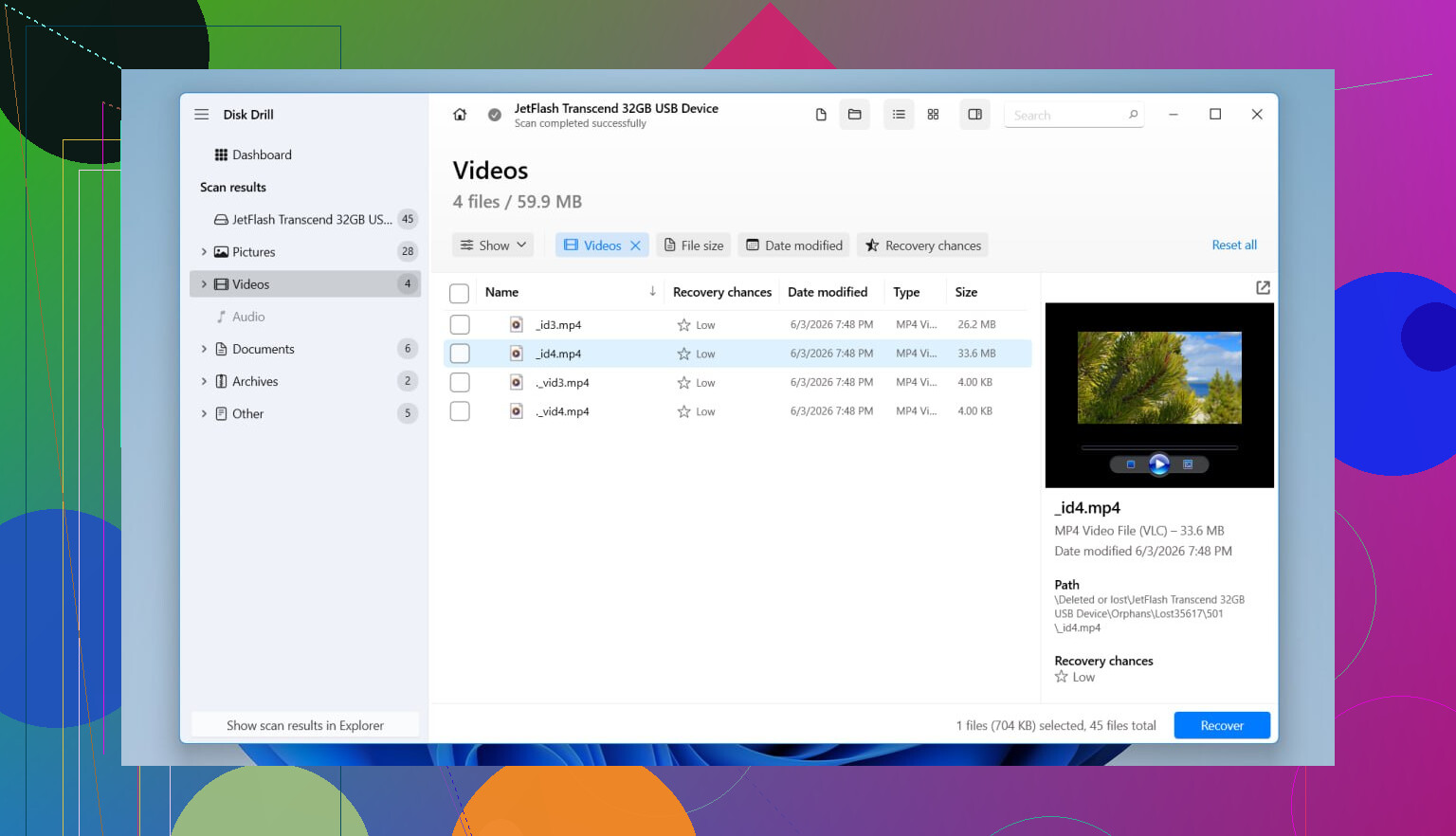
Disk Drill benim için daha kolay bir yol oldu çünkü silinen bölümü rastgele dosya parçaları yığını olarak değil, bir bölüm olarak algıladı. Klasör adları ve dosya adları çoğunlukla korunmuştu, bu da bana çok fazla düzenleme işinden tasarruf ettirdi. NTFS, FAT32, exFAT ve ReFS dahil yaygın Windows biçimlerini de okuyor.
Benim yaptıklarım, adım adım:
- Disk Drill'i farklı bir fiziksel sürücüye kurdum. Hasarlı olana değil. Bunu atlamayın.
- Açtım ve kayıp bölümün daha önce bulunduğu fiziksel diskin tamamını seçtim.
- Tarama başlattım.
- Bekledim. Biraz sürdü. Eski bölümü bulduğunda, ayrı bir öğe olarak göründü.
- Önce birkaç önemli dosyayı önizledim. Fotoğraflar, belgeler, bir ZIP arşivi. Çok fazla şeyi kurtarmadan önce dosyaların açıldığını kanıtlamanız gerekir.
- Önemsediğim klasörleri seçtim.
- Her şeyi başka bir sürücüye kurtardım. Asla aynı diske geri yazmayın.
- Kurtarılan dosyaları hemen açtım ve orijinal sürücüyle başka bir şey yapmadan önce kontrol ettim.
Bu olmadan önce disk zaten garip davranıyorsa, rastgele bağlantı kopmaları, tuhaf sesler, SMART uyarıları varsa, önce sürücünün bir imajını alır ve imajı tarardım. Ölmekte olan bir diskte tekrarlanan okumalar kötü bir kumardır. Bunu eski bir dizüstü bilgisayar HDD'siyle zor yoldan öğrendim.
Ardından bölümü geri getirmeyi deneyin
Önemli dosyalarınız güvendeyse, ondan sonra bölüm onarımıyla uğraşırdım.
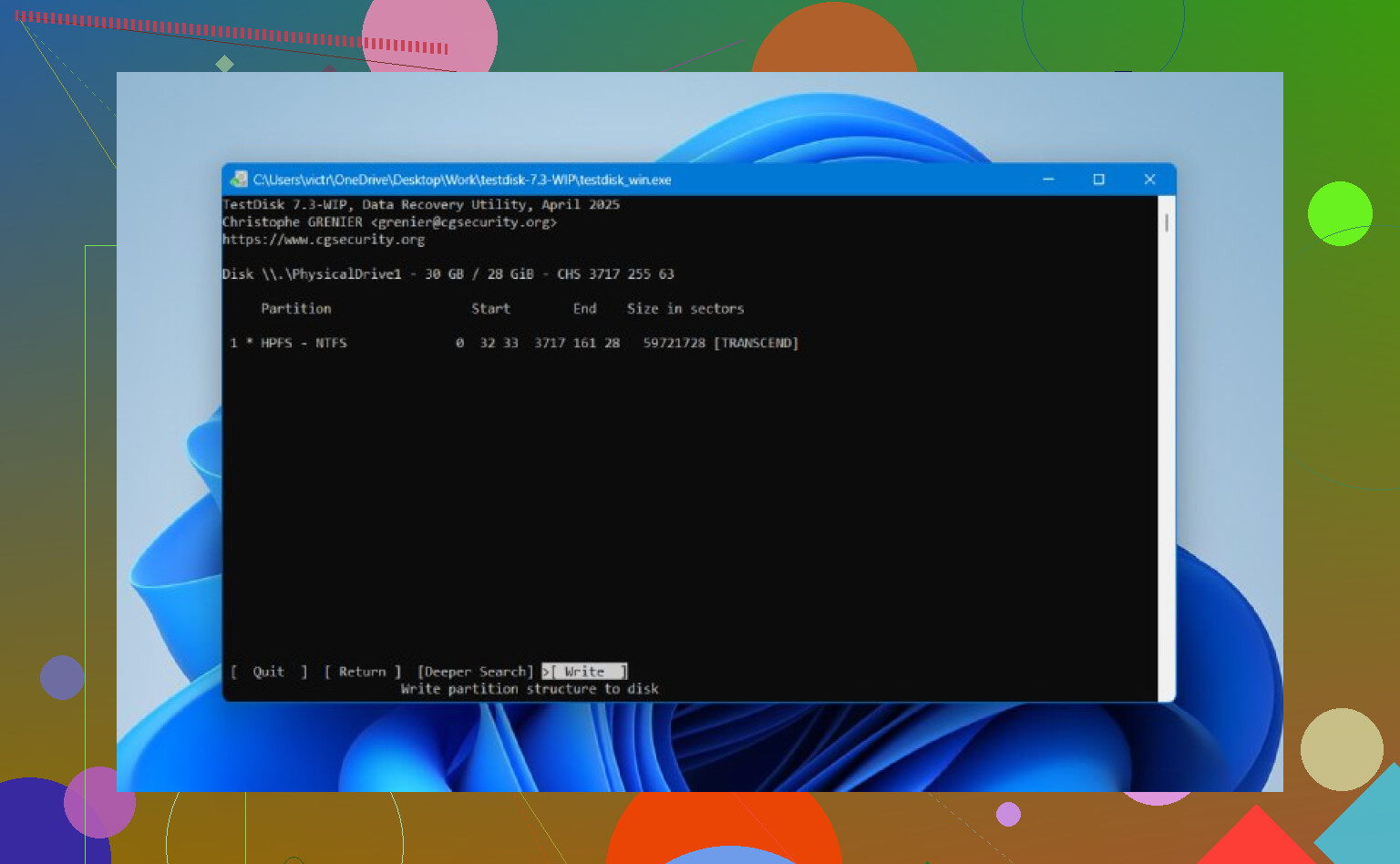
TestDisk hâlâ daha iyi ücretsiz seçeneklerden biri. Eski görünüyor ve kullanıcı dostu değil, ama bölüm tablosu çok kötü şekilde üzerine yazılmadıysa ciddi işler başarır.
Kabaca akış şöyle:
- TestDiski indirin ve arşivden çıkarın.
- testdisk_win uygulamasını çalıştırın.
- Sorduğunda yeni bir günlük oluşturun.
- Kayıp bölümün bulunduğu fiziksel diski seçin.
- Algılanan bölüm tablosu türünü kabul edin.
- Analyse seçeneğini seçin.
- Quick Search çalıştırın.
- Kayıp bölüm görünürse onu vurgulayın.
- Görünmüyorsa Deeper Search çalıştırın.
- Yeniden oluşturulan bölüm tablosunu kaydetmek için Write seçeneğini seçin.
- Bunu onaylayın, Windowsu yeniden başlatın, ardından Disk Yönetimini tekrar kontrol edin.
İşe yararsa, bölüm çoğu zaman orijinal dosyalar hâlâ yerindeyken geri gelir. Yine de önemli bir şeyi kurtarmadan önce TestDiskte kurcalamazdım. Fazla fazla düşük seviye seçenek var, anlamadığınız bir yola tıklamak fazla kolay.
Bir şey daha. SSDler TRIM nedeniyle daha az affedicidir. Silinen bir bölüm her zaman anında TRIMi tetiklemez, ama burada zaman sizin dostunuz değil. SSD kullanımda kalırsa, dahili temizleme kurtarmayı umduğunuz blokları silebilir. O yüzden evet, kullanmayı hızlıca bırakın.
Ne Disk Drill ne de TestDisk bölümün kendisini geri yüklemezse ama dosyalarınız zaten güvendeyse, ben buna başarı derim. O noktada Disk Yönetiminde yeni bir bölüm oluşturun, hızlı biçimlendirme yapın ve kurtardığınız dosyaları geri kopyalayın.
Disk Yönetimi Ayrılmamış olarak gösteriyorsa, bölüm girişiniz kaybolmuştur, ancak dosya sistemi verileri hâlâ orada olabilir. Bu yüzden ilk kural basit. Yeni bir birim oluşturmayın. Biçimlendirmeyin. Boş alanda chkdsk çalıştırmayın. Bu, kurtarmayı zorlaştırır.
@mikeappsreviewer’ın söylediklerinin bir kısmına katılıyorum, ancak önce her zaman bölümü yeniden oluşturmazdım. Bu ana PC sürücünüzse, bölüm tablosuna yapılacak tek bir yanlış yazma işlemi daha fazla risk ekler. Ben şu sırayı tercih ediyorum.
-
Önce SMART sağlığını CrystalDiskInfo veya benzer bir araçla kontrol edin.
Sürücü sağlığı kötüyse, onu sektör sektör başka bir diske klonlayın ve klon üzerinden çalışın. -
Disk Yönetimi’nin ekran görüntüsünü alın ve eski bölüm boyutunu not edin.
Tarama yaparken boyut ve konum önemlidir. -
Yalnızca ayrılmamış bloğu değil, tüm fiziksel diski tarayın.
Disk Drill bunun için sağlam bir seçenektir çünkü silinmiş bölümleri sık sık bulur ve klasör yapısını ham kurtarma araçlarına göre daha iyi korur. Dosyaları farklı bir sürücüye kurtarın. -
Dosyalarınız sağlam görünüyorsa, orada durun ve önce yedek alın.
Verileriniz güvende olduktan sonra bölüm onarım araçlarını denemelisiniz.
Bölüm onarımı için DMDE incelemeye değerdir. Disk Drill kadar kullanıcı dostu değildir, ancak başlangıç sektörü ve dosya sistemi hâlâ sağlamsa kayıp bir bölüm girişini geri yükleme konusunda güçlüdür. NTFS birimlerinde, MFT sağlamsa kurtarma olasılığı makuldür.
Bir şey daha, SSD’ler uğraştırıcıdır. TRIM silinen verileri hızlıca temizleyebilir. Bu bir SSD ise, kapatın ve mümkün olan en kısa sürede üzerinde çalışın.
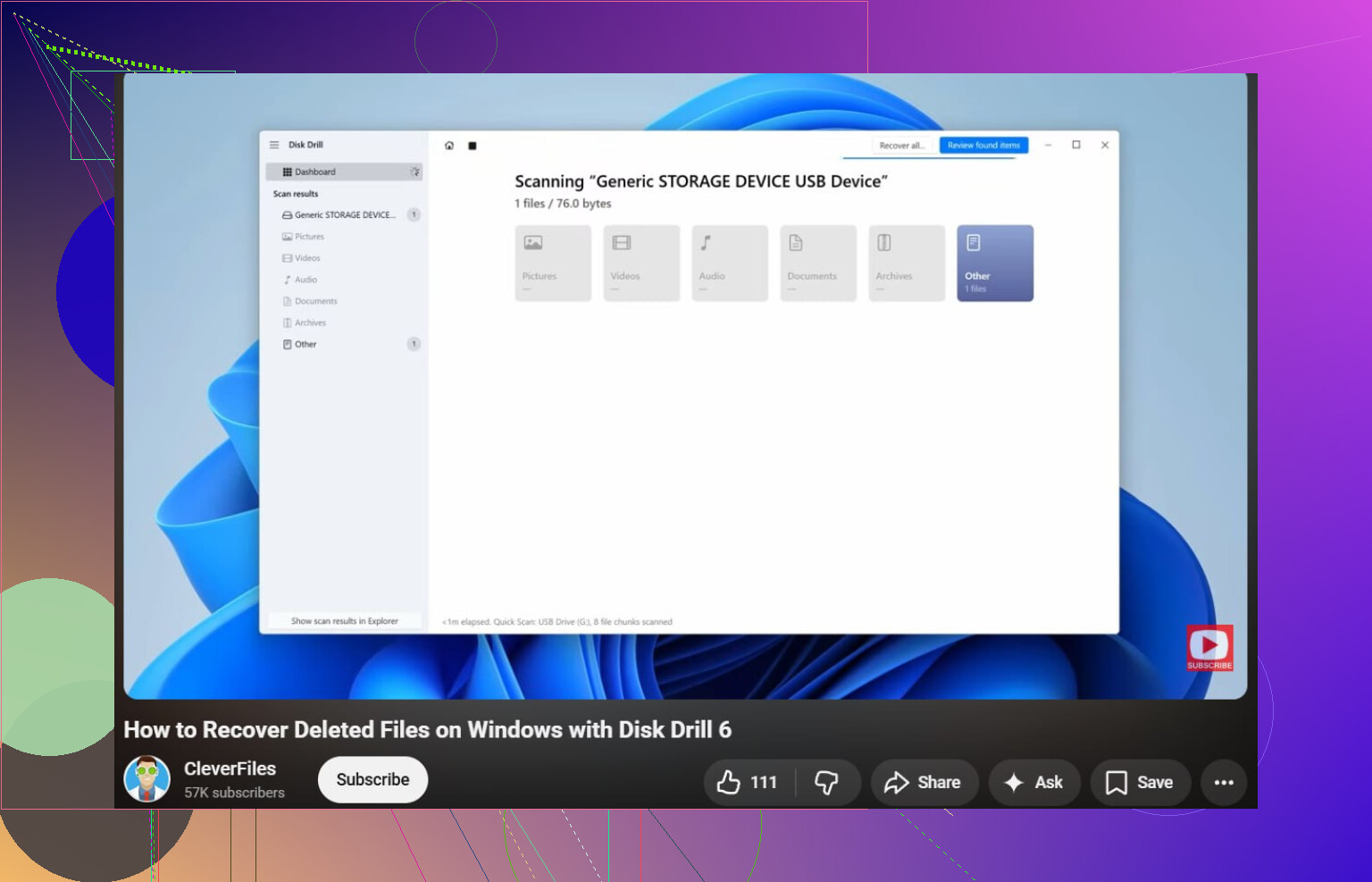
Windows’ta silinmiş dosyaları kurtarmak için basit bir kılavuz istiyorsanız, şu video fena değil:
bu Windows dosya kurtarma rehberini izleyin
Kısa sürüm. Sürücüyü kullanmayı bırakın. Disk Drill ile tam diski tarayın. Kurtarılan dosyaları başka bir yere kaydedin. Ardından, yalnızca verileriniz güvendeyse bölümü geri yüklemeyi deneyin. Çoğu insan için en güvenli yol budur.
Ayrılmamış olarak görünüyorsa, bu genellikle bölüm girdisinin kaybolduğu anlamına gelir, dosyaların otomatik olarak gittiği anlamına gelmez. Büyük kural konusunda çoğunlukla @mikeappsreviewer ve @boswandelaar ile aynı fikirdeyim: o sürücüyü kullanmayı bırakın. Ancak temiz bir bölüm geri alma işlemi bazı durumlarda devasa bir kurtarma taramasından aslında daha az müdahaleci olduğu için, her ne olursa olsun önce dosyaları kurtarın fikrine biraz katılmıyorum. İşin püf noktası, sürücünün sağlıklı olduğundan ve o alanın üzerine hiçbir şey yazılmadığından çok emin olmanız gerektiğidir.
Benim yapacağım şey:
- SSD ise ve özellikle sistem sürücüsüyse bilgisayarı kapatın.
- Mümkünse başka bir bilgisayara ikincil sürücü olarak bağlayın.
- Disk sağlığı şüpheliyse önce HDD Raw Copy Tool veya ddrescue gibi bir şeyle bire bir imaj alın.
- Eski girdinin hâlâ algılanabilir olup olmadığını görmek için bölüm odaklı bir araç kullanın. DMDE bunun için mükemmeldir, elinizde zaten varsa R-Studio da öyledir.
- Doğru başlangıç/bitiş sektörleriyle eski bölümü net şekilde görebiliyorsanız, bölüm girdisini geri yükleyin.
- Bu dağınık veya belirsiz görünüyorsa, dosya kurtarma moduna geçin ve verileri başka bir yere kaydedin.
Disk Drill burada hâlâ sağlam bir seçimdir çünkü kayıp bölümleri temiz şekilde tanımlama eğilimindedir ve bazı eski araçlara göre kullanımı daha kolaydır. Yalnızca ayrılmamış alanı değil, fiziksel diskin tamamını tarayın.
Ayrıca CHKDSK çalıştırmayın. İnsanlar bunu çok erken yapıyor ve durumu daha da kötüleştirebiliyor.
Daha fazla seçenek istiyorsanız, Mac ve PC kurtarma işleri için en iyi veri kurtarma yazılımları derlemesine göz atmaya değer.