Windows 11 bilgisayarımda önemli dosyaları yanlışlıkla sildim ve iş için hâlâ onlara ihtiyacım olduğunu çok geç fark ettim. Geri Dönüşüm Kutusu’nda değiller ve kalıcı olarak silinmiş olabileceklerinden endişeleniyorum. Durumu daha da kötüleştirmeden Windows 11’de silinen dosyaları kurtarmanın güvenli yolları konusunda yardıma ihtiyacım var.
Yanlış dosyayı silmek mideye yumruk yemiş gibi hissettirir. Ben de yaptım; ekrana bir an baktım, sonra da etrafa fazla tıklayarak durumu daha kötü hale getirdim. Dosya genelde o anda ortadan kaybolmaz. Çoğu durumda Windows yalnızca alanı boş olarak işaretler. Sonraki birkaç dakikanız insanların düşündüğünden daha önemlidir.
İlk hamle, o sürücüye yazmayı durdurun. Yani insanların otomatik olarak yaptığı şeyleri bırakın. Üzerine kurtarma uygulamaları kurmayın. Üzerine film kopyalamayın. Gereksiz şeyler arasında gezinip indirmeye devam etmeyin. Her yeni yazma işlemi, eski dosyanın üzerine yazılma ihtimalini artırır. SSD'lerde bu daha da kötüleşir çünkü TRIM, kısa bir süre sonra silinen verileri arka planda temizleyebilir.
Önce kolay yerleri kontrol edin
Taramaları çalıştırmadan önce şunlara göz atardım:
- Geri Dönüşüm Kutusu. Kulağa bariz geliyor. Yine de önce onu kontrol ederim çünkü bariz şeyler zaman kazandırır.
- OneDrive Geri Dönüşüm Kutusu. Klasör eşitlendiyse, burada ikinci bir şansınız olabilir.
- Dosya Geçmişi, Önceki Sürümler veya herhangi bir yedekleme aracı. Birçok kişi aylar önce birini açtığını unutuyor.
- Diğer sürücüler, USB bellekler, bulut klasörleri, eski dışa aktarmalar. Daha önce silinmiş dosyaları rastgele bir harici sürücüde dururken buldum.
- Windows Arama. Bazen dosya silinmek yerine yeniden adlandırılmış ya da yanlışlıkla saçma bir yere sürüklenmiş oluyor.
Bunların hiçbiri sonuç vermezse, hızlı davranır ve kurtarma yazılımını denerdim.
İlk olarak deneyeceğim şey
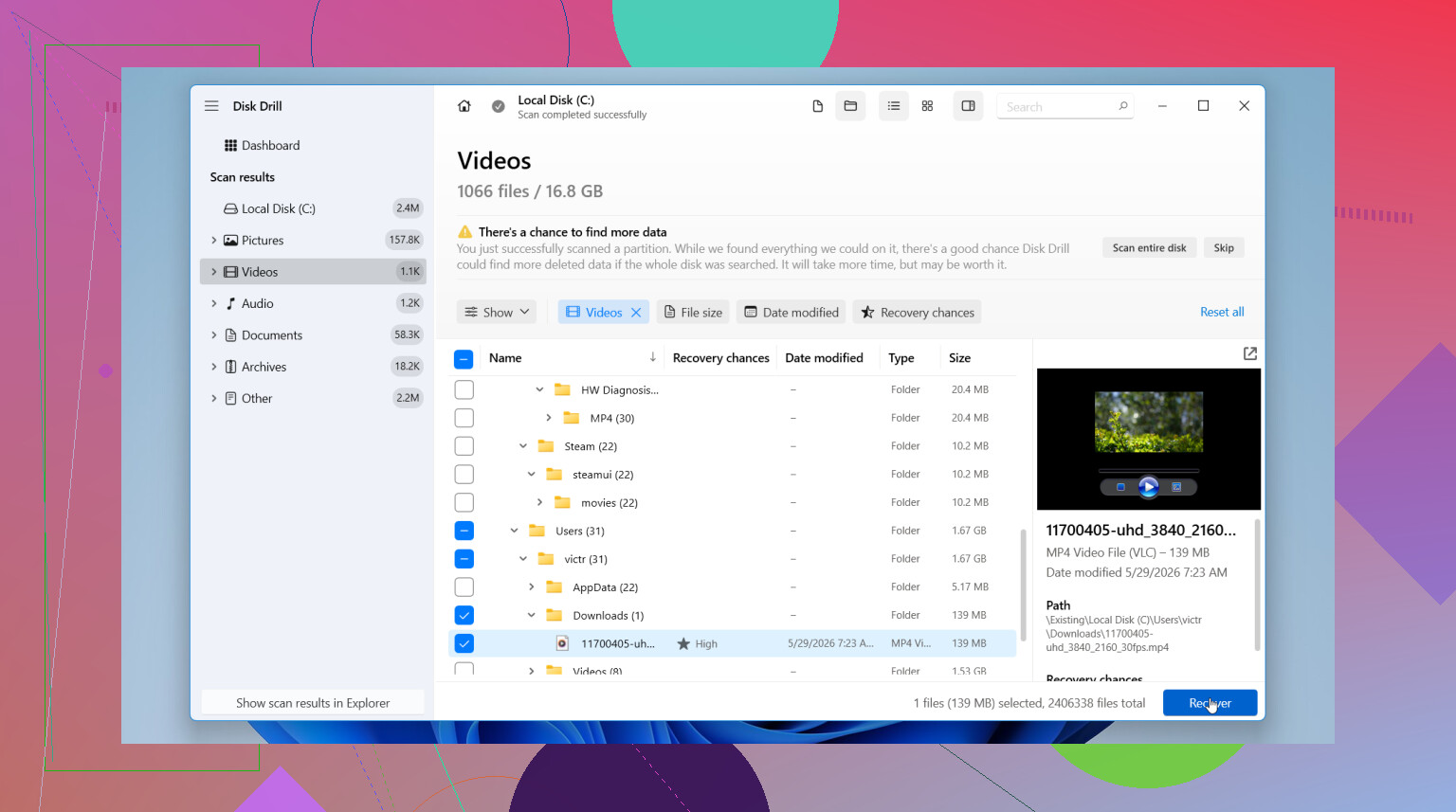
Disk Drill ile başlamada daha iyi sonuçlar aldım. Bunun başlıca nedeni, işi zorlaştırmaması. Kurtarma araçlarına alışkın değilseniz, düzeni anlaşılır geliyor ve kendi kullanımımda diskte bu bilgiler hâlâ varsa dosya adlarını ve klasör yollarını koruma konusunda daha iyi iş çıkardı.
Bazı yaygın sorunlar için kullanışlıdır:
- normal şekilde silinmiş dosyalar
- dosya sistemi hasarı olan bölümler veya birimler
- verilerin hâlâ kurtarılabildiği biçimlendirilmiş sürücüler
Temel kurtarma akışı
- Mümkünse Disk Drill uygulamasını farklı bir sürücüye kurun.
- Kayıp dosyanın daha önce bulunduğu sürücüyü seçin.
- Taramayı başlatın ve tamamlanmasına izin verin. Gerekmedikçe yarıda kesmeyin.
- Sonuçları daraltmak için arama ve filtreleri kullanın.
- Doğru dosya olduğundan emin olmak için dosyayı önizleyin.
- Başka bir sürücüye kurtarın. Aynı sürücüye değil. Bu kısım insanların sıkça kafasını karıştırır.
En çok hoşuma giden kısım önizleme aracı oldu. Bir sürü bozuk dosyayı geri yükleyip sonra hangisinin doğru olduğunu tahmin etmeye çalışmaktan beni kurtardı. Arama sonuçları da denediğim bazı ücretsiz araçlara göre daha az karmaşık hissettirdi. Windows'ta ücretsiz sürüm sınırsız tarama ve önizleme sunar, ayrıca 100 MB'a kadar ücretsiz kurtarma sağlar.
Ücretsiz bir seçenek istiyorsanız
PhotoRec genelde başvurulan yedek seçenektir. İşe yarar. Kullandım. Ama büyük taramalardan sonra uğraştırıcıdır. Araç büyük ölçüde dosya imzalarına dayanır, bu yüzden kurtarılan içerikler çoğu zaman özgün adları ve klasör yapıları olmadan geri gelir. Sonunda f123456.jpg gibi adlara sahip dosya yığınlarını ya da recup_dir.1 adlı klasörleri tek tek ayıklamak zorunda kalırsınız. Kurtarma kümesi çok büyükse, uzun bir geceye hazır olun.
Arayüzü de oldukça kaba. İmkansız değil, sadece daha az kullanıcı dostu. Sabırlıysanız ve sonrasında temizlik yapmayı dert etmiyorsanız, PhotoRec hâlâ sağlam bir seçimdir.
Yani sıralamam basit olurdu. Ayıklaması daha kolay bir şey istiyorsanız önce Disk Drill deneyin. Sıfır harcama yapmak zamanınızdan daha önemliyse PhotoRec kullanın.
Dosyalar iş için önemliyse, önce bir şey yapardım. Bu dosyalar ana C: sürücünüzdeyse bilgisayarı kapatın. Windows’u başlatmak günlükler, önbellek ve geçici veriler yazmaya devam eder. SSD’lerde silinen veriler hızla kurtarılabilirliğini kaybeder. Bu kısım çoğu zaman göz ardı edilir.
Yazma işlemlerinden kaçınma konusunda @mikeappsreviewer’a katılıyorum, ama şunu da eklerdim. Başka bir bilgisayarınız varsa, sürücüyü oraya ikincil sürücü olarak bağlayın ve o sistemden tarayın. Daha güvenli bir hareket.
Benim sıralamam şöyle olurdu:
- Microsoft’un Windows File Recovery aracını kontrol edin. Ücretsizdir, ancak yalnızca komut satırıyla çalışır. Microsoft’tan ücretsiz bir araç istiyorsanız iyi bir ilk denemedir.
- Dosyalar Documents, Desktop veya Pictures içindeyse, web üzerinden OneDrive’da oturum açın ve yalnızca geri dönüşüm kutusunu değil, sürüm geçmişini de kontrol edin.
- Windows Backup, eski geri yükleme noktaları ve Dropbox veya Google Drive gibi şirket senkronizasyon uygulamalarına bakın.
- Bunların hiçbiri işe yaramazsa Disk Drill kullanın. Hızlı önizleme sunduğu ve sonuçları sıralamak daha az karmaşık olduğu için Windows 11 için daha iyi veri kurtarma araçlarından biridir.
- Kurtarılan dosyaları aynı diske geri değil, harici bir sürücüye kaydedin. İnsanlar bunu sürekli yanlış yapıyor.
Silinen dosyalar büyük videolar veya arşivlerse, bilgisayar yoğun kullanıldıktan sonra kurtarma ihtimali daha hızlı düşer. Alanın üzerine yazılmadıysa Office belgeleri ve PDF’ler genelde sorunsuz geri gelir.
Windows dosya kurtarma için görsel bir anlatım istiyorsanız bu videoya hızlıca göz atmaya değer, bu Windows veri kurtarma rehberini izleyin.
Arama ifadesi olarak ben Windows 11 için en iyi veri kurtarma yazılımı ve PC için silinen dosya kurtarma aracı kullanırdım. Bu, geniş ve eski ifadeye göre daha faydalı sonuçlar verir.
İsterseniz, dosyaların SSD’de mi yoksa HDD’de mi olduğunu ve Shift+Delete kullanılıp kullanılmadığını yazın. Bu, en iyi sonraki adımı epey değiştirir.
<img src=‘upload://vLEr5CyrWlXAxlGATNwuPPkdGio.jpeg’ alt=‘Yanlışlıkla silme sonrası Windows 11’de silinen dosyaları kurtarma, yardım gerekli’ width=‘’ height=‘’>
Dosyalar iş içinse, aslında hem @mikeappsreviewer hem de @waldgeist’ten bir noktada biraz daha temkinli olurdum: Aynı makinede art arda birçok farklı kurtarma aracını sadece neyin işe yarayacağını görmek için denemeye devam etmezdim. Bu, kurtarılabilir bir hatayı çok hızlı şekilde tamamen kayıp bir dosya grubuna dönüştürebilir.
Onların tavsiyelerini tamamlayacak şekilde benim yapacağım şeyler:
- Bunlar Word, Excel veya PowerPoint dosyalarıysa Office uygulaması kurtarmayı kontrol edin. Uygulamayı açın, Dosya > Bilgi > Belgeyi/Çalışma Kitabını Yönet > Kaydedilmemişleri Kurtar bölümüne gidin. İnsanlar bunu sürekli unutuyor.
- Dosyalar yakın zamanda düzenlendiyse, yalnızca Dosya Gezgini’ni değil, uygulamanın içindeki Son dosyalar bölümünü de kontrol edin.
- Geçici dosyalara bakın:
%AppData%\Microsoft\Word%LocalAppData%\Temp*.asd,*.wbk,*.tmpiçin arama yapın
- Adobe uygulamaları kullanıyorsanız, bazı uygulamalar kendi klasörlerinde otomatik kaydetme kopyaları tutar.
- Bu bir şirket bilgisayarıysa, çok fazla işlem yapmadan önce BT ekibine sorun. Bazen uç nokta yedekleme veya DLP yazılımında sizin göremediğiniz kopyalar olabilir.
Bir konuda hafifçe katılmıyorum: Windows geri yükleme noktaları, kişisel belgeler için gerçekten güvenilir bir dosya kurtarma yöntemi değildir. Çalışırsa güzel tabii, ama ben buna güvenmezdim.
Gerçek bir kurtarma uygulamasına ihtiyacınız varsa, Windows 11 için Disk Drill muhtemelen başlamak için en kolay yerdir çünkü önce tarama yapıp önizleme görebilir, ardından dosyaların hâlâ sağlam olup olmadığına karar verebilirsiniz. Bu, insanların düşündüğünden daha önemlidir. Mümkünse bunu başka bir sürücüye kurun veya harici bir sürücü kullanın.
Ayrıca, silinen dosyalar Masaüstü/Belgeler içindeyse ve OneDrive yedeklemesi daha önce etkinleştirildiyse, web portalındaki sürüm geçmişini kontrol edin. Bu beni daha önce kurtarmıştı.
Buraya gelen diğer kişiler için, şu da konuyu oldukça iyi kapsıyor: Windows 11 silinen dosya kurtarma ipuçları ve güvenli kurtarma adımları.