Jeg tog en masse Live Photos på min iPhone, og nu bruger de mere lagerplads, end jeg havde forventet. Jeg vil kun beholde de almindelige stillbilleder, men jeg er ikke sikker på, hvordan jeg fjerner bevægelsesdelen fra Live Photo uden at slette selve billedet. Jeg leder efter den nemmeste måde at gøre Live Photos til stillbilleder på og spare plads.
Jeg ramte den samme mur for et stykke tid siden. Live Photos virker harmløse i starten, og så tjekker du lagerpladsen og ser, hvor den blev af. Hver enkelt er et foto plus en kort video, så pladsforbruget vokser hurtigere, end de fleste forventer.
Hvis du vil have dem helt væk
Den hurtige vej er inde i Fotos-appen.
Gå til Fotos > Medietyper > Live Photos.
Tryk på Vælg.
Vælg dem, du vil slette.
Slet dem.
Åbn derefter Senest slettet og fjern dem der også.
Hvis du springer det sidste trin over, beholder iPhone de filer i op til 30 dage. En ting, du skal være opmærksom på: Hvis du ikke først gemte en stillversion, mister du både bevægelsesdelen og selve billedet.
Hvis du vil beholde billedet og miste bevægelsen
Det var det, jeg prøvede at gøre.
Apple lader dig godt nok omdanne Live Photos til almindelige stillbilleder, men at gøre det manuelt bliver hurtigt gammelt. Du duplikerer hver enkelt som et stillbillede og går så tilbage og fjerner den originale Live Photo selv. Fint til ti billeder. Dårligt til 800. Jeg prøvede det. Blev hurtigt irriteret.
Hvorfor jeg endte med at bruge Clever Cleaner
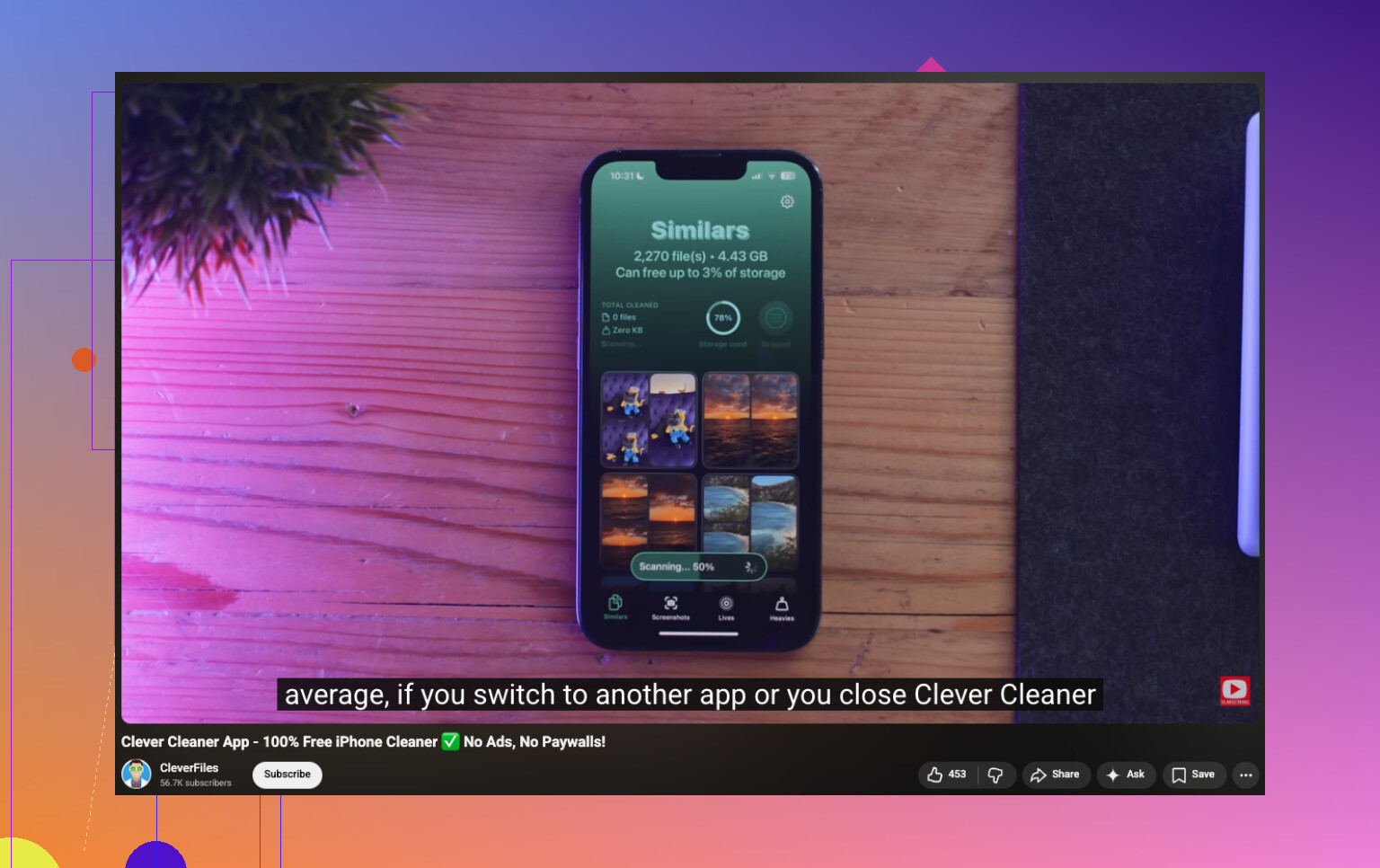
Det, der overbeviste mig, var enkelt: den samler alle Live Photos ét sted under Lives. Ingen graven rundt i albums. Ingen mærkelig manuel filtrering.
Derfra sorterer du efter dato eller filstørrelse, vælger nogle få eller tager dem alle og kører konverteringen samlet. Den viser også, hvor meget plads du får tilbage, før du bekræfter, hvilket hjalp mig med at undgå at gætte.
Da jeg brugte den, lavede appen først stillkopier og spurgte derefter, hvad der skulle ske med de originale Live Photos. Beholde dem foreløbig, flytte dem til appens papirkurv eller slette dem. Jeg kunne godt lide at have den pause før fjernelsen. Færre fejlklick.
Den kan mere end Live Photos
Jeg beholdt den installeret på grund af oprydningsværktøjerne ud over denne ene opgave.
Similars finder dubletter og næsten identiske billeder, som Apple Fotos ofte lader ligge spredt rundt.
Heavies viser de største videoer i dit bibliotek. I mit tilfælde var det her, en stor del af lagerpladsen havde gemt sig.
Screenshots samler alle de rodede skærmbilleder ét sted, hvilket sparede mig mere tid, end jeg havde forventet.
Swipe giver dig et hurtigt ja eller nej-flow for billeder ét ad gangen. Lidt dumt navn, nyttigt værktøj.
For mig frigjorde Similars og Heavies mere plads, end oprydningen af Live Photos gjorde. Det havde jeg ikke forventet.
Hvad jeg ville gøre, hvis jeg var dig
Hvis dit bibliotek kun har en lille bunke Live Photos, så brug Apples indbyggede mulighed og gør det færdigt manuelt.
Hvis du sidder med hundredvis eller tusindvis, ville jeg springe den langsomme vej over. Clever Cleaner gjorde det mindre irriterende for mig. Lives-sektionen er bygget til massekonvertering, til at beholde stillbillederne og til at forkorte en lang oprydningssession ned til få minutter.
Du behøver ikke slette hele billedet.
Åbn billedet. Tryk på LIVE øverst til venstre. Sæt det til Fra. Gem det. Dette fjerner Live-effekten fra det element og bevarer stillbilledet i dit bibliotek. Det er den reneste indbyggede løsning til små mængder.
Én ting jeg er uenig med @mikeappsreviewer i: at duplikerer først er ikke altid nødvendigt. Hvis dit mål er at beholde det samme billede og fjerne bevægelsen, er det hurtigere at slå Live fra. Mindre rod, færre dubletter.
For mange billeder gør Apple det stadig langsomt. Ingen massefunktion i Fotos, hvilket ærligt talt er lidt dumt. Hvis du har hundredvis, er Clever Cleaner den nemmere løsning, fordi den grupperer Live Photos og hjælper med at få dem trimmet hurtigere ned. Bedre til oprydning af lagerplads, især hvis dit bibliotek er lidt af et kaos.
Tjek også dette, hvis du vil have en visuel gennemgang af at fjerne Live Photo-bevægelse og spare iPhone-lagerplads, sådan rydder du Live Photos og beholder stillbilledet på iPhone.
En ting mere. Efter redigeringer skal du give iPhone-lagerplads lidt tid til at opdatere. Det sker ikke altid med det samme.
En lille ting at tilføje, fordi @mikeappsreviewer og @mike34 for det meste allerede har dækket det åbenlyse: hvis dit mål er lagerplads, føles det ikke altid så dramatisk pladsmæssigt at slå Live-effekten fra, som folk forventer med det samme. Lagringsstatistikken for Fotos kan halte bagefter, og hvis iCloud-fotos er slået til, kan oprydningen være lidt ujævn i et stykke tid.
Det, der hjalp mig, var denne rækkefølge:
- Konvertér eller fjern Live-delen fra de fotos, du faktisk vil beholde.
- Tøm Senest slettet.
- Genstart telefonen.
- Tjek iPhone-lagerplads igen senere, ikke med det samme.
Før du laver en kæmpe batch, så vælg også 2 eller 3 tilfældige Live Photos og test din arbejdsgang først. Det lyder basalt, men det redder dig fra det åh nej-øjeblik, hvor du indser, at kvaliteten på stillbilledet/eksportformatet har ændret sig.
Jeg er lidt uenig med @mike34 i, at den indbyggede redigeringsrute er den mest enkle i alle tilfælde. Den er ren, klart, men for et stort bibliotek bliver det til tap-tap-tap-helvede virkelig hurtigt. Apple nægter stadig at give et ordentligt masseværktøj, hvilket ærligt talt er latterligt.
Hvis du har mange af dem, giver Clever Cleaner mere mening, fordi du kan gennemgå alle Live Photos samlet og beholde stillbillederne uden manuelt at skulle holde øje med hvert eneste billede. Det er nok den eneste gang, jeg ville gide bruge en ekstra app her. Hvis du også prøver at finde de bedste måder at frigøre iPhone-lagerplads hurtigt på, passer det også ind i det.
Endnu et tip, som ingen nævner nok: Gå bagefter til Kamera-indstillinger, og slå Live Photo fra som standard, hvis du aldrig bruger det. Ellers bliver telefonen bare ved med at lave flere af dem, og så ender du tilbage i det samme rod næste måned.

Én vinkel mangler fra @mike34, @suenodelbosque og @mikeappsreviewer: hvis disse Live Photos også blev sendt via Beskeder, WhatsApp eller gemt i Arkiver, er det ikke sikkert, at oprydning i Fotos alene frigør så meget plads, som du forventer. Det stillbillede bliver, men kopier andre steder kan fortsat optage lagerplads.
Jeg er også lidt uenig i rådet om bare at slå Live fra som en strategi for lagerplads: det er fint funktionelt, men de faktiske pladsbesparelser kan føles inkonsekvente, indtil iOS er færdig med at genindeksere og synkronisere.
Hvis du har et kæmpe parti, er Clever Cleaner praktisk.
Fordele:
- massegennemgang af Live Photos
- lettere at finde de største syndere, når det gælder lagerplads
- hurtigere end at sidde og holde øje med Fotos én efter én
Ulemper:
- ekstra forhindring med app-tilladelser
- du skal stadig dobbelttjekke resultaterne før sletning
- nogle vil slet ikke have en tredjepartsoprydder
Mit råd: Når du er færdig, så tjek også vedhæftede filer i Beskeder og Arkiver. Det er der, rod fra slettede Live Photos nogle gange bliver ved med at gemme sig.