Jeg tok en haug med Live Photos på iPhone-en min, og nå bruker de mer lagringsplass enn jeg forventet. Jeg vil bare beholde de vanlige stillbildene, men jeg er ikke sikker på hvordan jeg kan fjerne bevegelsesdelen av Live Photo uten å slette selve bildet. Ser etter den enkleste måten å gjøre Live Photos om til stillbilder og spare plass.
Jeg støtte på den samme veggen for en stund siden. Live Photos virker uskyldige i starten, så sjekker du lagringen og ser hvor den ble av. Hver av dem er et bilde pluss en kort video, så plassbruken bygger seg opp raskere enn de fleste forventer.
Hvis du vil bli helt kvitt dem
Den raskeste veien er i Bilder-appen.
Gå til Bilder > Medietyper > Live Photos.
Trykk på Velg.
Velg dem du vil bli kvitt.
Slett dem.
Åpne deretter Nylig slettet og fjern dem der også.
Hvis du hopper over det siste trinnet, beholder iPhone disse filene i opptil 30 dager. En ting å passe på er at hvis du ikke lagret en stillbildeversjon først, mister du både bevegelsesdelen og selve bildet.
Hvis du vil beholde bildet og fjerne bevegelsen
Dette var det jeg prøvde å gjøre.
Apple lar deg gjøre Live Photos om til vanlige stillbilder, men å gjøre det manuelt blir fort gammelt. Du dupliserer hvert enkelt som et stillbilde, og går så tilbake og fjerner det originale Live Photo selv. Greit for ti bilder. Dårlig for 800. Jeg prøvde det. Ble fort irritert.
Hvorfor jeg endte opp med å bruke Clever Cleaner
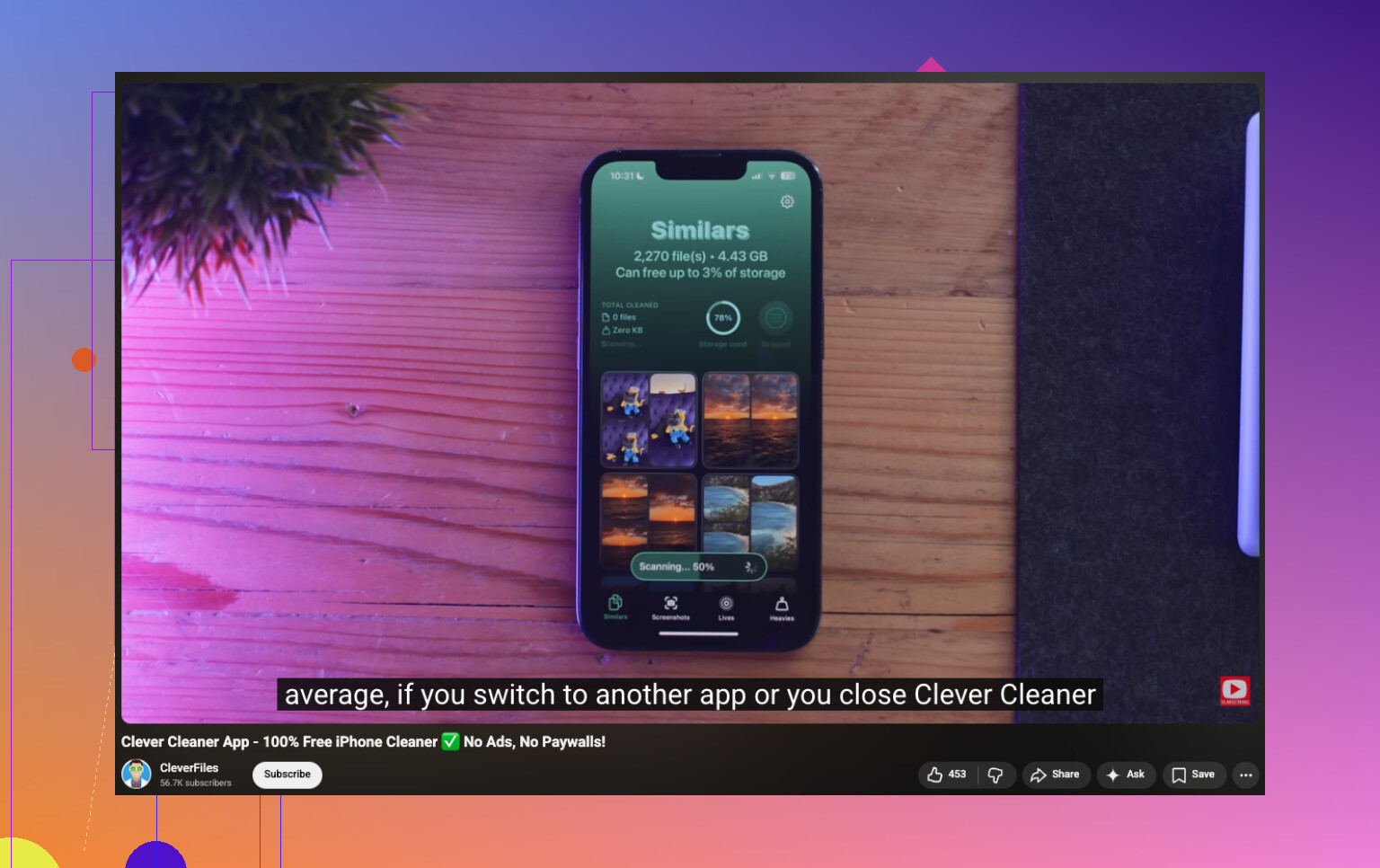
Det som overbeviste meg var enkelt, den samler alle Live Photos på ett sted under Lives. Ingen graving gjennom album. Ingen rar manuell filtrering.
Derfra sorterer du etter dato eller filstørrelse, velger noen få eller tar alle, og kjører konverteringen i bulk. Den viser også hvor mye plass du får tilbake før du bestemmer deg, noe som hjalp meg med å slippe å gjette.
Da jeg brukte den, laget appen stillbildekopier først, og spurte deretter hva som skulle gjøres med de originale Live Photos. Beholde dem foreløpig, flytte dem til appens søppel, eller slette dem. Jeg likte å ha den pausen før fjerning. Færre feiltrykk.
Den gjør mer enn Live Photos
Jeg lot den være installert for ryddeverktøyene utenfor denne ene jobben.
Similars finner duplikat- og nesten duplikatbilder som Apple Photos ofte lar ligge spredt rundt.
Heavies viser de største videoene i biblioteket ditt. I mitt tilfelle var dette stedet der mye lagring hadde gjemt seg.
Screenshots samler alle de ubrukelige skjermbildene på ett sted, noe som sparte meg mer tid enn jeg forventet.
Swipe gir deg en rask ja-eller-nei-flyt for bilder ett om gangen. Litt dumt navn, nyttig verktøy.
For meg frigjorde Similars og Heavies mer plass enn oppryddingen av Live Photo gjorde. Det hadde jeg ikke forventet.
Hva jeg ville gjort i din situasjon
Hvis biblioteket ditt bare har en liten bunke med Live Photos, bruk Apples innebygde alternativ og gjør resten manuelt.
Hvis du sitter og ser på hundrevis eller tusenvis, ville jeg hoppet over den trege ruten. Clever Cleaner gjorde dette mindre irriterende for meg. Lives-delen er laget for massekonvertering, for å beholde stillbildene og for å kutte ned en lang oppryddingsøkt til noen få minutter.
Du trenger ikke å slette hele bildet.
Åpne bildet. Trykk på LIVE øverst til venstre. Sett det til Av. Lagre det. Dette fjerner Live-effekten fra det elementet og beholder stillbildet i biblioteket ditt. Det er den ryddigste innebygde løsningen for små mengder.
Én ting jeg er uenig med @mikeappsreviewer i, er at det ikke alltid er nødvendig å duplisere først. Hvis målet ditt er å beholde det samme bildet og fjerne bevegelsen, er det raskere å slå av Live. Mindre rot, færre duplikater.
For mange bilder gjør Apple dette fortsatt tregt. Ingen massesvitsj i Bilder, noe som ærlig talt er litt dumt. Hvis du har hundrevis, er Clever Cleaner den enklere løsningen fordi den grupperer Live Photos og hjelper deg med å rydde dem raskere. Bedre for lagringsopprydding, spesielt hvis biblioteket ditt er litt av et kaos.
Sjekk også dette hvis du vil ha en visuell gjennomgang av hvordan du fjerner Live Photo-bevegelse og sparer iPhone-lagring, hvordan fjerne Live Photos og beholde stillbildet på iPhone.
En ting til. Etter redigeringer, gi iPhone-lagringen litt tid til å oppdatere seg. Det skjer ikke alltid med en gang.
En liten ting å legge til siden @mikeappsreviewer og @mike34 stort sett dekket det åpenbare: hvis målet ditt er lagringsplass, føles det ikke alltid så dramatisk plassmessig å slå av Live-effekten med én gang som folk forventer. Lagringsstatistikken for Bilder kan henge etter, og hvis iCloud-bilder er på, kan oppryddingen være litt ustabil en stund.
Det som hjalp meg var denne rekkefølgen:
- Konverter eller fjern Live-delen fra bildene du faktisk vil beholde.
- Tøm Nylig slettet.
- Start telefonen på nytt.
- Sjekk iPhone-lagring igjen senere, ikke med én gang.
Før du gjør en stor batch, velg også 2 eller 3 tilfeldige Live Photos og test arbeidsflyten din først. Høres grunnleggende ut, men det sparer deg for det å nei-øyeblikket når du innser at kvaliteten på stillbildet/eksportformatet ble endret.
Jeg er litt uenig med @mike34 i at den innebygde redigeringsmåten er den ryddigste i alle tilfeller. Den er ryddig, klart, men for et stort bibliotek blir det fort et trykk-trykk-trykk-helvete. Apple nekter fortsatt å gi oss et skikkelig masseverktøy, noe som ærlig talt er latterlig.
Hvis du har mange av dem, gir Clever Cleaner mer mening fordi du kan gå gjennom alle Live Photos samlet og beholde stillbildene uten å måtte passe manuelt på hvert eneste bilde. Det er sannsynligvis den eneste gangen jeg ville giddet å bruke en ekstra app her. Hvis du også prøver å finne de beste måtene å frigjøre iPhone-lagring raskt på, passer det også inn der.
Ett tips til som ingen nevner nok: etter dette, gå til Kamerainnstillinger og slå av Live Photo som standard hvis du aldri bruker det. Ellers fortsetter telefonen bare å lage flere av dem, og du havner tilbake i samme rot neste måned.

En vinkel som mangler fra @mike34, @suenodelbosque og @mikeappsreviewer: hvis disse Live Photos ble sendt via Meldinger, WhatsApp eller også lagret i Filer, kan det hende at det å rydde bare i Bilder ikke frigjør så mye plass som du forventer. Stillbildet blir værende, men kopier andre steder kan fortsette å oppta lagringsplass.
Også en liten uenighet med rådet om å bare slå av Live som lagringsstrategi: det fungerer greit i praksis, men den faktiske plassbesparelsen kan føles ujevn helt til iOS er ferdig med å reindeksere og synkronisere.
Hvis du har en enorm mengde, er Clever Cleaner praktisk.
Fordeler:
- massegjennomgang av Live Photos
- enklere å oppdage det som opptar mest lagringsplass
- raskere enn å følge opp Bilder ett og ett
Ulemper:
- ekstra hinder med apptillatelser
- du må fortsatt dobbeltsjekke resultatene før sletting
- noen vil ikke ha et tredjeparts ryddeverktøy i det hele tatt
Mitt råd: etter at du er ferdig, sjekk vedlegg i Meldinger og Filer også. Det er der rot fra slettede Live Photos noen ganger fortsatt skjuler seg.