Mein iPhone-Speicher ist fast voll, und der meiste Platz wird von Fotos belegt. Ich habe die Bilder, die ich behalten möchte, als Favoriten markiert, aber ich brauche eine sichere Möglichkeit, alle Nicht-Favoriten-Fotos zu löschen, ohne versehentlich meine Favoriten-Fotos zu entfernen. Gibt es dafür eine Methode in der iPhone-Fotos-App, einen Kurzbefehl oder einen zuverlässigen Workaround?
iPhone-Fotos bietet dir nicht wirklich eine saubere Schaltfläche Alles löschen außer Favoriten. Es gibt auch keinen integrierten Filter, mit dem du nur Nicht-Favoriten gesammelt auswählen kannst. Wenn du also die Favoriten behalten und den Rest löschen möchtest, musst du das ein wenig umgehen.
Die sicherste Methode ohne App ist, deine Favoriten vorübergehend aus dem Weg zu räumen.
Option 1: Verstecke zuerst deine Favoriten
- Öffne das Album Favoriten.
- Tippe auf Auswählen, dann auf Alle auswählen.
- Tippe auf die drei Punkte und wähle Ausblenden. Deine Favoriten werden in das Album Ausgeblendet verschoben und verschwinden aus der normalen Mediatheksansicht.
- Gehe zurück zum Haupttab Mediathek. An diesem Punkt solltest du die Nicht-Favoriten sehen.
- Tippe auf Auswählen und tippe dann auf das letzte Foto in der Mediathek und halte es gedrückt.
- Halte den Finger weiter gedrückt und tippe mit der anderen Hand oben auf dem Bildschirm in die Nähe der Uhr. Fotos sollte nach oben springen und alles dazwischen auswählen.
- Tippe auf das Papierkorb-Symbol und bestätige.
- Gehe zum Album Ausgeblendet, wähle alles aus und tippe auf Einblenden. Deine Favoriten erscheinen wieder in der Hauptmediathek.
Option 2: Zuletzt gelöscht als vorübergehenden Ablageort verwenden
Das funktioniert auch, aber du musst genauer aufpassen, weil man dabei leichter etwas durcheinanderbringt.
- Leere zuerst Zuletzt gelöscht, damit dort nichts Altes mehr herumliegt.
- Gehe zu Favoriten, wähle alles aus und lösche es. Sie befinden sich jetzt in Zuletzt gelöscht und sind nicht dauerhaft entfernt.
- Gehe zurück zur Hauptmediathek und lösche alles, was noch übrig ist.
- Öffne Zuletzt gelöscht und stelle die Favoriten wieder her.
- Nachdem die Favoriten wiederhergestellt wurden, ist alles, was noch in Zuletzt gelöscht übrig ist, das Nicht-Favoriten-Material. Tippe auf Alle löschen, um es endgültig zu entfernen.
Das Hauptrisiko bei dieser zweiten Methode ist, den falschen Stapel wiederherzustellen. Wenn Zuletzt gelöscht vor dem Start nicht leer ist, wird es schnell lästig.
Wenn sich dein Speicher nicht sofort ändert
Das Löschen von Fotos aus der Mediathek verschiebt sie nur nach Zuletzt gelöscht. Sie belegen weiterhin Speicherplatz, bis du sie dauerhaft entfernst. Gehe nach einer der beiden Methoden zu Fotos > Alben > Zuletzt gelöscht > Alle löschen.
Wenn die Speicheranzeige danach immer noch falsch aussieht, starte das Telefon neu. iOS benötigt manchmal einen Neustart, bevor der freigegebene Speicherplatz korrekt angezeigt wird.
Wenn Fotos beim Auswählen von allem einfriert
Bei großen Mediatheken kann das sehr mühsam sein. Sobald du mit etwa 20.000 oder mehr Elementen arbeitest, kann die Fotos-App ruckeln, abstürzen oder die Wischauswahl verlieren. Das Löschen der gesamten Mediathek in einem Durchgang kann auch zu einer Zeitüberschreitung führen.
Bei sehr großen Mediatheken ist es in der Regel besser, in Blöcken von einigen Tausend zu löschen, statt zu versuchen, alles auf einmal auszuwählen.
Noch etwas: Das Bereinigen nach Favoriten entfernt möglicherweise nicht die größten Speicherfresser
Das Löschen von Nicht-Favoriten hilft, aber es löst das Speicherproblem möglicherweise nicht allein. Ein paar große Videos, Serienbild-Sätze und Stapel von Screenshots können mehr Platz belegen als eine große Anzahl normaler Fotos. Wenn der Speicher fast voll ist, kann sich das Telefon auch langsamer anfühlen, weil iOS freien Speicherplatz für temporäre Dateien und Hintergrundaufgaben benötigt.
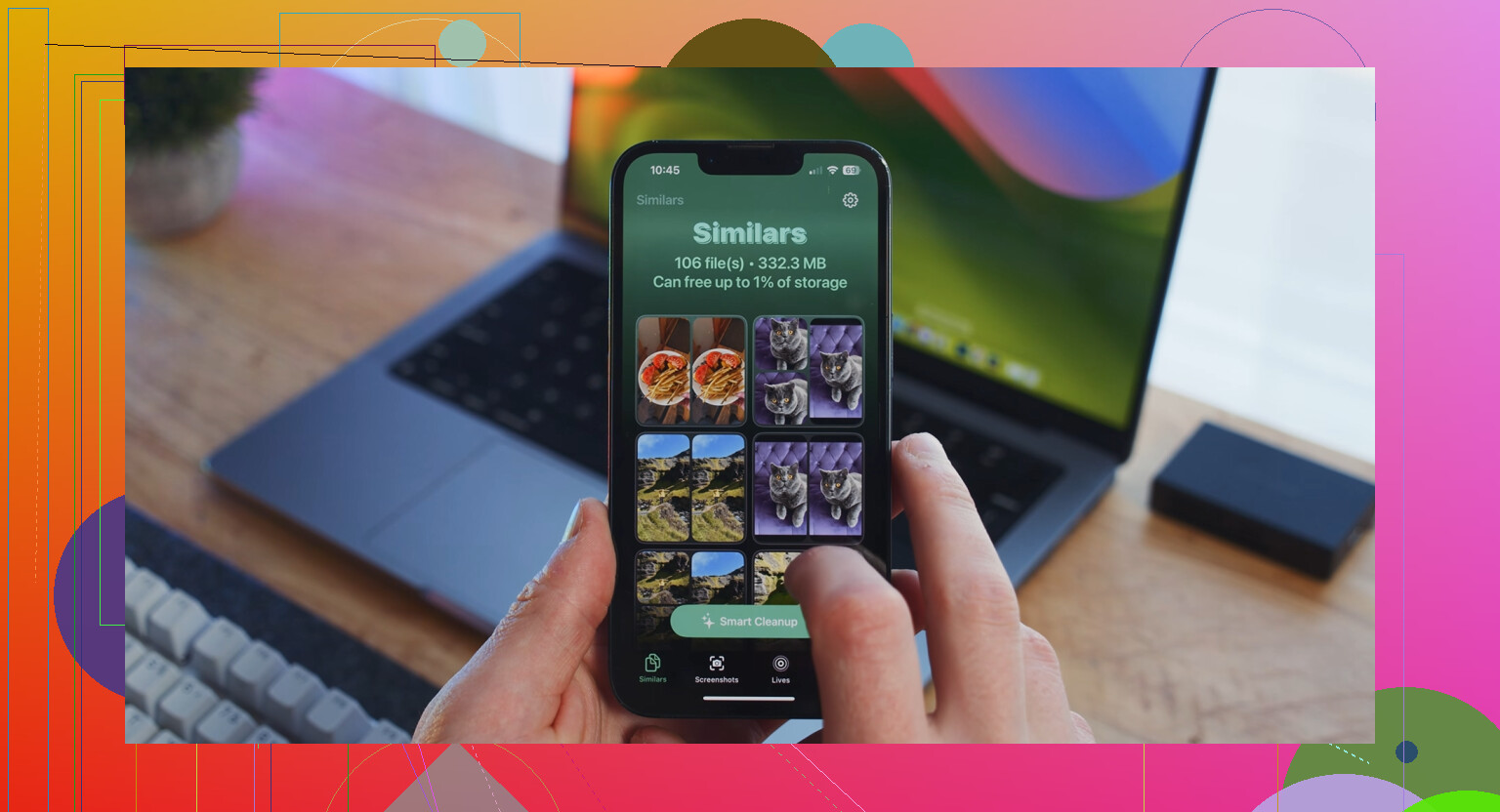
Nach dem Bereinigen der Favoriten kann Clever Cleaner bei den Dingen helfen, auf die die manuelle Methode nicht wirklich abzielt. Es ist kostenlos, hat keine Werbung und erfordert kein Abonnement. Der Tab Heavies sortiert Dateien von der größten zur kleinsten und zeigt genaue Größen an, was nützlich ist, weil ein paar alte 4K-Videos mehr Speicherplatz fressen können als Tausende von Fotos. Der Tab Similars gruppiert nahezu doppelte Aufnahmen und wählt aus jeder Gruppe ein Best Shot aus, sodass sich Serienbild-Chaos leichter beseitigen lässt. Der Tab Screenshots zeigt ebenfalls Dateigrößen an, bevor du etwas löschst. Die Verarbeitung bleibt auf dem Gerät, anstatt deine Mediathek irgendwo anders hochzuladen.
Die Verwendung von Clever Cleaner nach dem Nur-Favoriten-Bereinigen kann deutlich mehr Speicherplatz freigeben als die manuelle Bereinigung allein, besonders wenn das Telefon wegen fast vollem Speicher träge war.
Das Löschen auf dem Telefon kann sie auch aus iCloud und von deinen anderen Apple-Geräten löschen, also betrachte das nicht nur als iPhone-Bereinigung, wenn iCloud-Fotos aktiviert ist.
Bevor du den Ausblenden/Löschen-Workaround verwendest, erstelle ein echtes Backup oder exportiere die Favoriten irgendwo außerhalb von Fotos. Andernfalls kann ein falsches Tippen den Fehler überall synchronisieren.

Wenn Sie einen Mac haben, ist dies eine andere Aufgabe, als wenn Sie nur das iPhone haben. Auf einem Mac mit synchronisierten iCloud-Fotos öffnen Sie Fotos, erstellen ein intelligentes Album, bei dem „Foto“ „ist nicht“ „Favorit“ ist, warten, bis die Mediathek vollständig synchronisiert ist, wählen dann alles in diesem intelligenten Album aus und löschen es. Das vermeidet die albernen Ausblenden/Wiederherstellen-Tricks auf dem Telefon. Wenn Sie nur das iPhone haben, dann ja, die frühere Behelfslösung ist ungefähr das Beste, was möglich ist, aber ich würde zuerst bestätigen, dass jedes Foto, das Sie behalten möchten, tatsächlich mit dem Herz markiert ist, denn Alben und Favoriten sind nicht dasselbe. Ein Foto kann sich in einem Album befinden und trotzdem nicht als Favorit markiert sein, und das ist eine einfache Möglichkeit, etwas zu löschen, von dem Sie dachten, es sei geschützt.