Mein iPhone-Speicher ist fast voll, und Twitter/X scheint viel Speicherplatz zu belegen. Ich brauche Hilfe beim Löschen von zwischengespeicherten Daten, Medien oder App-Speicher, ohne meinen Account oder wichtige Einstellungen zu verlieren.
Wenn Twitter plötzlich ein paar Gigabyte auf einem iPhone belegt, sieht es meistens schlimmer aus, als es ist. Der Großteil davon ist lokaler Datenmüll, den die App gespeichert hat, während du gescrollt hast, und nichts, was mit deinem eigentlichen Konto verbunden ist.
Deine Twitter-Daten werden nicht nur auf dem Telefon gespeichert
Deine Tweets, Follower, Lesezeichen und DMs befinden sich auf den Servern von Twitter. Das Leeren des Caches entfernt nur temporäre Dateien vom iPhone. Deine Kontodaten, Beiträge, Nachrichten oder gespeicherten Inhalte werden dadurch nicht gelöscht.
Leere zuerst den Cache direkt in Twitter
Die Einstellung ist nicht ganz leicht zu finden, aber sie ist da:
- Öffne Twitter und tippe oben links auf dein Profilsymbol
- Gehe zu Einstellungen und Support, dann zu Einstellungen und Datenschutz
- Tippe auf Barrierefreiheit, Anzeige und Sprachen
- Öffne Datennutzung
- Scrolle nach unten zum Abschnitt Speicher
Dort solltest du zwei Speicheroptionen sehen.
Medienspeicher ist die sichere Option, die du zuerst leeren solltest. Er enthält zwischengespeicherte Bilder, GIFs, Videovorschauen und ähnliche Inhalte, die Twitter gespeichert hat, während du die App benutzt hast. Das Leeren meldet dich nicht ab.
Webspeicher ist für Seiten und Cookies von Links, die du innerhalb von Twitter geöffnet hast. Das Leeren des Webseitenspeichers entfernt normalerweise nur zwischengespeicherte Websitedaten. Das Leeren des gesamten Webspeichers entfernt auch Cookies, sodass du dadurch abgemeldet werden kannst. Stelle sicher, dass du dein Passwort kennst, bevor du diese Option verwendest.
Wenn das nicht genug Speicherplatz freigibt, lagere die App aus
Für eine gründlichere Bereinigung verwende stattdessen die iPhone-Speichereinstellungen:
Gehe zu iPhone-Einstellungen > Allgemein > iPhone-Speicher > Twitter und tippe dann auf App auslagern.
Dadurch wird die App entfernt, aber ihre Dokumente und Anmeldeinformationen bleiben erhalten. Tippe danach auf App neu installieren. Dadurch werden oft zwischengespeicherte Videos und andere gespeicherte Dateien gelöscht, die die Twitter-Einstellungen nicht vollständig entfernen. In den meisten Fällen öffnet sich die App wieder, während das Konto weiterhin angemeldet ist.
Das größere Speicherproblem ist meistens nicht Twitter
Das Leeren des Twitter-Caches kann 1 bis 3 GB freigeben, was hilft, aber das eigentliche Problem möglicherweise nicht löst. Wenn das ganze Telefon ruckelt, sich die Kamera langsam öffnet, Apps beim Wechseln stocken oder die Speicherwarnung schnell zurückkommt, ist das iPhone insgesamt wahrscheinlich einfach zu voll.
iOS braucht freien Speicherplatz, um im Hintergrund richtig zu funktionieren. App-Caches können sich summieren, aber die Fotomediathek ist normalerweise der Bereich, in dem sich mit der Zeit das größere Chaos ansammelt.
Alte Screenshots, riesige Videos, Serienbilder und fast doppelte Fotos können still und leise viel mehr Speicherplatz belegen als der Twitter-Cache.
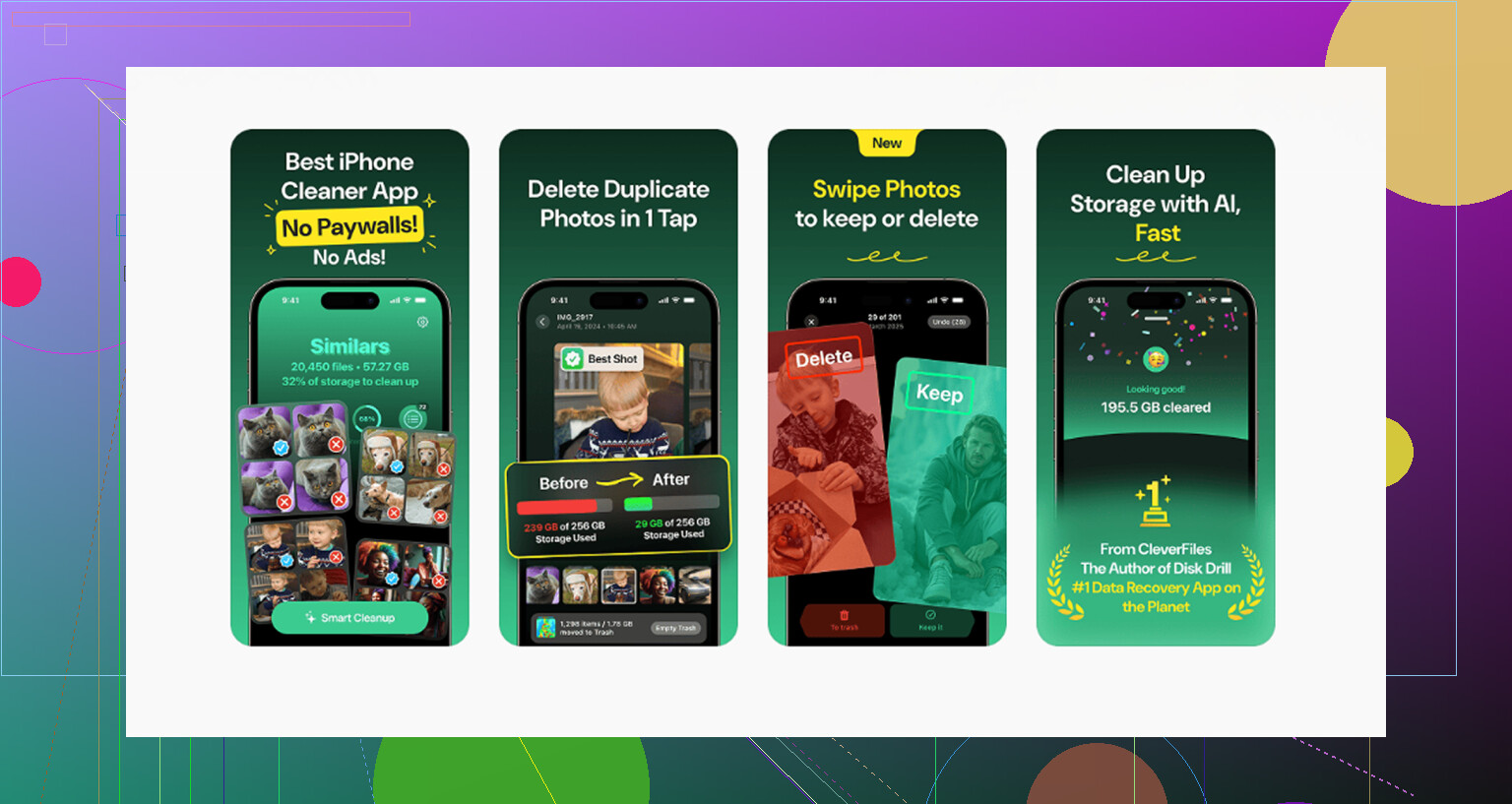
Clever Cleaner ist für diesen Teil nützlich. Die App leert nicht den Twitter-Cache, daher brauchst du weiterhin die manuellen Schritte oben, aber sie hilft dabei, die Foto- und Videodateien zu finden, die tatsächlich Speicherplatz fressen. Sie ist kostenlos, hat keine Werbung und erfordert kein Abonnement.
Der Tab Heavies sortiert deine Mediathek von der größten zur kleinsten Datei und zeigt die genauen Dateigrößen an. Dadurch wird ziemlich deutlich, wenn ein vergessenes Video mehr Speicherplatz belegt als ein ganzer Haufen App-Cache.
Der Tab Similars gruppiert fast doppelte Fotos und verwendet KI, um die beste Aufnahme auszuwählen. Das ist besonders hilfreich bei Serienfotos oder wiederholten Versuchen desselben Motivs, weil du nicht jedes einzelne manuell durchgehen musst.
Die App zeigt auch Dateigrößen bei Screenshots an, bevor du sie löschst, was hilfreich ist, wenn du feststellst, dass allein Screenshots bereits mehrere Gigabyte belegen.
Die gesamte Verarbeitung findet auf dem iPhone statt. Nichts wird an einen externen Server gesendet.
Eine praktische Reihenfolge
Beginne damit, den Twitter-Mediencache zu leeren. Das geht schnell und ist risikoarm. Wenn sich das Telefon danach immer noch voll oder langsam anfühlt, gehe zur Fotomediathek über, denn dort liegt wahrscheinlich das eigentliche Speicherproblem.
Verwende die Cache-Einstellungen von Twitter für die schnelle Bereinigung, Clever Cleaner für Fotos und Videos und öffne danach Fotos, um Zuletzt gelöscht zu leeren. Gelöschte Fotos und Videos bleiben dort 30 Tage lang und zählen weiterhin zu deinem Speicherplatz, bis du diesen Ordner manuell leerst.
Die Zahl im iPhone-Speicher kann dem, was du gerade gelöscht hast, hinterherhinken, also keine Panik, wenn Twitter/X sofort noch riesig aussieht. Nach dem Löschen des Medienspeichers oder dem Auslagern/Neuinstallieren starte das iPhone neu und prüfe es einige Minuten später noch einmal. Ich stimme dem Cache-Hinweis oben zu, aber ich würde App löschen vermeiden, es sei denn, du weißt, dass dein Login und 2FA bereit sind.
Wenn X 600 MB verwendet, ist das Leeren des Cache reine Routine; wenn es bei 5 oder 10 GB liegt, haben Sie es möglicherweise mit lokalen App-Daten zu tun, die iOS beibehält, bis die App vollständig entfernt wird.
Ich bin mit der Einstufung von App auslagern als die stärkere Bereinigung leicht nicht einverstanden. Das Auslagern ist sicherer, weil App-Dokumente und Anmeldedaten erhalten bleiben, aber genau deshalb wird dadurch der größte Teil des X-Speichers möglicherweise nicht verringert. Versuchen Sie zuerst das Löschen des Medien-/Webspeichers in der App, wie andere bereits gesagt haben. Wenn sich die Zahl kaum verändert, stellen Sie sicher, dass Sie Ihr Passwort kennen, Zugriff auf E-Mail/Telefon haben und Ihre 2FA-Methode bereit ist, und verwenden Sie dann App löschen statt App auslagern und installieren Sie sie erneut aus dem App Store. Ihr Konto, Ihre Beiträge, Follower, Lesezeichen und DMs werden nicht gelöscht, wenn Sie die App vom Telefon entfernen.
Was Leute oft vergessen, sind Entwürfe. Wenn Sie ungesendete Beiträge in den X-Entwürfen haben, sollten Sie davon ausgehen, dass sie verschwinden könnten, wenn Sie die App löschen. Kopieren Sie alles Wichtige vorher in Notizen. Nach der Neuinstallation können Sie verhindern, dass der Cache so schnell wieder anwächst, indem Sie die automatische Videowiedergabe deaktivieren oder sie in den Datennutzungseinstellungen von X auf nur WLAN setzen. Es werden weiterhin wieder Daten zwischengespeichert, denn so funktioniert die App, aber der Speicher sollte langsamer wachsen.
Das Leeren eines aufgeblähten X-Caches ist ein Fall; es zu tun, wenn das Telefon fast keinen freien Speicherplatz mehr hat, ist ein anderer. Wenn iOS nur noch auf ein paar hundert MB herunter ist, kann die App-Neuinstallation fehlschlagen, Einstellungsbildschirme können hängen bleiben, und die Speicheranzeige wird möglicherweise nicht sauber aktualisiert. Ich würde zuerst woanders etwas Luft schaffen, auch wenn es nur vorübergehend ist. Lösche ein heruntergeladenes Netflix-/Spotify-/Podcast-Element, verschiebe ein großes Video vom Telefon oder leere Safari-Downloads, falls du welche hast.
Danach stimme ich eher dem Weg über das Löschen der App zu als dem Auslagern, wenn X mehrere GB verwendet. Auslagern ist gut, wenn du das geringste Risiko willst, aber dabei bleibt genau der Stapel an Dokumente & Daten erhalten, der das Problem sein könnte. Prüfe vor dem Löschen unter Einstellungen > Allgemein > iPhone-Speicher > X die Aufteilung zwischen App-Größe und Dokumente & Daten. Wenn die App-Größe normal ist, aber Dokumente & Daten riesig sind, wird das Auslagern wahrscheinlich nicht viel bringen.
Der lästige Haken ist die Wiederherstellung der Anmeldung. Lösche X nicht, bis du weißt, dass du auch wieder hineinkommst, ohne dass die App bereits geöffnet ist. Prüfe zuerst dein Passwort, den Zugriff auf E-Mail oder Telefon und die 2FA-Methode. Wenn du eine Authenticator-App verwendest, stelle sicher, dass auch diese App funktioniert. Sobald das geklärt ist, ist das Löschen und Neuinstallieren von X normalerweise der sauberste Reset. Dein Konto wird nicht entfernt, aber rein lokale Dinge wie Entwürfe sind der Teil, den ich als entbehrlich betrachten würde, sofern du ihn nicht vorher irgendwohin kopierst.