Ich versuche, eine neue App auf mein iPhone herunterzuladen, aber ich mache mir Sorgen, dass ich möglicherweise nicht genug freien Speicherplatz habe. Ich möchte nicht, dass der Download fehlschlägt oder dass ich nach dem Start Fotos und Apps löschen muss. Kann mir jemand erklären, wie ich den verfügbaren iPhone-Speicher vor dem Herunterladen einer App überprüfen kann?
Ich stoße bei iPhones immer wieder darauf. Alles fühlt sich gut an, bis du versuchst, ein langes Video aufzunehmen, ein großes Spiel herunterzuladen oder iOS zu aktualisieren, dann taucht die Speicherwarnung auf und ruiniert das Timing.
Wenn du den iPhone-Speicher prüfen möchtest, ohne die Einstellungen zu öffnen, ist die sauberste Methode, die ich verwendet habe, ein Computer.
Auf einem Mac verbindest du das Telefon und öffnest den Finder. Wähle dein iPhone in der Seitenleiste aus. Unter Windows verbindest du es über die Apple-Geräte-App oder iTunes. Du solltest unten auf dem Gerätebildschirm eine Speicherleiste sehen. Ich vertraue dieser Ansicht mehr, wenn ich vor der Installation von etwas Riesigem schnell nachsehen will. Die Zahl in den Einstellungen hinkt manchmal hinterher, weil iOS den Speicherplatz noch neu berechnet. Über einen Computer scheint der Synchronisierungsschritt zuerst etwas temporären Datenmüll zu beseitigen, sodass die Anzeige des freien Speicherplatzes näher an dem liegt, was du gerade tatsächlich hast.
Es gibt noch einen anderen Fall, auf den Leute stoßen. Totes Telefon, altes Telefon in einer Schublade, Telefon, das du verkaufen willst. Wenn du nur die Gesamtkapazität brauchst, hilft eine IMEI-Abfrage. Ich habe die IMEI bei neueren iPhones auf dem SIM-Fach gefunden. Bei älteren, wie dem iPhone 6, ist sie manchmal auf der Rückseite aufgedruckt. Oft steht sie auch auf der Verpackung. Auf der Kontoseite deines Mobilfunkanbieters, meist unter Geräteverwaltung, könnte sie ebenfalls angezeigt werden.
Der Teil, der die meisten Leute verwirrt, ist Systemdaten, das früher als Andere angezeigt wurde. Ich habe diese Kategorie gehasst, als ich zum ersten Mal sah, wie sie ein riesiges Stück Speicherplatz fraß. Es ist ein Sammelbecken für alles. Siri-Stimmen, Schriftarten, Wörterbücher, Protokolle, zwischengespeicherte App-Dateien, Teile von gestreamter Musik und Videos, all das landet dort. iOS sollte einen Teil davon kürzen, wenn der Speicher knapp wird. Meiner Erfahrung nach tut es das, aber langsamer, als man es sich wünschen würde.
Sobald der freie Speicherplatz niedrig genug wird, fängt das Telefon an, sich seltsam zu verhalten. Ich habe es bei meinem eigenen iPhone 13 gesehen. Apps öffneten sich langsamer. Die Kamera zögerte. Das Scrollen fühlte sich nicht richtig an, irgendwie ruckelig. Ich habe den Speicher überprüft und war auf etwa 2 GB frei herunter. Nachdem ich Platz geschaffen hatte, ließ die Verlangsamung schnell nach, also war der Zusammenhang für mich offensichtlich.
Apples integrierte Empfehlungen helfen ein wenig. Ungenutzte Apps auslagern, große Anhänge prüfen, alte Downloads entfernen. Gut für eine leichte Bereinigung. Nicht besonders gut, wenn deine Fotomediathek das eigentliche Problem ist und du sie sortieren willst, ohne eine Stunde zu verschwenden.
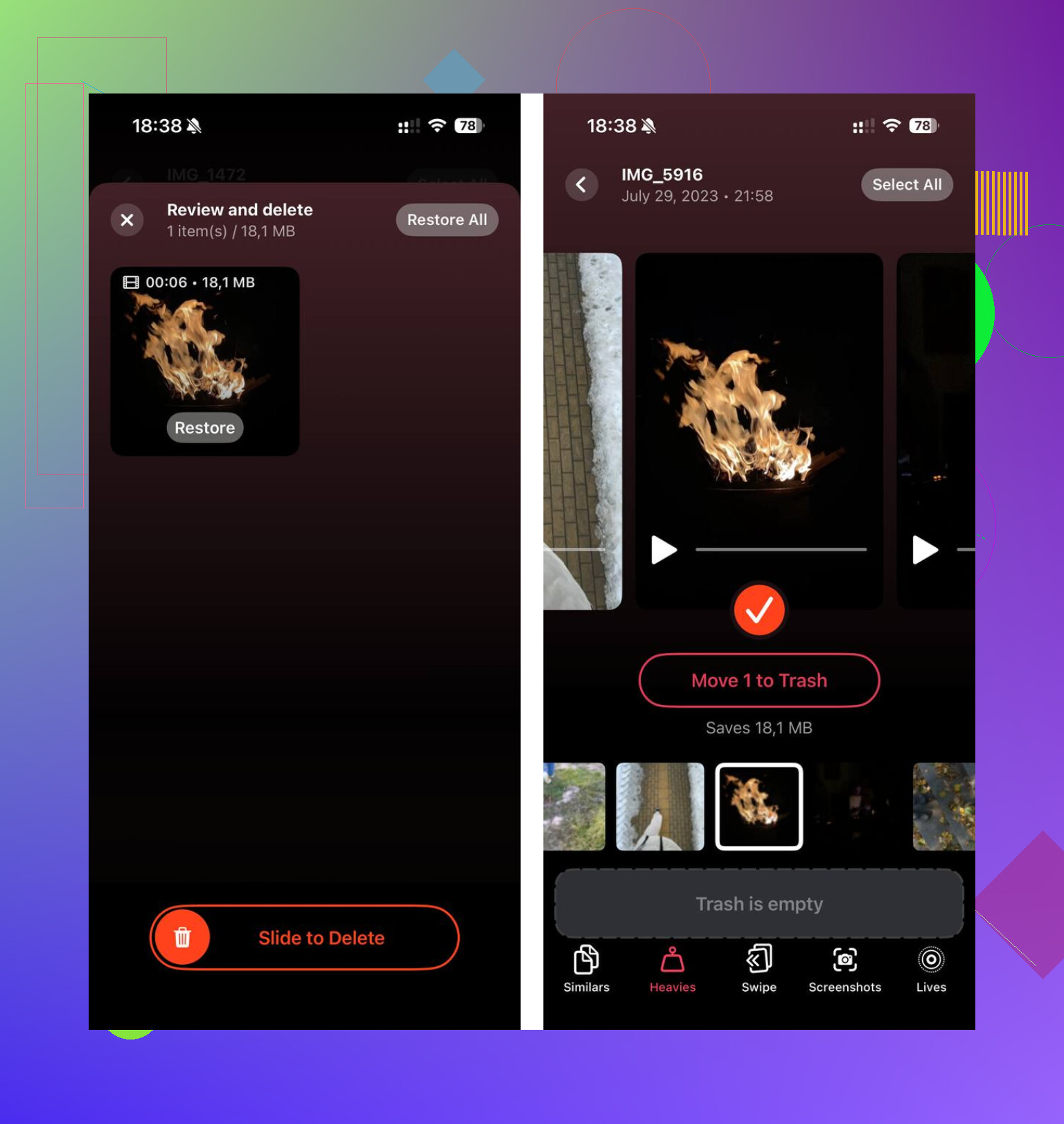
Ich hatte mehr Erfolg mit Clever Cleaner. Was mir sofort auffiel, war der einfache Teil: Es ist kostenlos, keine Werbung im Weg, keine Bezahlschranke, die nach zwei Tippsern auftaucht, kein unsinniger Fake-Testzeitraum. Der nützliche Teil ist das Bereinigen von Fotos und Videos, denn bei den meisten Leuten ist genau dort der Speicherplatz geblieben.
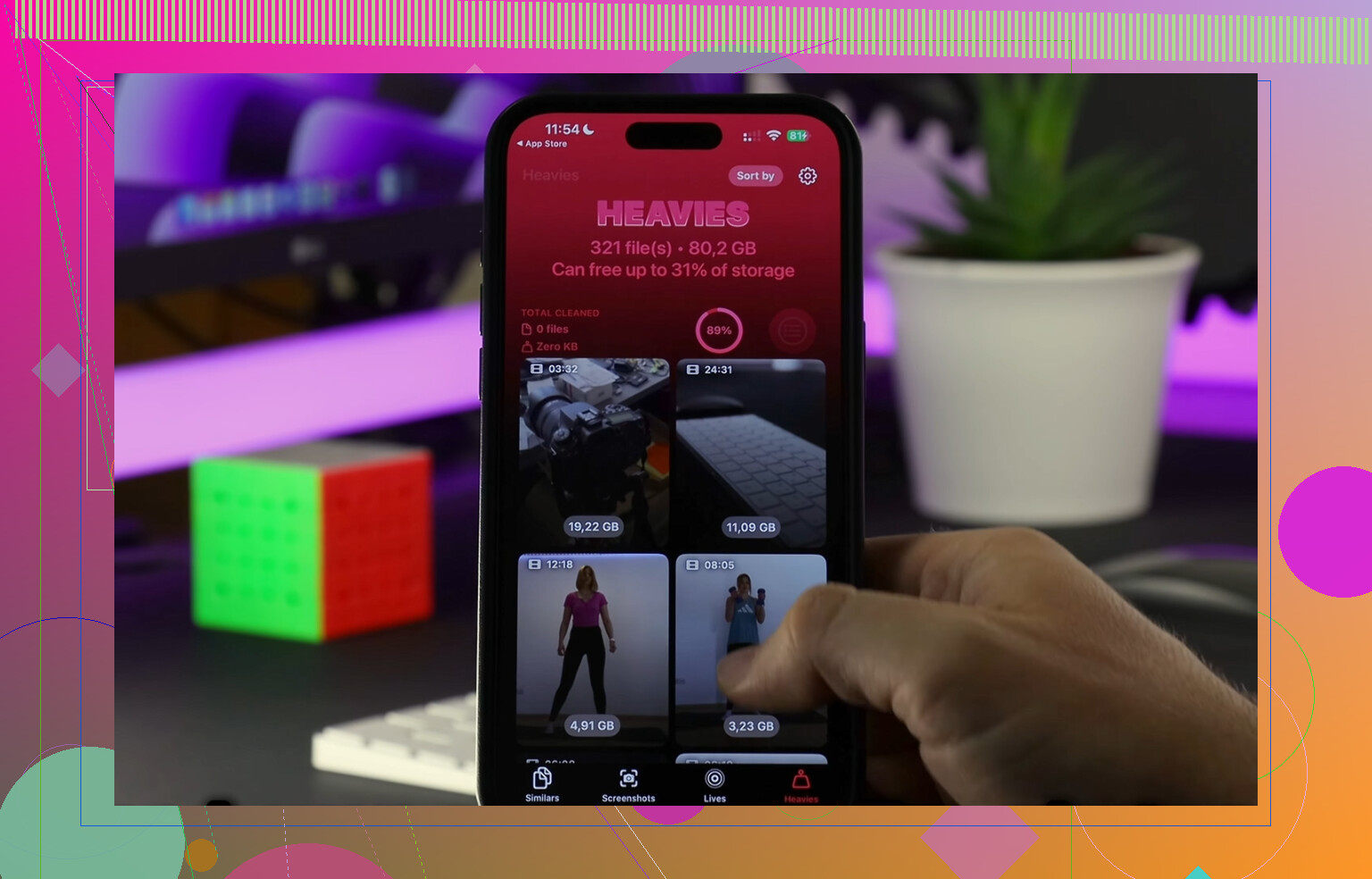
Der Bereich Heavies ergab sofort Sinn. Er sortiert Medien nach Dateigröße, sodass du zuerst die schlimmsten Speicherfresser siehst. Alte 4K-Clips, riesige Bildschirmaufnahmen, zufällige Videos, von denen ich vergessen hatte, dass ich sie behalten habe. Ich fand einen Clip, der dort lag und etwa 2 GB belegte. Solche Dinge sind der Grund, warum Speicherplatz verschwindet und du es erst bemerkst, wenn es zu spät ist.
Der Bereich Similars half mehr, als ich erwartet hatte. Ich mache immer mehrere Aufnahmen von derselben Sache und sage mir, dass ich die schlechten später löschen werde. Ich tue es nie. Dieses Tool gruppierte Beinahe-Duplikate, sodass ich die schärfste Aufnahme behalten und den Rest löschen konnte. Hat Zeit gespart. Weniger Rätselraten.
Mir gefiel auch ein Detail, das die meisten Bereinigungs-Apps übergehen. Es führt die Analyse auf dem Gerät durch. Meine Fotos wurden nicht irgendwoandershin geschickt. Bei Screenshots wurde sogar die Dateigröße pro Element angezeigt, was klein klingt, aber die Bereinigung weniger blind wirken ließ. Du löschst einen Stapel, du siehst, wie viel es gebracht hat. Fertig.
Wenn sich dein iPhone langsam anfühlt, würde ich zuerst auf den Speicher schauen, bevor ich dem Akku oder iOS die Schuld gebe. Wenn du fast voll bist, bringt das Löschen der größten Videos und doppelten Fotos normalerweise mehr als das Entfernen zufälliger Apps. Ich habe das auf die nervige Art gelernt, und ja, es hat funktioniert.
Öffne Einstellungen, dann Allgemein, dann iPhone-Speicher. Dieser Bildschirm zeigt, wie viel Speicher belegt ist und wie viel frei ist. Warte 10 bis 20 Sekunden, wenn die Zahlen nicht stimmen, iOS berechnet das kurz neu.
Prüfe vor dem Downloaden die App-Größe im App Store. Scrolle zum Infobereich auf der App-Seite. Wenn die App 2 GB groß ist, würde ich mehr als 2 GB frei lassen. Das iPhone braucht zusätzlichen Arbeitsraum für Installationsdateien und Cache. Ich versuche, 3 bis 5 GB frei zu lassen, besonders bei großen Spielen.
Ich würde @mikeappsreviewer bei der Nutzung eines Computers zuerst ein wenig widersprechen. Finder oder iTunes sind in Ordnung, aber für eine schnelle Prüfung ist die integrierte Speicherseite schneller und normalerweise ausreichend.
Wenn du wenig Speicherplatz hast, nutze Apps auslagern auf derselben iPhone-Speicher-Seite. Dadurch wird die App entfernt, ihre Daten bleiben aber erhalten. Besser, als blind Dinge zu löschen. Wenn Fotos das Problem sind, ist Clever Cleaner einen Blick wert, um große Videos und doppelte Bilder schnell zu entfernen.
Wenn du außerdem eine schnelle Übersicht zu Aufräumideen möchtest, ist diese Videoanleitung zur iPhone-Speicherbereinigung leicht nachzuvollziehen.
Ein zusätzlicher Trick, den niemand erwähnt hat: Starte den Download und beobachte, was iOS macht. Wenn dein Speicherplatz knapp ist, warnt dich der App Store normalerweise, bevor die Installation abgeschlossen ist, und nicht erst nach einem rätselhaften Fehlschlag. Du musst also nicht immer vorher aufräumen, als wäre es ein Katastrophenfilm.
Außerdem kann die App-Größe im App Store irreführend sein. Die angegebene Größe ist oft der komprimierte Download, während die installierte App nach dem Entpacken mehr Platz belegen kann. Deshalb hat @viajantedoceu recht damit, einen Puffer zu lassen, aber ich wäre etwas vorsichtiger als nur gerade genug. Bei größeren Apps oder Spielen würde ich mindestens das Doppelte der angegebenen Größe als freien Speicherplatz haben wollen. iOS mag etwas Luft, besonders bei Installationen und Updates.
Noch eine einfache Prüfung: Scrolle im App Store nach unten zu den App-Infos und schau dir dort die Größe an, dann vergleiche sie mit deinem verfügbaren Speicher. Nicht perfekt, aber für die meisten Leute nah genug dran.
Wenn du schnell Platz schaffen musst, würde ich nicht zuerst wahllos Apps löschen, sondern mir die Anhänge in Nachrichten und heruntergeladene Medien ansehen. Das sind heimliche Speicherfresser. @mikeappsreviewer hat die Überprüfung per Computer erklärt, was in Ordnung ist, aber ehrlich gesagt etwas übertrieben wirkt, es sei denn, deine Speicheranzeige spinnt.
Wenn Fotos das Problem sind, ist Clever Cleaner eine solide Option, um große Videos und doppelte Bilder schnell zu finden. Mehr dazu, warum Clever Cleaner ein erstklassiges Tool zum Bereinigen des iPhone-Speichers ist, erklärt dieser Leitfaden ziemlich gut.
Kurzfassung: Prüfe die App-Größe im App Store, halte zusätzlich freien Speicher über dieser Zahl hinaus bereit und vertraue deinem iPhone nicht, wenn es sagt, dass du mit 1 GB Rest wahrscheinlich klarkommst. Wahrscheinlich tust du das nicht.
Eine Sache würde ich zu dem hinzufügen, was @viajantedoceu, @caminantenocturno und @mikeappsreviewer gesagt haben: Das eigentliche Problem ist nicht nur freier Speicherplatz, sondern auch, ob die App nach dem Start zusätzliche Daten benötigt. Viele Spiele laden beim ersten Öffnen weitere Inhalte herunter, sodass aus einer 2-GB-App unbemerkt 4 GB oder mehr werden können.
Meine Regel ist einfach:
- kleine Apps: 1 bis 2 GB zusätzlich frei lassen
- große Apps/Spiele: das Doppelte der angegebenen App-Größe frei halten
- iOS-Update-Zeit: noch mehr frei lassen, weil das iPhone dann wählerisch wird
Ich stimme dem Ansatz Start einfach den Download und schau nach nur teilweise zu. Manchmal verarbeitet iOS das problemlos, manchmal bleibt es auf halbem Weg hängen und du musst am Ende trotzdem aufräumen. Besser, im Voraus zu planen.
Ein weniger oft erwähnter Check ist dieser: Sieh dir die aktuellen Bewertungen der App im App Store an. Dort erwähnen Leute oft, wenn sie nach der Installation stark an Größe zunimmt.
Wenn du schnell Speicherplatz brauchst, konzentriere dich auf:
- Downloads in Streaming-Apps
- Safari-Dateien zum Offline-Lesen
- Podcasts, die du vergessen hast
- Sprachmemos
Zum Aufräumen von Fotos ist Clever Cleaner nützlich, wenn dein Speicherproblem hauptsächlich mit Medien zusammenhängt.
Vorteile:
- gut beim Erkennen doppelter Bilder und großer Videos
- schnelle visuelle Bereinigung
- einfacher als manuelles Suchen
Nachteile:
- weniger nützlich, wenn dein Speicherproblem bei Apps oder Systemdaten liegt
- du solltest trotzdem alles prüfen, bevor du etwas Wichtiges löschst
Also ja, prüfe iPhone-Speicher, aber geh auch davon aus, dass der endgültige Platzbedarf der App größer sein kann als die im App Store angegebene Zahl. Genau das ist der Punkt, der viele überrascht.