Mein iPhone-Speicher ist fast voll, und ich habe bemerkt, dass viele doppelte oder sehr ähnliche Bilder Speicherplatz belegen. Ich möchte Fotos sicher bereinigen, bin mir aber nicht sicher, wie ich auf dem iPhone nach ähnlichen Bildern suchen kann, ohne etwas Wichtiges zu löschen. Was ist der einfachste Weg, sie zu finden und zu überprüfen, bevor ich Speicherplatz freigebe?
Das ist mir auf meinem iPhone auch passiert. Das integrierte Tool Duplikate erkennt nur Fotos, die nahezu identisch sind. Es übersieht vieles von dem, was die meisten Leute als Unordnung meinen, wie fünf Aufnahmen derselben Mahlzeit, zehn Haustierfotos im Abstand von zwei Sekunden, Serienbilder oder eine bearbeitete Kopie direkt neben dem Original.
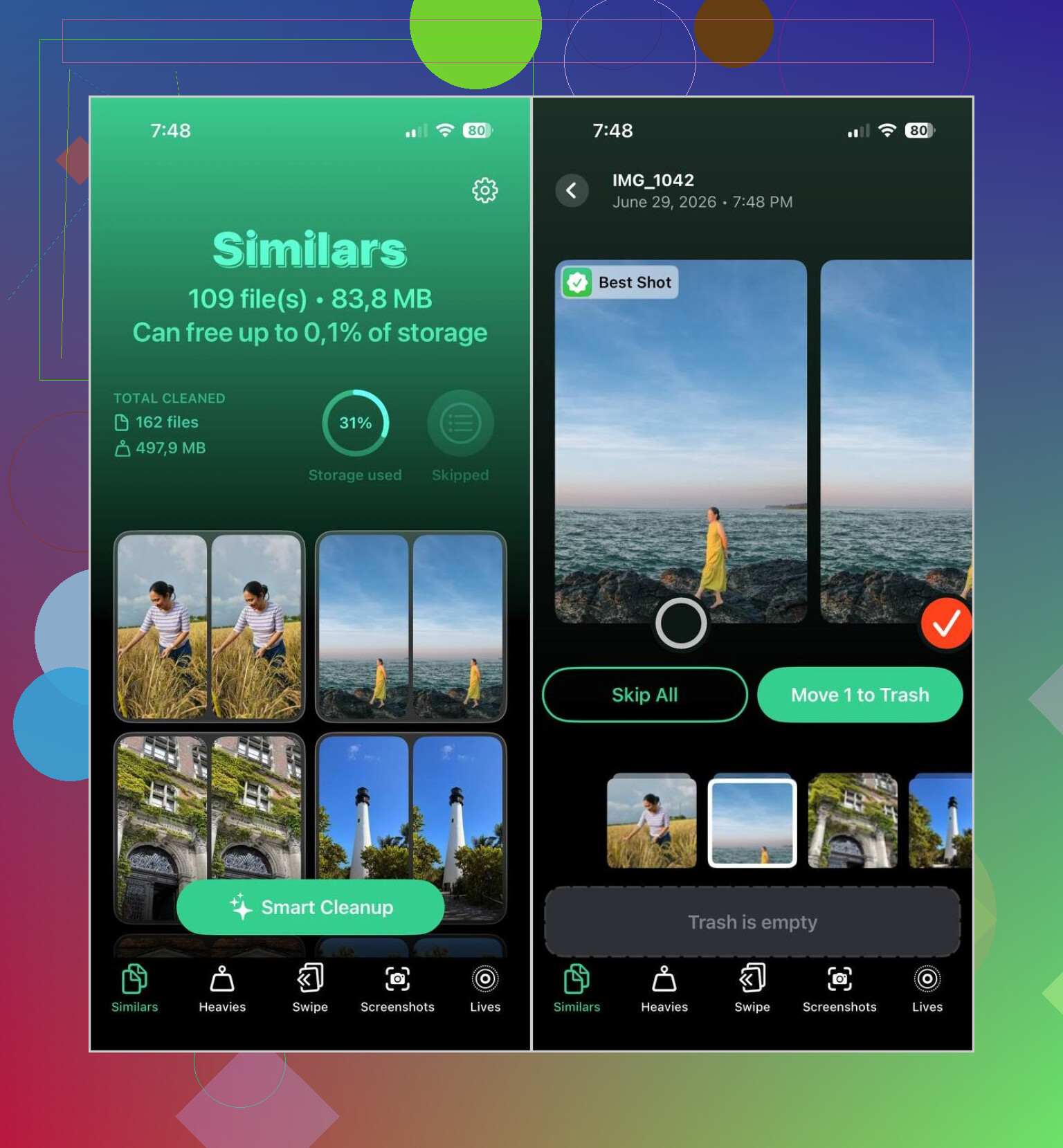
Wenn du ähnliche Fotos sortieren möchtest, macht iOS von sich aus nicht viel. Ich habe schließlich Clever Cleaner verwendet, vor allem weil sich die üblichen Foto-Cleaner-Apps schrecklich anfühlten, als ich sie ausprobiert habe. Zu viele Werbeanzeigen. Zu viele gesperrte Schaltflächen. Diese hier fühlte sich anders an. Sie war kostenlos, als ich sie verwendet habe, sie hat direkt auf dem Telefon gescannt, und die Gruppierung war ordentlich. Nicht perfekt, aber trotzdem einen Blick wert und gut genug, dass ich nicht jedes Set von Hand sortieren musste.
Was für mich herausstach, war, wie sie Serien aus demselben Moment gruppiert und dann ein Bild als Bestes Foto markiert hat. In meiner Mediathek lag sie bei vielen davon richtig. Familienfotos und Reisebilder habe ich trotzdem selbst überprüft, weil ich keiner App bei solchen Dingen vertraue, aber bei zufälligen Duplikaten und Beinahe-Duplikaten hat sie mir viel Zeit gespart.
Was ich gemacht habe
- Clever Cleaner aus dem App Store installiert.
- Ihm Zugriff auf meine Fotomediathek gegeben.
- Den Bereich Ähnliches geöffnet und gewartet, bis der Scan abgeschlossen war.
- Jede Gruppe durchgesehen oder Smart Cleanup verwendet, wenn ich wollte, dass die App den Großteil davon übernimmt.
- Geprüft, welches Foto die App als Bestes Foto markiert hat, und es dann geändert, wenn ich anderer Meinung war.
- Die Extras in den Papierkorb verschoben.
- Zurück zu Apple Fotos gegangen und das Album Zuletzt gelöscht geleert, damit der Speicherplatz sofort angezeigt wurde.
Ich habe auch einige der anderen Bereiche häufiger genutzt, als ich erwartet hatte.
Andere Werkzeuge darin
- Dubletten, für exakte Kopien.
- Große Dateien, wodurch die größten Videos zuerst angezeigt werden. Gut, wenn Ihr Speicherproblem hauptsächlich aus riesigen Clips besteht.
- Videokomprimierung, zum Verkleinern von Videos ohne großen Qualitätsverlust, soweit ich sehen konnte.
- Live Photos, wodurch Live Photos in Standbilder umgewandelt werden, wenn Ihnen der Bewegungsteil egal ist.
- Screenshots, zum schnellen Löschen alter Screenshots.
- Wischmodus, wenn Sie Dinge manuell überprüfen und sie einzeln sortieren möchten.
Der Datenschutzaspekt war mir ebenfalls wichtig. Viele Apps möchten Ihre Mediathek zur Analyse hochladen, und ich mag es nicht, Jahre persönlicher Fotos zur Bereinigung aus der Hand zu geben. Diese hier hat alles auf dem Gerät verarbeitet, was sich sicherer anfühlte.
Wenn du keine weitere App möchtest
Du hast trotzdem ein paar integrierte Möglichkeiten, um die Auswahl einzugrenzen. Sie funktionieren. Sie sind langsamer.
Nach Motiv suchen
- Öffne Fotos > Suche.
- Gib Dinge wie Personen, Haustiere, Orte oder Objekte ein, zum Beispiel „Hund“, „Strand“ oder „Paris“.
- Fotos mit demselben Motiv werden normalerweise nah beieinander angezeigt, sodass ähnliche Aufnahmen leichter zu erkennen sind.
Fotos nach Tag oder Ereignis prüfen
- Öffne deine Mediathek.
- Sieh dir Fotos an, die am selben Datum, auf derselben Reise oder beim selben Ausflug aufgenommen wurden.
- Das hilft, wenn deine Kamerarolle voller direkt aufeinanderfolgender Aufnahmen desselben Moments ist.
Serienfotos aufräumen
- Gehe zu Fotos > Medientypen > Serienaufnahmen.
- Wähle das Bild aus, das du behalten möchtest.
- Lösche den Rest.
Apples Alben verwenden
- Sieh dir Bereiche wie Personen & Haustiere, Reisen, Medientypen und Erinnerungen an.
- Diese gruppieren zusammengehörige Bilder, wodurch die manuelle Durchsicht weniger mühsam wird.
Also ja, das iPhone findet Duplikate, aber das Aufräumen ähnlicher Fotos ist ein anderes Problem. Ich habe zuerst versucht, es von Hand zu machen, und war ziemlich schnell vom Scrollen genervt. Eine spezielle App war für mich um Welten schneller.
Das iPhone bietet dir keine echte Suche nach ähnlichen Fotos. Es bietet dir Duplikaterkennung, Suche nach Objekten, Datum, Ort, Personen und Alben. Nützlich, aber nicht genug, wenn dein Problem 12 fast identische Bilder aus derselben Minute sind.
Ich würde es in dieser Reihenfolge machen.
- Mit Alben anfangen, nicht mit der Suche.
Öffne Fotos, dann Alben, dann:
Duplikate
Screenshots
Selfies
Live Photos
Serienbilder
Videos
Das geht schneller, als immer wieder etwas in die Suche einzugeben. Die Suche ist okay, aber ich finde, @mikeappsreviewer gibt ihr beim Aufräumen etwas zu viel Anerkennung. Sie hilft dabei, Themen zu finden, nicht Unordnung.
-
Nach den ältesten und größten Problemstellen sortieren.
Screenshots und Videos schaffen normalerweise schneller Speicherplatz frei als ähnliche Standbilder. Auf vielen Handys verbrauchen ein paar lange Videos mehr Speicher als 500 Fotos. Prüfe zuerst iPhone-Speicher in den Einstellungen, damit du weißt, wo die größten Speicherfresser sind. -
Die Ansicht Tage für Beinahe-Duplikate verwenden.
Wechsle in Fotos zu Tage oder Monate. Das iPhone gruppiert Aufnahmen vom selben Ereignis. Dadurch lassen sich ähnliche Bilder leichter nebeneinander vergleichen. Ich fand das viel weniger nervig, als durch die komplette Mediathek zu scrollen. -
Vor dem Löschen favorisieren.
Markiere zuerst dein Bild, das du behalten willst. Dann entferne die Extras. Das verringert die Momente mit falsch gelöscht. Kleiner Trick, hilft sehr. -
Wenn du Automatisierung willst, nutze Clever Cleaner.
Apples eingebautes Tool ist begrenzt. Clever Cleaner ist besser für ähnliche Bilder, nicht nur für exakte Duplikate. Ich würde mir die vorgeschlagenen Gruppen trotzdem selbst ansehen. Keine App liegt bei jedem Satz richtig, besonders bei Haustieren, Kindern, wenig Licht oder bearbeiteten Versionen. -
Zuletzt gelöscht leeren.
Das überspringen viele und wundern sich dann, warum sich der Speicher nicht verändert hat. Apple behält gelöschte Fotos 30 Tage lang, sofern du sie dort nicht auch entfernst.
Wenn du eine solide Schritt-für-Schritt-Erklärung willst, ist dieser Thread nützlich:
So löschst du doppelte und ähnliche Fotos auf deinem iPhone, ohne die guten zu verpassen
Kurzfassung: Das iPhone findet Duplikate. Bei ähnlichen Bildern macht es keinen besonders guten Job. Für manuelles Aufräumen nutze Alben plus die Ansicht Tage. Für mehr Tempo nutze Clever Cleaner und prüfe die Auswahl noch einmal, bevor du löschst.
Eine Sache würde ich noch zu dem hinzufügen, was @mikeappsreviewer und @byteguru gesagt haben: Bevor du irgendetwas löschst, nutze bei einem Foto Info und vergleiche die langweiligen Daten. Dateigröße, Auflösung, verwendetes Objektiv, ob es bearbeitet wurde und die Aufnahmezeit. Ich weiß, das klingt nerdig, aber es hilft enorm, wenn zwei Aufnahmen gleich aussehen und eine davon insgeheim die bessere ist.
Ein paar sicherere Wege, ähnliche Bilder auf dem iPhone zu erkennen, ohne gleich im totalen Chaos zu enden:
-
Nutze die Zoomstufe in der Mediatheksansicht
Zieh in Fotos zwei Finger zusammen oder auseinander, um zu ändern, wie viele Miniaturen du siehst. Eine mittlere Zoomstufe ist überraschend nützlich, weil ähnliche Bilder aus demselben Moment schneller auffallen als in der Einzelbildansicht. -
Prüfe bearbeitete und originale Versionen
In Fotos können bearbeitete Kopien leicht mit dem Original verschmelzen. Tippe auf das Foto, streiche nach oben und prüfe, ob dort Bearbeitet steht. Ich hätte dabei fast schon mal das falsche gelöscht, ehrlich gesagt. -
Achte auf gemeinsame visuelle Hinweise
Schau nach sich wiederholenden Hintergründen, Lichtverhältnissen oder Zeitstempeln innerhalb von ein oder zwei Minuten. Das iPhone hat keinen echten Alle ähnlichen finden Knopf, also musst du irgendwie in kleinen Stapeln denken. -
Filtere in der Fotos App auf dem Mac, wenn du einen hast
Ehrlich gesagt ist das auf einem größeren Bildschirm einfacher. Dieselbe iCloud Mediathek, bessere Übersicht, weniger Daumenschmerzen.
Ich bin nicht ganz damit einverstanden, sich dafür zu stark auf die Suche zu verlassen. Die Suche ist gut für Hund oder Strand, aber fürs Aufräumen eher so mittel. Super, um Themen zu finden, aber nicht immer ideal, um Unordnung aufzuspüren.
Wenn du den schnellen Weg willst, ist Clever Cleaner vermutlich die praktischste Option, um ähnliche Fotos vor dem Aufräumen zu gruppieren. Vertraue aber keiner App blind, wenn es um Fotos mit Erinnerungswert geht. Erst prüfen, dann löschen.
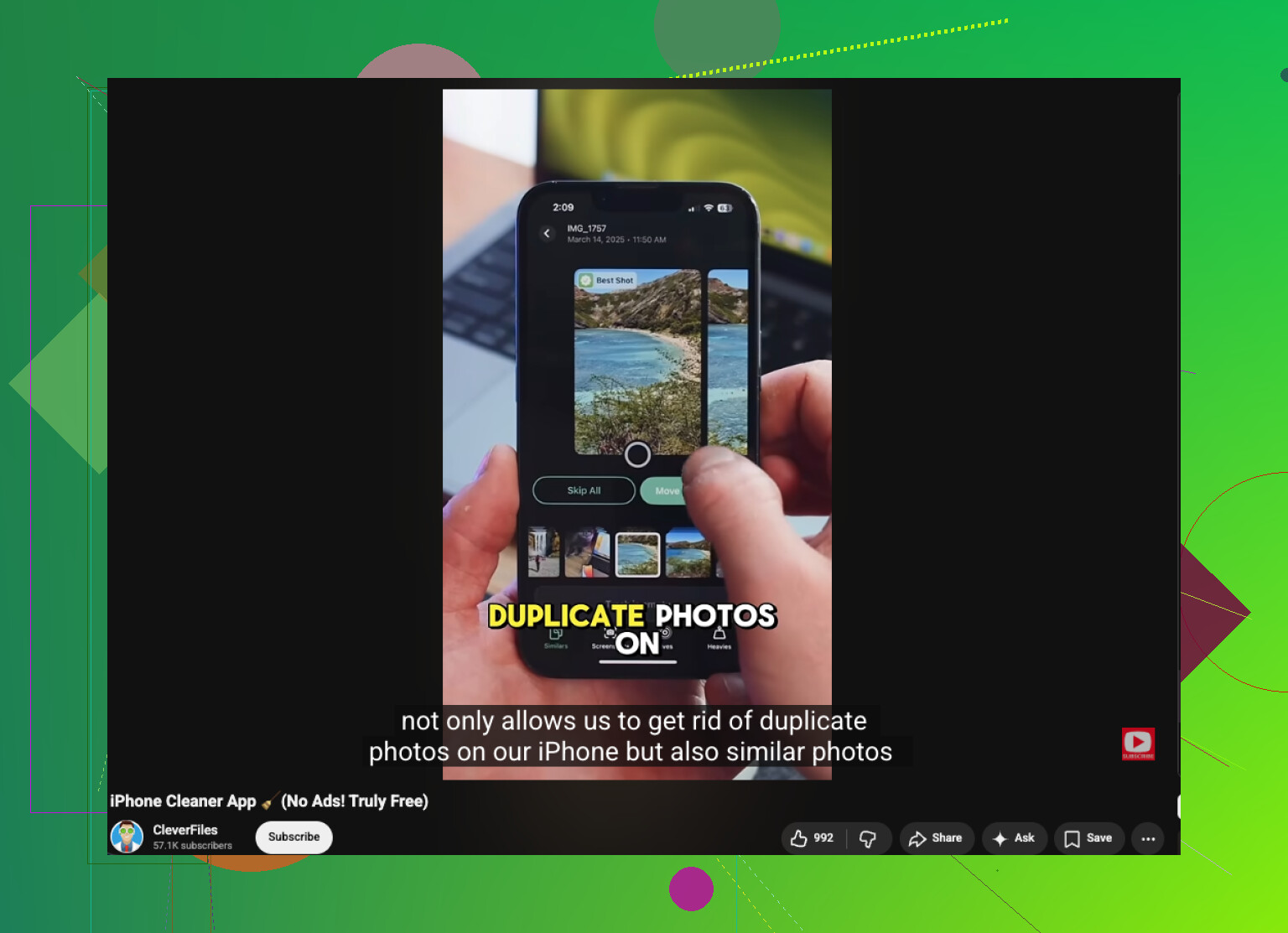
Falls du außerdem eine brauchbare Videoerklärung willst, das hier passt ziemlich gut dazu: Beste iPhone Reinigungs App Bewertung und Tipps zum Foto Aufräumen
Und ja, nach dem Löschen solltest du Zuletzt gelöscht leeren, sonst sind die Speicherersparnisse für 30 Tage im Grunde nur Einbildung. Typisch Apple eben.
Ich würde noch einen Aspekt ergänzen, den die anderen kaum angesprochen haben: Metadaten und die Reihenfolge beim Aussortieren nutzen, nicht nur den visuellen Abgleich.
Was auf dem iPhone für mich am besten funktioniert, ist Folgendes:
- Einen Fotosatz aus derselben Minute öffnen
- Auf i tippen
- Dateigröße, Auflösung, Fokuspunkt, Bearbeitungsstatus und Objektiv vergleichen
- Zuerst das Foto mit der besten technischen Qualität behalten, danach emotional entscheiden
Das ist wichtig, weil zwei Fotos in der Miniaturansicht fast identisch aussehen können, aber eines möglicherweise schärfer, in voller Auflösung oder unbearbeitet ist.
Ich bin außerdem leicht anderer Meinung, was ein zu starkes Verlassen auf die Suche angeht. @byteguru und @sognonotturno haben recht, dass Apples Werkzeuge begrenzt sind, aber die Suche ist eher dafür da, Kategorien zu finden, als tatsächlich Unordnung zu beseitigen. @mikeappsreviewer lag in diesem Punkt näher dran.
Wenn du echtes Gruppieren ähnlicher Fotos willst, ist Clever Cleaner die praktische Abkürzung.
Vorteile
- Findet Beinahe-Duplikate, nicht nur exakte Duplikate
- Gruppiert Aufnahmen aus demselben Moment meist gut
- Schneller als manuelle Durchsicht
- Auch hilfreich für Screenshots, Live Photos und große Dateien
Nachteile
- Die Auswahl des besten Fotos ist nicht immer richtig
- Riskant bei emotional wertvollen Fotos, wenn man zu schnell vorgeht
- Braucht trotzdem menschliche Prüfung
- Ähnlich aussehende bearbeitete/originale Paare können es verwirren
Noch ein oft übersehener Tipp: Räume auf, während das iPhone lädt und mit WLAN verbunden ist. Fotoanalyse und iCloud-Synchronisierung können bei niedrigem Akkustand stark verzögert sein, und dann wirkt die Durchsicht fehlerhaft, obwohl es in Wirklichkeit nur eine verzögerte Indizierung ist.
Außerdem: Wenn du einen Mac oder ein iPad hast, prüfe die Fotos dort. Größerer Bildschirm, weniger versehentliche Löschungen.