Meine iPad-Fotos-App hat nach dem Synchronisieren und Importieren von anderen Geräten viele doppelte Bilder. Ich versuche, Speicherplatz freizugeben, ohne versehentlich die falschen Bilder zu löschen. Was ist der sicherste Weg, um doppelte Fotos auf einem iPad zu finden und zu entfernen?
Ich würde das in zwei verschiedene Probleme aufteilen: echte Duplikate und Fotos, die sich nur fast gleichen. Apples integrierte Duplikaterkennung ist hauptsächlich für den ersten Fall gedacht. Wenn deine Kameraaufnahme voller fast identischer Selfies ist, viele Aufnahmen aus demselben Winkel enthält oder bearbeitete/gespeicherte Kopien aus Nachrichten dabei sind, markiert Apple davon möglicherweise nicht viel.
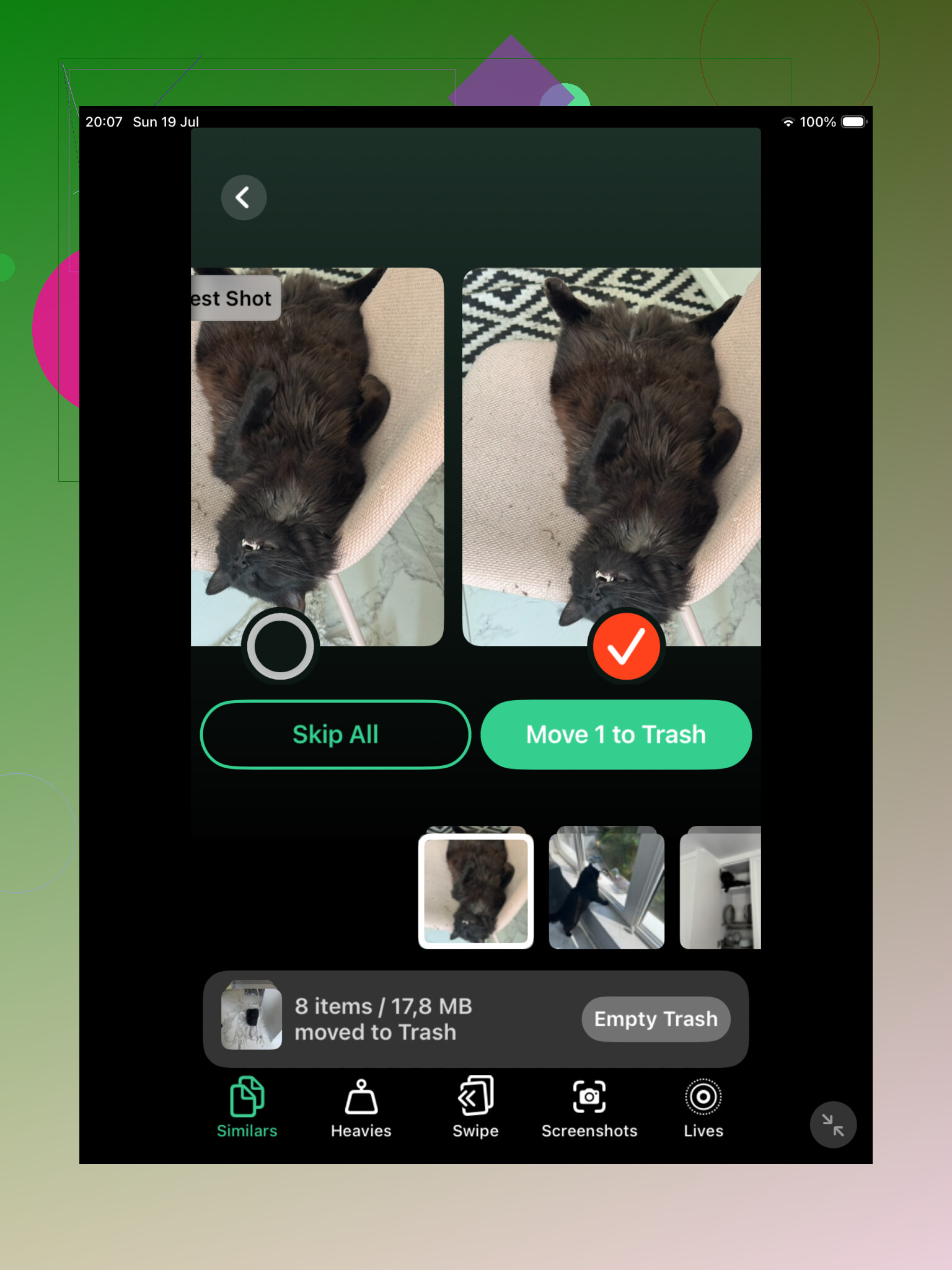
Bei einer großen Fotomediathek würde ich wahrscheinlich mit Clever Cleaner anfangen. Der Bereich Ähnliches ist der nützliche Teil, weil dort Fotos gruppiert werden, die fast identisch aussehen, auch wenn die Dateien technisch nicht gleich sind. Damit wird das unordentliche Zeug erfasst, das Apple oft überspringt, wie wiederholte Selfies, Serienbild-ähnliche Gruppen und leicht unterschiedliche Versionen derselben Aufnahme.
Außerdem wird in jeder Gruppe eine Beste Aufnahme ausgewählt, aber ich würde mich darauf nicht blind verlassen. Öffne die Gruppe und vergleiche die Fotos selbst. Das Gute daran ist, dass du sie zusammen prüfen kannst, statt in der Fotos-App hin und her zu springen und jedes Bild manuell heranzuzoomen.
Clever Cleaner kann auch exakte Duplikate finden, daher ist es als erster Durchgang sinnvoll, wenn sich deine Mediathek über Jahre angesammelt hat und du keine Ahnung hast, was alles darin ist. Der Hauptgrund für die Nutzung ist, dass nach Duplikaten und Beinahe-Duplikaten gesucht wird, nicht nur nach Dateien, die exakt übereinstimmen.
Danach würde ich trotzdem noch Apples Album Duplikate prüfen. Unter iPadOS 16 oder neuer gehst du zu Fotos, scrollst zu Dienstprogramme und öffnest dann Duplikate. Apple gruppiert übereinstimmende Elemente und zeigt eine Option zum Zusammenführen an. Beim Zusammenführen bleibt die Version mit der besten verfügbaren Qualität und den nützlichen Metadaten erhalten, und die zusätzlichen Exemplare werden in Zuletzt gelöscht verschoben.
Der Haken ist, dass Apple ziemlich streng ist. Wenn ein Foto zugeschnitten, bearbeitet, komprimiert, aus einer anderen App gespeichert oder eine Sekunde später aufgenommen wurde, zählt es möglicherweise nicht als Duplikat, selbst wenn es für dich gleich aussieht. Deshalb kann das Album Duplikate fast leer wirken, obwohl sich deine Mediathek voller Wiederholungsaufnahmen anfühlt.
Wenn du das Album Duplikate nicht siehst, gib ihm etwas Zeit. Das iPad scannt möglicherweise noch deine Mediathek, besonders nach einem großen Import, einer iCloud-Synchronisierung oder einem Softwareupdate. Lass es eine Weile gesperrt und am Strom angeschlossen. Bei einer großen Mediathek kann das ein oder zwei Tage dauern. Außerdem ist die Funktion unter iPadOS 15 oder älter nicht verfügbar.
Wenn deine Mediathek klein ist und du meist nur dieselben Dateien ein paarmal kopiert hast, könnte Apples Werkzeug ausreichen. Wenn du Tausende Fotos und viel Unordnung im Stil von gleiche Szene, leicht andere Aufnahme hast, wird Clever Cleaner normalerweise mehr finden.
Du kannst es auch manuell machen, wenn du keine weitere App möchtest. Suche in Fotos nach Dingen wie Bildschirmfotos, Hund, Strand oder einem Stadtnamen. Das Durchsehen nach Monaten oder Jahren kann auch bei Reisen und Ereignissen helfen, bei denen du wahrscheinlich mehrere Versionen derselben Sache aufgenommen hast. Es ist langsamer, aber es funktioniert.
Eine letzte Sache: zusammengeführte und gelöschte Fotos bleiben bis zu 30 Tage in Zuletzt gelöscht, und sie belegen weiterhin Speicherplatz, bis du dieses Album leerst. Prüfe es, bevor du es leerst.
Wenn du iCloud-Fotos verwendest, werden Löschungen auf deinem iPhone, Mac, iPad und allen anderen verbundenen Apple-Geräten synchronisiert. Stell also sicher, dass du diese Kopien wirklich überall entfernt haben möchtest, bevor du sie endgültig löschst.
Ob iCloud-Fotos aktiviert ist, verändert das Risiko hier, denn das Löschen auf dem iPad kann auch aus iCloud und von deinen anderen Geräten löschen. Bevor du Apples Album Doppelte oder eine Bereinigungs-App verwendest, erstelle eine schnelle Sicherung bzw. exportiere alles Wichtige, lösche dann in kleinen Stapeln und lasse Zuletzt gelöscht ein paar Tage in Ruhe, bevor du es leerst.
Möglicherweise können Sie nicht jedes synchronisierte Foto direkt auf dem iPad selbst löschen. Wenn einige davon über die Fotosynchronisierung von Finder/iTunes übertragen wurden, fehlt möglicherweise die Papierkorb-Taste oder die Bilder erscheinen nach der nächsten Synchronisierung wieder, sodass Apples Album Duplikate oder Clever Cleaner diesen Teil nicht wirklich lösen. Schließen Sie das iPad dafür an den Computer an, mit dem es synchronisiert wird, ändern Sie die ausgewählten Fotoordner/-alben und synchronisieren Sie dann erneut. Verwenden Sie die Duplikat-Tools nur für Fotos, die sich tatsächlich in Ihrer iPad-/iCloud-Fotomediathek befinden. Wenn Sie Alben wie „Von meinem Mac“ sehen, behandeln Sie das als Problem der Synchronisierungseinstellungen, nicht als Bereinigungsproblem.
Erwarten Sie, dass der erste Bereinigungsdurchgang langweilig und vorsichtig verläuft, nicht wie eine riesige Löschaktion per Fingertipp. Wenn Sie versuchen, Hunderte auf einmal zu löschen, passieren genau dann Fehler, besonders bei alten Importen, bei denen dasselbe Bild unterschiedliche Daten, Bearbeitungen oder Albumspeicherorte haben kann.
Ein sichererer Ablauf ist, mit einer kleinen Testmenge zu beginnen. Verwenden Sie Apples Album Duplikate, wenn es angezeigt wird, führen Sie vielleicht 10 oder 20 Gruppen zusammen und prüfen Sie dann Zuletzt gelöscht, bevor Sie mehr tun. Leeren Sie Zuletzt gelöscht nicht sofort. Betrachten Sie es eher eine Woche oder so als Zwischenablage. Wenn etwas aus einem Album oder von einem anderen Gerät auf eine Weise verschwunden ist, die Sie nicht erwartet haben, haben Sie immer noch einen Weg zurück.
Bei Bereinigungs-Apps wie Clever Cleaner ist der wichtige Vorbehalt die Fotoberechtigung. Wenn iPadOS der App nur Zugriff auf ausgewählte Fotos gibt, kann es so aussehen, als hätte die App die Hälfte Ihrer Mediathek übersehen, weil sie buchstäblich nicht alles sehen kann. Wenn Sie vollständigen Zugriff gewähren, prüfen Sie die Gruppen manuell und vermeiden Sie jede Option im Stil von Alles löschen, bis Sie verstehen, wie die App die Inhalte gruppiert. Ähnlich aussehende Fotos sind nicht immer Duplikate. Ein scharfes Foto, ein Live Photo, eine Kopie im Porträtmodus und eine bearbeitete Version können in einer Rasteransicht nahezu identisch aussehen.
Die schnellste Bereinigung mit geringem Risiko betrifft meist ohnehin keine Duplikate. Suchen Sie in Fotos nach Screenshots, Bildschirmaufnahmen, Belegen, Whiteboard und Videos. Diese sind leichter zu beurteilen als Familienfotos oder Reisefotos, und Videos geben deutlich mehr Speicherplatz frei. Kümmern Sie sich danach in kleineren Durchgängen um Duplikate.
@mikeappsreviewer hat auch bei synchronisierten Fotos recht. Wenn die Fotos aus einer Computersynchronisierung stammen, ist das Löschen auf dem iPad möglicherweise nicht die eigentliche Lösung. Bei normalen iCloud- oder iPad-Kamerarollenfotos löschen Sie vorsichtig auf dem iPad. Bei Alben vom Typ Von meinem Mac beheben Sie die Synchronisierungsquelle auf dem Computer, sonst kommen sie möglicherweise zurück und die ganze Bereinigung wirkt kaputt.