Windows bilgisayarım aniden harici sürücümü “erişilemiyor” olarak gösteriyor ve “Parametre yanlış.” hatasını veriyor. Sürücüyü açamıyorum veya dosyalarıma erişemiyorum ve veri kaybetmekten endişe ediyorum. Durumu daha da kötüleştirmeden bunu düzeltmenin en güvenli yolu nedir?
İlk olarak: Windows sizi sürekli zorlasa bile henüz biçimlendirmeyin. 'Parametre hatalı.' mesajı sürücünün öldüğü izlenimini verebilir, ancak bazen sorun yalnızca dosya sistemi bozulmasıdır. Bu durum benim de eski bir WD harici sürücümde olmuştu ve dosyalar hâlâ oradaydı.
Ayrıca, zaten bir yedeğiniz yoksa veya önem verdiğiniz dosyaları kurtarmadıysanız, hemen CHKDSK çalıştırmanızı da önermem. CHKDSK bazı mantıksal hataları düzeltebilir, ancak ciddi şekilde hasar görmüş bir dosya sisteminde kurtarma sürecini daha da karmaşık hale getirebilir.
Ben önce temel kontrollerle başlardım:
- Farklı bir USB kablosu deneyin.
- Başka bir USB bağlantı noktası deneyin.
- Sürücüyü farklı bir bilgisayara takın.
- Disk Yönetimini açın ve sürücünün doğru kapasiteyle görünüp görünmediğini kontrol edin.
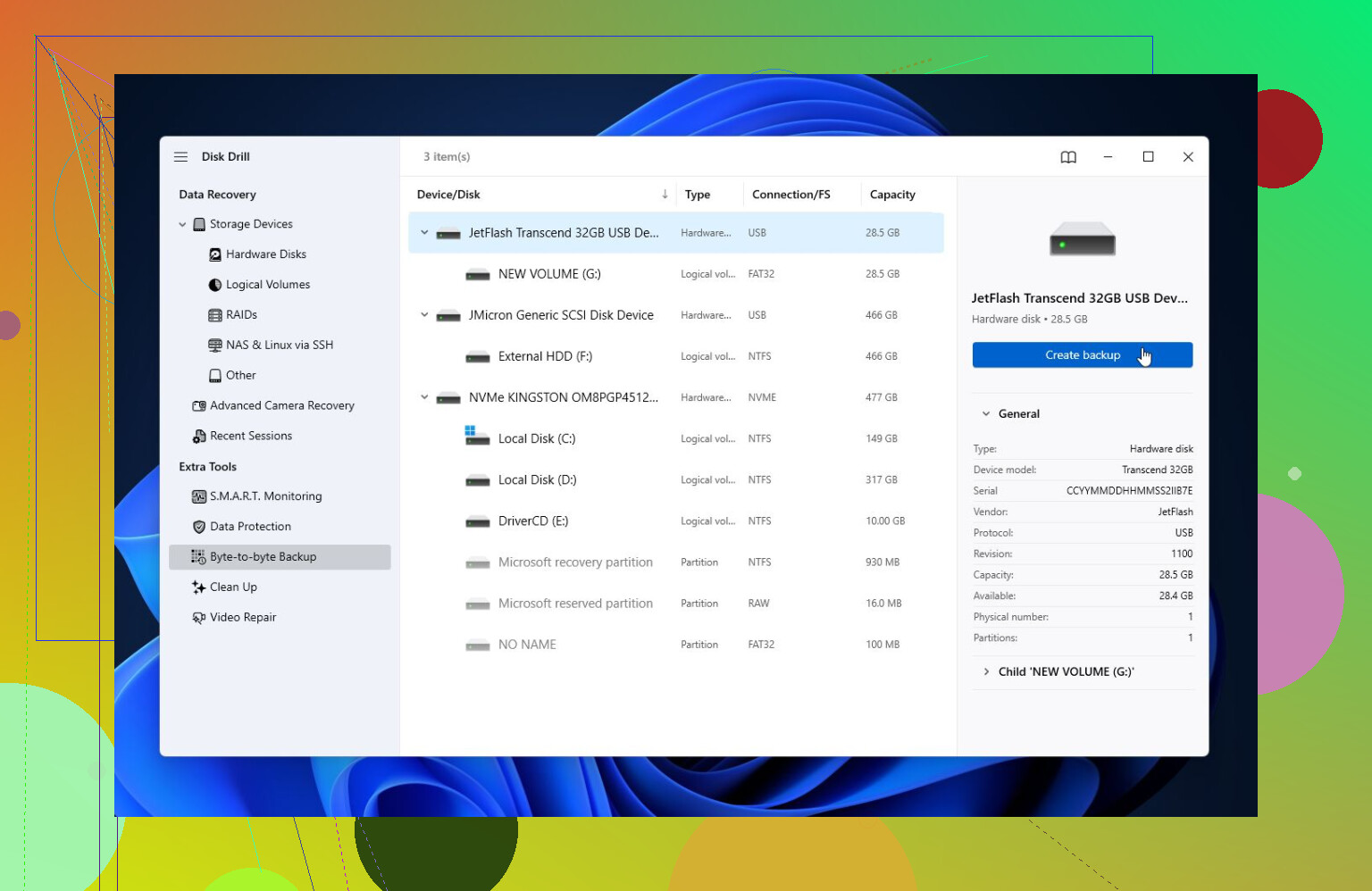
- CrystalDiskInfo gibi bir araçla veya Disk Drill içine yerleşik SMART izleyicisiyle SMART durumunu kontrol edin.
SMART çok sayıda yeniden ayrılmış sektör, bekleyen sektör veya başka ciddi uyarılar gösteriyorsa, sürücünün arızalanıyor olabileceğini varsayın. Bu durumda kullanımı minimumda tutun ve önce verileri çıkarmaya odaklanın.
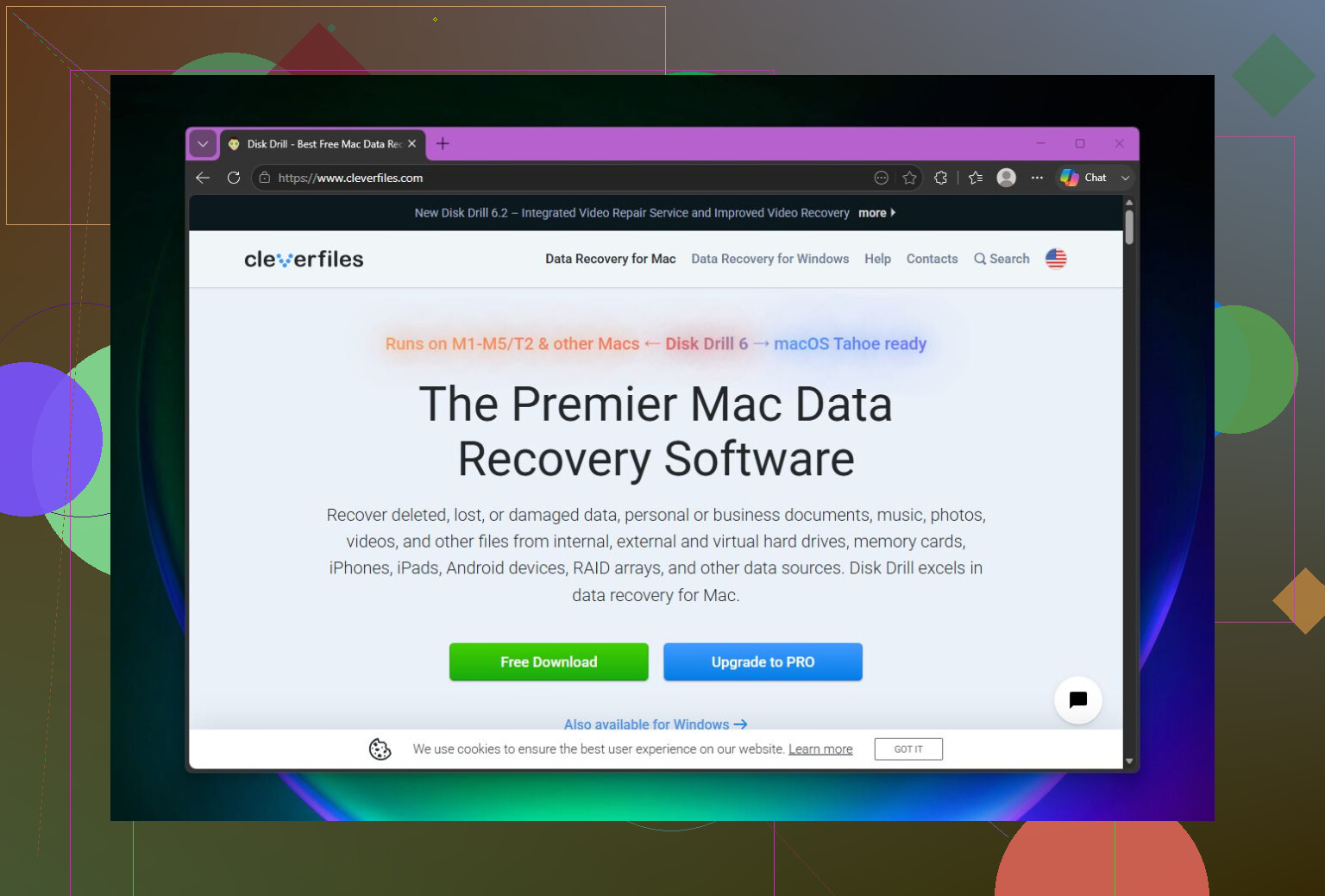
Sürücü hâlâ algılanıyorsa, onarımdan önce veri kurtarmayı denerdim. Windows sürücüyü görebildiği ama parametre hatası nedeniyle gerçekten açamadığı durumlarda Disk Drill benim için iyi sonuç verdi.
Daha güvenli yaklaşım, özellikle sürücü kararsız görünüyorsa, önce tam bir disk imajı oluşturmaktır. Sonra asıl sürücüyü zorlamak yerine imajı tarayın. Ardından Universal Scan çalıştırın, dosyaları önizleyin ve bunları tamamen farklı bir sürücüye kurtarın. Ücretsiz Windows sürümü 100 MB'a kadar kurtarmaya izin verir; bu da en azından herhangi bir ödeme yapmadan önce dosyaların kurtarılabilir olup olmadığını doğrulamak için yeterlidir.
Önemli dosyalar güvenli bir yere kopyalandıktan sonra onarımlara bakardım.
- Windows hâlâ dosya sistemini tanıyorsa,
chkdsk X: /rile CHKDSK deneyin. - Sürücü RAW olarak görünüyorsa veya CHKDSK çalışmıyorsa, TestDisk deneyin. Yeni başlayanlar için çok kullanıcı dostu değildir, ancak bazen hasarlı bölümleri yeniden oluşturabilir.
Kurtarma tamamlandıysa ve onarımlar hâlâ yardımcı olmuyorsa, genellikle sıradaki adım hızlı biçimlendirme olur. Bu, dosya sistemini yeniden oluşturur ve bozulma nedense hatayı temizleyebilir. Ancak biçimlendirmeden sonra aynı sorun geri gelirse, ben artık o sürücüye güvenmezdim. O noktada sorun büyük olasılıkla yalnızca yazılım değil, donanımdır.
Ayrıca bu, önemli olan herhangi bir şeyin birden fazla kopyasını saklamak için iyi bir hatırlatmadır. Harici sürücüler kullanışlıdır, ancak diğer tüm donanımlar gibi arızalanabilirler.
Sürücü tıkırtı çıkarıyorsa, bağlantıyı düşürüyorsa, Disk Yönetimi'nden kayboluyorsa veya ciddi SMART uyarıları gösteriyorsa, kendin yap araçlarıyla uğraşmayı bırakır ve profesyonel bir veri kurtarma hizmetiyle görüşürdüm. Fiziksel olarak arızalanan bir sürücü, her dönüşe geçtiğinde daha da kötüleşebilir.
Herhangi bir şeyi değiştirmeden önce Disk Yönetimi’nin ekran görüntüsünü alın; özellikle de RAW gösteriyorsa, ayrılmamış alan varsa veya diski başlatmanızı istiyorsa. Bu, size bir referans noktası sağlar ve yanlış düzeltmeye tıklamanızı önler. İlk olarak biçimlendirmeme konusunda @mikeappsreviewer’a katılıyorum, ama ben bu konuda daha da temkinli olurdum: sürücünün fiziksel olarak sağlıklı olup olmadığını ve dosyaların zaten kurtarılabilir durumda olup olmadığını bilene kadar onarım komutlarını çalıştırmayın. Tek gariplik sürücü harfiyse, Disk Yönetimi’nde farklı bir harf atamayı deneyebilirsiniz; çünkü Windows bazen eski eşlemeler yüzünden karışabiliyor. Hâlâ The parameter is incorrect hatasını veriyorsa, buna önce bir kurtarma işi, sonra bir onarım işi olarak yaklaşın. Ayrıca kurtarmayı aynı harici diske değil, başka bir sürücüye yaptığınızdan emin olun. Bu hata, kaydetmeye çalıştığınız verilerin tam olarak üzerine yazabilir.
Orijinal sürücü üzerinde rastgele çözümler denemeyi bırakın. CHKDSK, biçimlendirme, bölümleme araçları veya kurtarma taramalarından önce, özellikle gücünü bağlantı noktasından alan 2,5 inç taşınabilir sürücülerde bunun sadece arızalı bir USB kutusu veya güç sorunu olmadığından emin olun. Masaüstü bilgisayarsa arka anakart USB bağlantı noktasını deneyin, hub kullanmaktan kaçının ve disk kasadan çıkarılabiliyorsa farklı bir SATA-USB adaptörü bazen “parametre yanlış” hatasının kaybolmasını sağlayabilir. Aynı hata çıplak sürücüyü takip ediyorsa veya sürücü RAW görünüyorsa, kapasitesi yanlışsa ya da bağlantısı kesiliyorsa, o zaman @mikeappsreviewer’ın “önce kurtar, sonra onar” tavsiyesi doğru sıradır. Dosyalarınız başka bir yere kopyalanana kadar çözüm öncelik değildir.
Sürücünün doğru kapasiteyi gösterip göstermemesi, tüm planı değiştiren ayrıntıdır. Normal bir bölümle 2 TB olarak görünen 2 TB’lık bir sürücü bir sorundur. 0 bayt, No Media, 3.86 GB veya rastgele bir boyut olarak görünen 2 TB’lık bir sürücü ise çok farklı bir sorundur ve Windows diski aslında doğru algılamadığı için kurtarma yazılımı muhtemelen bunu düzeltemez.
Ben Disk Yönetimi’ni açar ve önce yalnızca üç şeye bakardım: kapasite, bölüm durumu ve dosya sistemi. Başlat’a tıklamayın. Yeni bir birim oluşturmayın. Biçimlendirmeyin. Doğru boyutu gösteriyorsa ve belki RAW ya da hasarlı bir NTFS/exFAT bölümü görünüyorsa, o zaman yukarıdaki onarmadan önce kurtarma tavsiyesi en güvenli yoldur. Yanlış boyutu gösteriyorsa veya sürekli görünüp kayboluyorsa, orada durur ve bunu donanım ya da muhafaza sorunu olarak değerlendirirdim.
CHKDSK konusunda küçük bir uyarı: chkdsk /f bile dosya sistemini değiştirebilir ve /r çok daha ağırdır çünkü tüm diski okur ve bozuk sektörlerle ilgilenmeye çalışır. Bu, küçük bozulmaları olan sağlıklı bir sürücü için uygundur. İçinde önemli dosyaların tek kopyasını barındıran bir sürücüde ilk çalıştıracağım şey bu olmazdı. Dosyaları istiyorsanız, önce onları kopyalayın ya da diskin bir imajını alın.
Windows sürücüyü hâlâ düzgün algılıyorsa, Disk Drill veya benzeri araçlar faydalı olabilir, ancak dosyaları aynı harici sürücüye geri kurtarmayın. Yeterli boş alanı olan başka bir disk kullanın. Sürücü kararsızsa, orijinali saatlerce taramaktan daha iyi olan şey önce bir imaj oluşturmaktır, çünkü her uzun tarama muhtemelen zaten arızalanmakta olan bir sürücü üzerinde daha fazla stres demektir.
Verileriniz güvende olduktan sonra sıkıcı onarım yolunu deneyebilirsiniz: yeni kablo/bağlantı noktası, gerekirse yeni bir sürücü harfi atama, dosya sistemi tanınıyorsa CHKDSK, bölüm tablosu hasarlı görünüyorsa TestDisk ve son olarak artık içinden hiçbir şeye ihtiyacınız yoksa hızlı biçimlendirme. Biçimlendirmek bunu düzeltiyormuş gibi görünse bile hata geri geliyorsa, sürücüyü kullanımdan çıkarın. O noktada bu artık bir Windows can sıkıcılığı değil, bir uyarıdır.