Jag tog en massa Live Photos på min iPhone och nu använder de mer lagringsutrymme än jag hade förväntat mig. Jag vill bara behålla de vanliga stillbilderna, men jag är inte säker på hur jag tar bort rörelsedelen från en Live Photo utan att radera själva bilden. Letar efter det enklaste sättet att göra om Live Photos till stillbilder och spara utrymme.
Jag stötte på samma vägg för ett tag sedan. Live Photos verkar oskyldiga först, men sedan kollar du lagringen och ser vart den tog vägen. Var och en är ett foto plus en kort video, så utrymmesanvändningen byggs upp snabbare än de flesta väntar sig.
Om du vill bli av med dem helt
Den snabbaste vägen är inne i appen Bilder.
Gå till Bilder > Medietyper > Live Photos.
Tryck på Välj.
Välj dem du vill bli av med.
Radera dem.
Öppna sedan Senast raderade och ta bort dem där också.
Om du hoppar över sista steget behåller iPhone de filerna i upp till 30 dagar. En sak att se upp med: om du inte sparade en stillbildsversion först förlorar du både rörelsedelen och själva fotot.
Om du vill behålla bilden och bli av med rörelsen
Det här var det jag försökte göra.
Apple låter dig faktiskt göra om Live Photos till vanliga stillbilder, men att göra det för hand blir snabbt tröttsamt. Du duplicerar varje bild som en stillbild och går sedan tillbaka och tar bort det ursprungliga Live Photo själv. Funkar för tio bilder. Dåligt för 800. Jag testade det. Blev snabbt irriterad.
Varför jag till slut använde Clever Cleaner
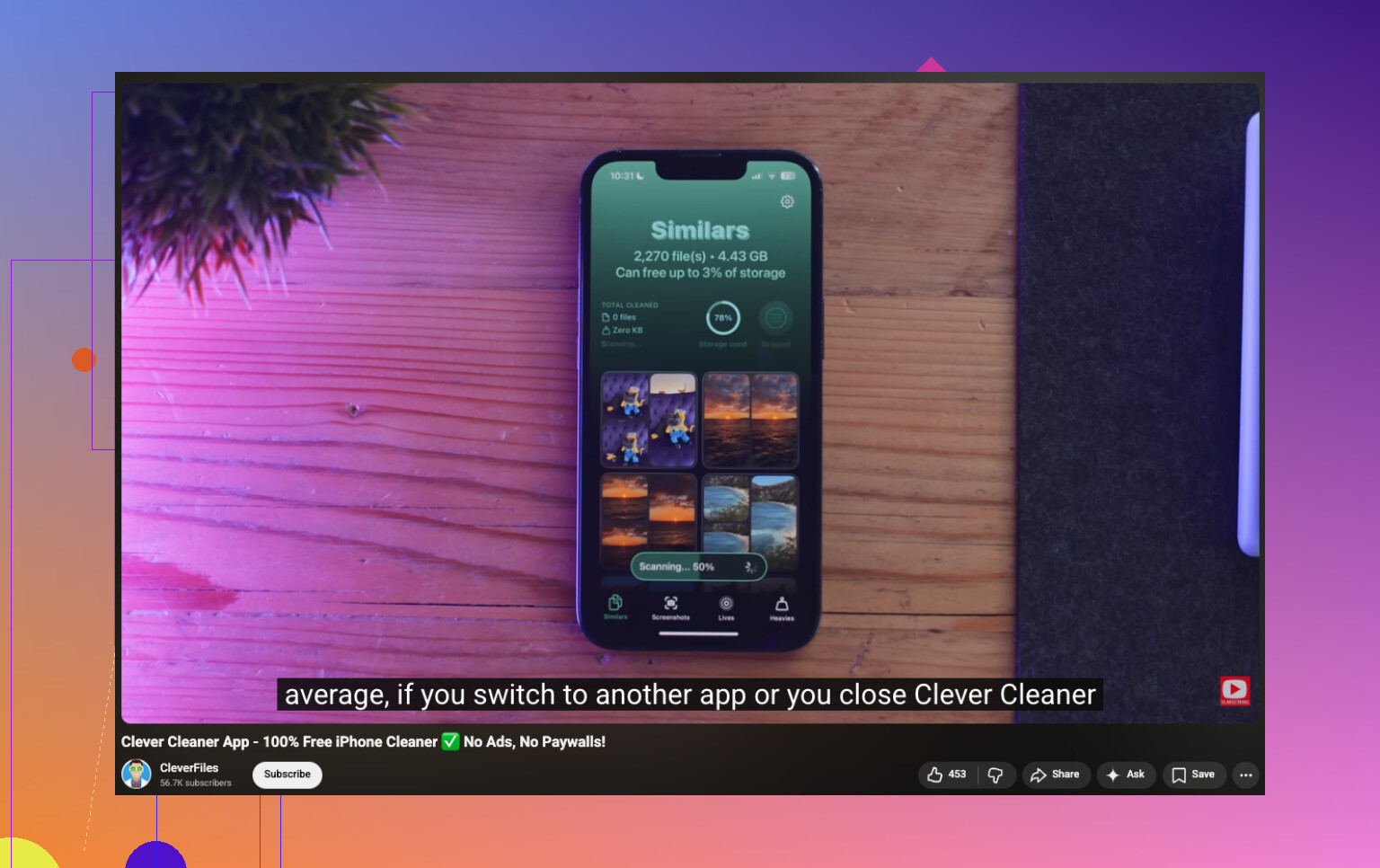
Det som övertygade mig var enkelt: den lägger alla Live Photos på ett ställe under Lives. Ingen grävning genom album. Ingen konstig manuell filtrering.
Därifrån kan du sortera efter datum eller filstorlek, välja några stycken eller ta allihop och köra konverteringen i bulk. Den visar också hur mycket utrymme du får tillbaka innan du bekräftar, vilket hjälpte mig att slippa gissa.
När jag använde den skapade appen först stillbildskopior och frågade sedan vad som skulle göras med de ursprungliga Live Photos-bilderna. Behålla dem tills vidare, flytta dem till appens papperskorg eller radera dem. Jag gillade att ha den pausen före borttagning. Färre felklick.
Den gör mer än bara Live Photos
Jag lät den vara installerad för städverktygen utöver just detta jobb.
Similars hittar dubbletter och nästan identiska bilder som Apple Bilder ofta lämnar utspridda.
Heavies visar de största videorna i ditt bibliotek. I mitt fall var det här mycket av lagringen hade gömt sig.
Screenshots samlar alla skräpskärmbilder på ett ställe, vilket sparade mig mer tid än jag hade väntat mig.
Swipe ger dig ett snabbt ja-eller-nej-flöde för bilder en i taget. Lite dumt namn, användbart verktyg.
För mig frigjorde Similars och Heavies mer utrymme än vad Live Photo-rensningen gjorde. Det hade jag inte väntat mig.
Vad jag skulle göra i din situation
Om ditt bibliotek bara har en liten mängd Live Photos, använd Apples inbyggda alternativ och gör klart det manuellt.
Om du sitter med hundratals eller tusentals skulle jag hoppa över den långsamma vägen. Clever Cleaner gjorde detta mindre irriterande för mig. Avsnittet Lives är byggt för masskonvertering, för att behålla stillbilderna och för att korta ner en lång rensningssession till några minuter.
Du behöver inte radera hela bilden.
Öppna bilden. Tryck på LIVE uppe till vänster. Ställ in det på Av. Spara den. Detta tar bort Live-effekten från det objektet och behåller stillbilden i ditt bibliotek. Det är den renaste inbyggda lösningen för små mängder.
En sak jag inte håller med @mikeappsreviewer om är att det inte alltid behövs att duplicera först. Om ditt mål är att behålla samma bild och ta bort rörelsen, går det snabbare att stänga av Live. Mindre rörigt, färre dubbletter.
För många bilder gör Apple detta fortfarande långsamt. Ingen massfunktion i Bilder, vilket är ganska dumt tbh. Om du har hundratals är Clever Cleaner den enklare vägen eftersom den grupperar Live Photos och hjälper till att minska dem snabbare. Bättre för lagringsrensning, särskilt om ditt bibliotek är lite av en röra.
Kolla också detta om du vill ha en visuell genomgång för att ta bort Live Photo-rörelse och spara iPhone-lagring, hur du rensar Live Photos och behåller stillbilden på iPhone.
En sak till. Efter redigeringar, ge iPhone-lagringen lite tid att uppdateras. Det sker inte alltid direkt.
En liten sak att lägga till eftersom @mikeappsreviewer och @mike34 redan täckte det uppenbara mesta: om ditt mål är lagring känns det inte alltid så dramatiskt platsmässigt att stänga av Live-effekten som folk direkt förväntar sig. Lagringsstatistiken för Bilder kan släpa efter, och om iCloud-bilder är aktiverat kan rensningen vara lite knasig ett tag.
Det som hjälpte mig var den här ordningen:
- Konvertera eller ta bort Live-delen från de bilder du faktiskt vill ha.
- Töm Senast raderade.
- Starta om telefonen.
- Kontrollera iPhone-lagring igen senare, inte direkt.
Innan du gör en jättestor batch, välj också ut 2 eller 3 slumpmässiga Live Photos och testa arbetsflödet först. Det låter grundläggande, men det sparar det där åh nej-ögonblicket när du inser att stillbildskvaliteten/exportformatet ändrades.
Jag håller lite inte med @mike34 om att den inbyggda redigeringsvägen är den renaste i alla lägen. Den är ren, visst, men för ett stort bibliotek blir det till ett tryck-tryck-tryck-helvete väldigt snabbt. Apple vägrar fortfarande ge ett ordentligt massverktyg, vilket ärligt talat är löjligt.
Om du har många av dem är Clever Cleaner mer vettigt eftersom du kan granska alla Live Photos tillsammans och behålla stillbilderna utan att manuellt vakta varenda enskild bild. Det är förmodligen den enda gången jag skulle bry mig om att använda en extra app här. Om du också försöker hitta de bästa sätten att frigöra iPhone-lagring snabbt, passar det också in där.
Ett tips till som ingen nämner tillräckligt ofta: efter detta, gå till Kamerainställningar och stäng av Live Photo som standard om du aldrig använder det. Annars fortsätter telefonen bara att skapa fler av dem och du hamnar tillbaka i samma röra nästa månad.

En vinkel som saknas från @mike34, @suenodelbosque och @mikeappsreviewer: om dessa Live Photos skickades via Meddelanden, WhatsApp eller också sparades i Filer, kanske det inte frigör så mycket utrymme som du förväntar dig att bara rensa Bilder. Stillbilden blir kvar, men kopior på andra ställen kan fortsätta ta upp lagringsutrymme.
Jag håller också inte helt med om rådet att bara stänga av Live som lagringsstrategi: det fungerar rent praktiskt, men den verkliga platsbesparingen kan kännas ojämn tills iOS är klart med att omindexera och synka.
Om du har en enorm mängd är Clever Cleaner praktiskt.
Fördelar:
- massgranskning av Live Photos
- lättare att upptäcka vad som tar mest lagringsutrymme
- snabbare än att sitta och övervaka Bilder en och en
Nackdelar:
- extra hinder med appbehörigheter
- du behöver fortfarande dubbelkolla resultaten innan du raderar
- vissa vill inte använda någon tredjepartsrensare alls
Mitt råd: när du är klar, kontrollera även bilagor i Meddelanden och Filer. Det är där röran från raderade Live Photos ibland fortsätter att gömma sig.