Meu disco rígido externo do Mac parou de montar de repente, e preciso recuperar fotos e documentos importantes dele. O Utilitário de Disco detecta a unidade, mas não consigo acessar os arquivos. Quais são as opções mais seguras de recuperação de dados no Mac antes que eu corra o risco de piorar o problema?
Primeira coisa: pare de usar essa unidade o máximo que puder. Arquivos excluídos ou desaparecidos em um Mac muitas vezes não são apagados imediatamente. O macOS pode apenas marcar esse espaço como livre, o que significa que os arquivos ainda podem ser recuperáveis até que outra coisa seja gravada por cima deles.
Se for uma unidade externa, desconecte-a por enquanto. Se for a unidade interna do seu Mac, evite baixar qualquer coisa, instalar aplicativos, mover arquivos ou até mesmo fazer muita navegação normal, se puder evitar. Quanto menos atividade, melhores serão suas chances.
Verifique primeiro as coisas mais simples antes de partir para ferramentas de recuperação. Olhe primeiro na Lixeira. Se os arquivos estavam em uma unidade externa, essa unidade também pode ter sua própria pasta de lixeira oculta. Conecte-a, abra a unidade no Finder e então pressione Shift + Command + Period para mostrar os arquivos ocultos. Procure uma pasta chamada .Trashes. Se os arquivos estiverem lá, clique com o botão direito neles e escolha “Colocar de Volta”.
Verifique também o Time Machine se ele estava ativo antes de os arquivos desaparecerem. Abra o Time Machine pela barra de menus, volte para um ponto em que os arquivos ainda existiam, selecione-os e clique em “Restaurar”. Normalmente essa é a solução mais limpa se o backup estiver lá.
Se não houver cópia na Lixeira nem backup, então um software de recuperação é o próximo passo mais sensato. Algo como Disk Drill pode verificar unidades de Mac como APFS e HFS+. Apenas tenha em mente que os arquivos recuperados nem sempre voltam com os nomes originais ou com a estrutura de pastas original.
Uma verificação mais profunda normalmente procura assinaturas de arquivo em vez de depender apenas do índice antigo de pastas. Isso pode ajudar com fotos, vídeos, documentos, arquivos compactados e outros tipos comuns de arquivo. Se a unidade estiver se comportando de forma instável, como desconectando, funcionando extremamente devagar ou exibindo erros, crie primeiro uma imagem byte a byte e examine essa imagem em vez de forçar repetidamente a unidade real.
SSDs internos são mais complicados. Muitos SSDs modernos usam TRIM, que pode limpar blocos excluídos automaticamente. Quando isso acontece, um software de recuperação normal pode não ter mais nada para recuperar. Esse é mais um motivo para parar de usar o Mac imediatamente.
Se a unidade estiver fazendo sons de clique, rangido, tentativas repetidas de inicialização ou qualquer coisa que pareça mecânica e errada, não execute verificações de recuperação nela. O software não vai corrigir danos físicos, e a verificação pode piorar a situação. Desconecte-a e considere um serviço profissional de recuperação se os arquivos valerem o custo.
Já entrei em pânico de forma parecida antes, achando que tinha copiado minha tese para um pen drive quando não tinha. Então, sim, é horrível, mas arquivos desaparecidos não se foram automaticamente para sempre. Por enquanto: minimize gravações, verifique a Lixeira e o Time Machine, depois recupere a partir de outra unidade ou de uma imagem de disco, se necessário. Depois que isso estiver resolvido, configure pelo menos dois backups, como o Time Machine mais uma cópia na nuvem.
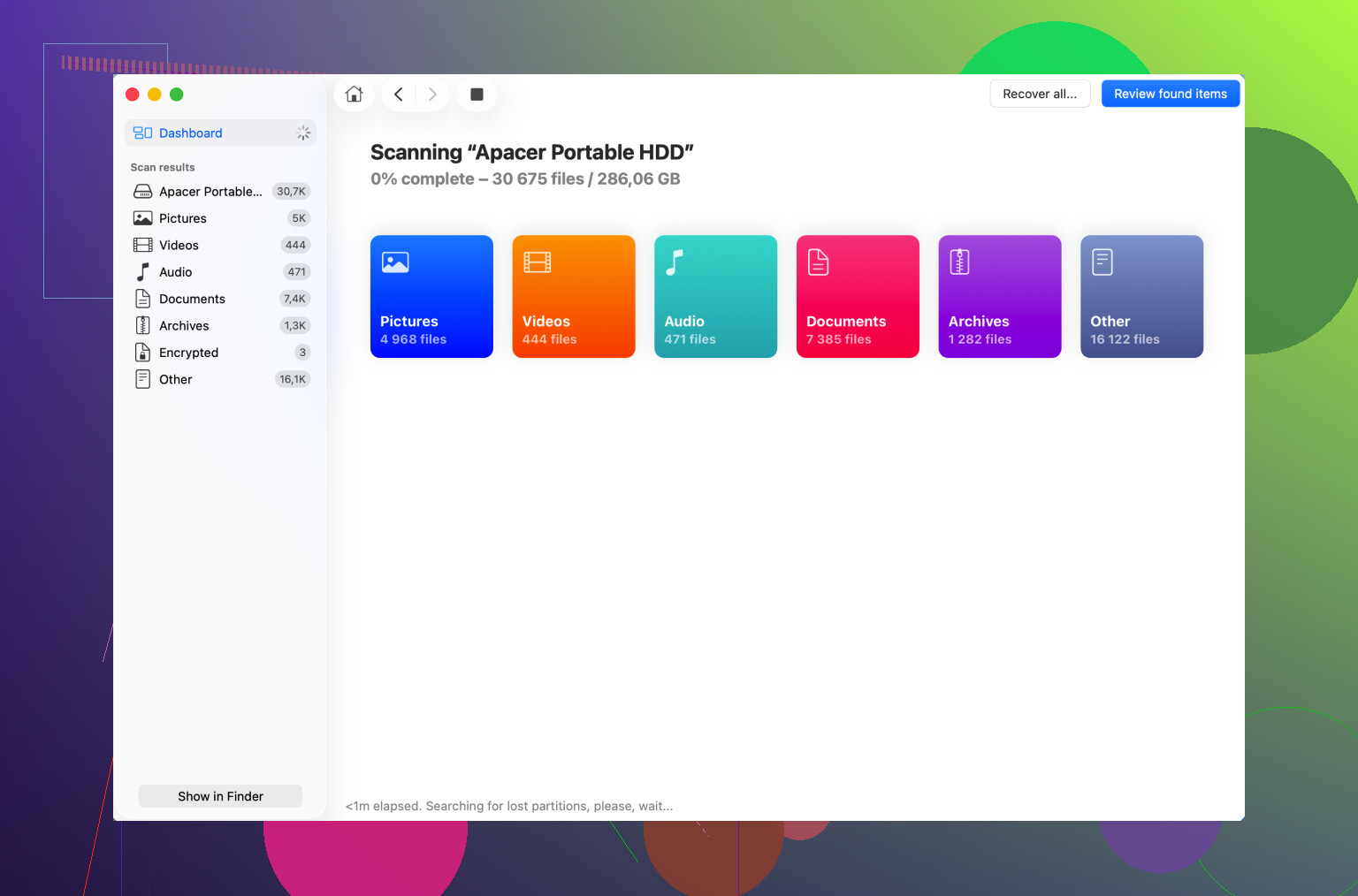
Se o Utilitário de Disco mostrar o volume como bloqueado ou criptografado, um software de recuperação não ajudará muito até que ele seja desbloqueado com a senha correta ou a chave de recuperação. Antes de fazer a varredura, tente um cabo/porta diferente e veja se o Finder pede uma senha, porque um gabinete com falha pode parecer uma unidade morta quando o próprio disco está funcionando bem. O Disk Drill ou ferramentas semelhantes fazem sentido depois disso, mas não “repare” nem apague nada apenas para fazê-lo montar.
Uma unidade que aparece como dispositivo, mas tem um volume impossível de montar, é um problema diferente de uma unidade que fica desaparecendo do Utilitário de Disco a cada poucos segundos. A primeira pode ser um sistema de arquivos danificado. A segunda tem mais chance de ser problema de hardware, cabo, energia, gabinete ou da própria unidade falhando.
Eu teria cuidado com o Utilitário de Disco aqui. Ver a unidade lá dá vontade de clicar em Primeiros Socorros várias vezes, mas se as fotos e os documentos importam, eu não faria tentativas de reparo como primeiro passo. O Primeiros Socorros pode ser adequado em uma unidade da qual você já tenha backup. Na única cópia de dados importantes, ele pode alterar o sistema de arquivos enquanto tenta corrigir, e se a unidade já está instável, isso não é o que você quer.
A ordem mais segura geralmente é:
- Tente um cabo diferente, outra porta e, se for uma unidade externa de 3,5 polegadas, uma fonte de alimentação comprovadamente boa.
- Se ela estiver em um gabinete USB removível, considere que o problema pode estar no gabinete, não no disco.
- Não apague, inicialize, reparticione nem reformate, mesmo que o macOS ofereça isso.
- Se a unidade permanecer conectada de forma confiável, faça uma imagem ou clone da unidade inteira para outra unidade com espaço livre suficiente.
- Execute o software de recuperação na imagem ou no clone, não no disco original.
- Salve os arquivos recuperados em uma unidade separada, nunca de volta na unidade com problema.
Essa etapa de clone/imagem é a parte chata que as pessoas pulam porque querem os arquivos agora mesmo, mas muitas vezes é isso que separa uma tentativa de recuperação razoável de uma bagunçada. Cada varredura faz a unidade ler muitos setores. Se a unidade estiver falhando, varreduras repetidas por aplicativos diferentes podem desgastá-la ainda mais. Uma cópia byte a byte dá a você uma principal passagem de leitura, e depois você pode experimentar na cópia.
O Disk Drill é uma opção boa e mais amigável para Mac se a unidade estiver eletricamente estável e você estiver lidando com uma situação de volume excluído ou corrompido. A ressalva é que nenhum aplicativo de recuperação faz mágica. Se o catálogo do sistema de arquivos estiver danificado, ele pode recuperar fotos e documentos por tipo de arquivo, mas perder nomes de pastas, datas ou nomes de arquivo originais. Isso é normal em recuperação baseada em assinatura, não necessariamente sinal de que o aplicativo fez algo errado.
Se você for mais técnico, ferramentas como R-Studio ou UFS Explorer costumam ser mencionadas para esse tipo de trabalho porque dão mais controle sobre volumes APFS/HFS+ danificados. Elas são menos guiadas, porém. Para um usuário comum, a melhor ferramenta pode simplesmente ser a que permite visualizar os arquivos com clareza e recuperar para outro disco sem gravar no defeituoso.
Há um atalho que eu tentaria antes de qualquer varredura profunda se a unidade estiver silenciosa e estável: no Utilitário de Disco, selecione Visualizar > Mostrar Todos os Dispositivos e verifique se o disco físico, o contêiner e o volume aparecem. Às vezes o disco físico está presente, mas o volume APFS não está montado. Se o volume tiver um botão Montar, você pode tentar uma vez. Se ele pedir uma senha, pare de adivinhar e encontre a senha correta ou a chave de recuperação. Se ele retornar um erro, não continue insistindo.
Se ele montar por pouco tempo, não comece copiando a unidade inteira de uma vez. Copie primeiro as pastas mais importantes: fotos, documentos, backups da mesa, o que quer que você não possa substituir. Grandes tarefas de copiar tudo falham no meio e desperdiçam tempo com arquivos inúteis. Priorize.
Se a unidade faz cliques, ruídos de moagem, liga e desliga repetidamente, fica anormalmente quente ou desaparece durante a cópia, a recuperação por software deixa de ser a opção segura. Nesse ponto, desconecte-a e decida se os dados valem um laboratório profissional de recuperação. Caro, sim, mas mais barato do que transformar uma unidade recuperável em um caso pior ao escaneá-la o fim de semana inteiro.
Então, o caminho caseiro mais seguro não é escolher o aplicativo de recuperação mais poderoso. É: estabilizar a conexão, evitar reparos e gravações, criar uma imagem da unidade se possível, escanear a imagem e recuperar para um disco diferente. Se você só tem uma cópia dos dados e a unidade está agindo como se estivesse fisicamente doente, pule a parte caseira e vá direto para um laboratório.
Se o disco permanecer visível no Utilitário de Disco por mais do que alguns minutos sem desaparecer, eu tentaria uma montagem somente leitura antes de fazer uma varredura completa de recuperação. Não porque isso sempre funcione, mas porque é bem menos invasivo do que deixar vários aplicativos de recuperação processarem o disco inteiro.
Você pode verificar o identificador no Terminal com:
diskutil list
Depois, se conseguir identificar o volume corretamente, tente montá-lo como somente leitura em vez de “repará-lo”:
diskutil mount readOnly /dev/diskXsY
Substitua diskXsY pelo identificador real do volume, não por um palpite aleatório. Se isso parecer desconfortável, ignore o Terminal e não faça experimentos. Um comando errado é pior do que não fazer nada. Mas, se o volume montar em modo somente leitura, copie primeiro os arquivos mais importantes e ignore a perfeição das pastas. Pegue o que for insubstituível antes de tentar fazer a unidade parecer normal de novo.
Concordo com os avisos acima sobre não executar o Primeiros Socorros repetidamente. Eu iria além e diria para não usar nenhuma ferramenta que prometa “corrigir” o disco até que você já tenha os arquivos em outro lugar. Modo de recuperação e modo de reparo são coisas diferentes. Você quer recuperação primeiro. O reparo pode esperar e, muitas vezes, a unidade provavelmente deve ser aposentada depois de qualquer forma.
Quanto ao software, o Disk Drill é uma opção razoável se você quiser uma interface amigável para Mac e visualizações, especialmente para fotos e tipos comuns de documentos. O detalhe é que a visualização importa mais do que o marketing. Se um aplicativo consegue visualizar os arquivos corretamente antes da compra, isso geralmente é um sinal melhor do que um grande número dizendo “encontrados 900.000 arquivos”. Esses totais enormes podem incluir miniaturas, lixo de cache, fragmentos duplicados e arquivos com nomes inúteis.
Um pequeno incômodo que as pessoas esquecem: tenha uma unidade de destino limpa pronta antes de iniciar a varredura. Não a unidade com problema, não o mesmo gabinete externo e não um disco interno do Mac quase cheio. Bibliotecas de fotos recuperadas e pastas de documentos podem ocupar mais espaço do que o esperado, e parar no meio porque você ficou sem espaço é uma maneira idiota de fazer um dia ruim durar mais.