Il mio disco rigido esterno per Mac ha improvvisamente smesso di montarsi e devo recuperare foto e documenti importanti da esso. Utility Disco rileva l’unità, ma non riesco ad accedere ai file. Quali sono le opzioni più sicure per il recupero dati su Mac prima di rischiare di peggiorare il problema?
Prima cosa: smetti di usare quell’unità il più possibile. I file eliminati o mancanti su un Mac spesso non vengono cancellati subito. macOS potrebbe semplicemente contrassegnare quello spazio come libero, il che significa che i file possono ancora essere recuperabili finché qualcos’altro non viene scritto sopra.
Se è un’unità esterna, scollegala per il momento. Se è l’unità interna del tuo Mac, evita di scaricare qualsiasi cosa, installare app, spostare file o anche semplicemente fare molta navigazione normale, se puoi evitarlo. Meno attività c’è, migliori sono le tue probabilità.
Controlla prima le cose più semplici prima di passare agli strumenti di recupero. Guarda prima nel Cestino. Se i file erano su un’unità esterna, anche quell’unità potrebbe avere una propria cartella cestino nascosta. Collegala, apri l’unità nel Finder, poi premi Maiusc + Comando + Punto per mostrare i file nascosti. Cerca una cartella chiamata .Trashes. Se i file sono lì, fai clic destro su di essi e scegli “Rimetti a posto”.
Controlla anche Time Machine se era attivo prima che i file scomparissero. Apri Time Machine dalla barra dei menu, torna a un momento in cui i file esistevano ancora, selezionali e premi “Ripristina”. Di solito questa è la soluzione più pulita se il backup è disponibile.
Se non c’è una copia nel Cestino e non c’è un backup, allora un software di recupero è il passo successivo più ragionevole. Qualcosa come Disk Drill può analizzare unità Mac come APFS e HFS+. Tieni solo presente che i file recuperati potrebbero non tornare sempre con i nomi file originali o con la struttura delle cartelle.
Una scansione più approfondita di solito cerca le firme dei file invece di basarsi solo sul vecchio indice delle cartelle. Questo può aiutare con foto, video, documenti, archivi e altri tipi di file comuni. Se l’unità si comporta in modo instabile, per esempio si disconnette, è estremamente lenta o restituisce errori, crea prima un’immagine byte per byte e analizza quell’immagine invece di stressare ripetutamente l’unità reale.
Gli SSD interni sono più complicati. Molti SSD moderni usano TRIM, che può cancellare automaticamente i blocchi eliminati. Una volta che succede, il normale software di recupero potrebbe non avere più nulla da recuperare. Questo è un altro motivo per smettere subito di usare il Mac.
Se l’unità emette clic, rumori di sfregamento, suoni ripetuti di avvio della rotazione o qualsiasi cosa che sembri meccanica e anomala, non eseguire scansioni di recupero su di essa. Il software non risolverà i danni fisici e la scansione può peggiorare la situazione. Scollegala e valuta un servizio di recupero professionale se i file valgono il costo.
Mi sono trovato in un panico simile in passato, pensando di aver copiato la mia tesi su una chiavetta USB quando invece non l’avevo fatto. Quindi sì, è una sensazione terribile, ma i file mancanti non sono automaticamente persi per sempre. Per ora: riduci al minimo le scritture, controlla il Cestino e Time Machine, poi recupera da un’altra unità o da un’immagine del disco se necessario. Dopo aver risolto questa situazione, configura almeno due backup, come Time Machine più una copia nel cloud.
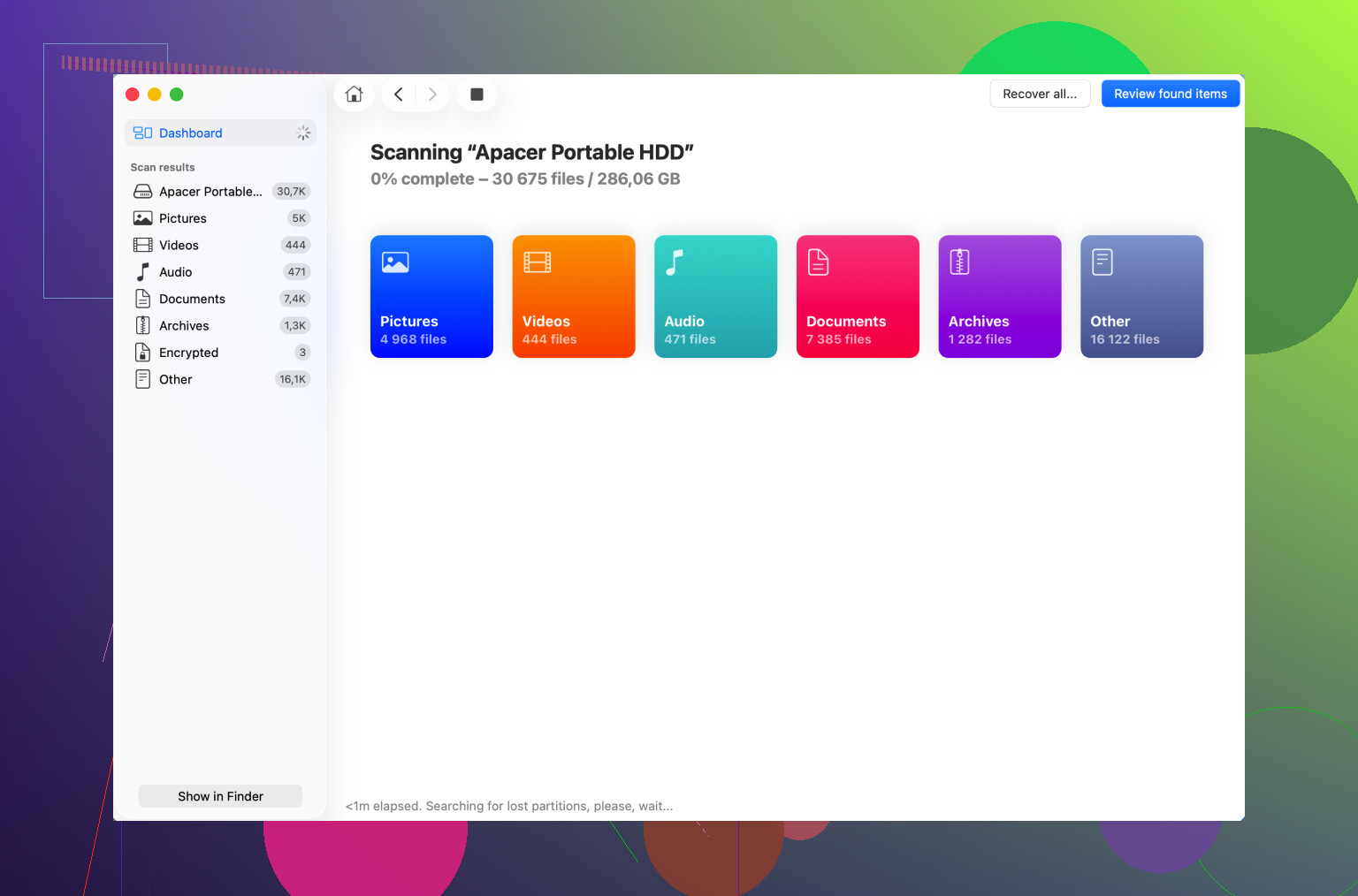
Se Utility Disco mostra il volume come bloccato o crittografato, il software di recupero non sarà molto utile finché non viene sbloccato con la password corretta o la chiave di recupero. Prima della scansione, prova un cavo o una porta diversa e verifica se Finder chiede una password, perché un box difettoso può sembrare un’unità morta quando in realtà il disco è a posto. Disk Drill o strumenti simili hanno senso dopo questo, ma non “riparare” né cancellare nulla solo per farlo montare.
Un’unità che appare come dispositivo ma ha un volume non montabile è un problema diverso da un’unità che continua a scomparire da Utility Disco ogni pochi secondi. Il primo caso può essere un file system danneggiato. Il secondo è più probabilmente un problema di hardware, cavo, alimentazione, box esterno, oppure il disco stesso che sta cedendo.
Farei attenzione con Utility Disco in questo caso. Vedere l’unità lì rende allettante cliccare Primo Soccorso molte volte, ma se foto e documenti sono importanti, non farei dei tentativi di riparazione la prima mossa. Primo Soccorso può andare bene su un’unità di cui hai un backup. Sull’unica copia di dati importanti, può modificare il file system mentre cerca di correggerlo e, se l’unità è già instabile, non è ciò che vuoi.
L’ordine più sicuro di solito è:
- Prova un cavo diverso, una porta diversa e, se è un’unità esterna da 3,5 pollici, un alimentatore sicuramente funzionante.
- Se si trova in un box USB rimovibile, considera che il componente guasto potrebbe essere il box, non il disco.
- Non cancellare, inizializzare, ripartizionare o riformattare, anche se macOS lo propone.
- Se l’unità rimane collegata in modo affidabile, crea un’immagine o un clone dell’intera unità su un’altra unità con spazio libero sufficiente.
- Esegui il software di recupero sull’immagine o sul clone, non sul disco originale.
- Salva i file recuperati su un’unità separata, mai di nuovo sull’unità problematica.
Quel passaggio del clone/immagine è la parte noiosa che la gente salta perché vuole i file subito, ma spesso è ciò che distingue un tentativo di recupero decente da uno pasticciato. Ogni scansione fa leggere all’unità molti settori. Se l’unità sta cedendo, scansioni ripetute da app diverse possono peggiorare la situazione. Una copia byte per byte ti offre una sola lettura principale, poi puoi fare esperimenti sulla copia.
Disk Drill va bene come opzione Mac più semplice da usare se l’unità è elettricamente stabile e hai a che fare con una situazione di volume eliminato o corrotto. L’avvertenza è che nessuna app di recupero fa magie. Se il catalogo del file system è danneggiato, può recuperare foto e documenti per tipo di file ma perdere nomi delle cartelle, date o nomi file originali. È normale con il recupero basato su firme, non necessariamente un segno che l’app abbia fatto qualcosa di sbagliato.
Se sei più tecnico, strumenti come R-Studio o UFS Explorer vengono spesso menzionati per questo tipo di lavoro perché ti danno più controllo sui volumi APFS/HFS+ danneggiati. Però guidano meno l’utente. Per un utente normale, lo strumento migliore potrebbe semplicemente essere quello che ti consente di visualizzare chiaramente l’anteprima dei file e recuperarli su un disco diverso senza scrivere su quello danneggiato.
C’è una scorciatoia che proverei prima di qualsiasi scansione approfondita se l’unità è silenziosa e stabile: in Utility Disco, seleziona Vista > Mostra tutti i dispositivi e controlla se compaiono tutti il disco fisico, il container e il volume. A volte l’unità fisica è presente ma il volume APFS non è montato. Se il volume ha un pulsante Monta, puoi provarlo una volta. Se chiede una password, smetti di tentare a caso e trova la password corretta o la chiave di recupero. Se restituisce un errore, non continuare a insistere.
Se si monta brevemente, non iniziare subito a copiare l’intera unità. Copia prima le cartelle più importanti: foto, documenti, backup del desktop, tutto ciò che non puoi sostituire. I grandi lavori tipo copia tutto si interrompono a metà e fanno perdere tempo su file inutili. Dai priorità.
Se l’unità fa clic, gratta, continua ad avviarsi e fermarsi, diventa insolitamente calda o scompare durante la copia, il recupero software non è più l’opzione sicura. A quel punto, scollegala e decidi se i dati valgono un laboratorio di recupero professionale. Costoso, sì, ma più economico che trasformare un’unità recuperabile in un caso peggiore scansionandola per tutto il weekend.
Quindi il percorso fai da te più sicuro non è scegliere l’app di recupero più potente. È: stabilizzare la connessione, evitare riparazioni e scritture, creare un’immagine dell’unità se possibile, scansionare l’immagine, recuperare su un disco diverso. Se hai una sola copia dei dati e l’unità si comporta come se fosse fisicamente malata, salta la parte fai da te e vai direttamente in laboratorio.
Se il disco rimane visibile in Utility Disco per più di qualche minuto senza disconnettersi, proverei un montaggio in sola lettura prima di eseguire una scansione di recupero completa. Non perché funzioni sempre, ma perché è molto meno invasivo che lasciare diverse app di recupero a macinare l’intero disco.
Puoi controllare l’identificatore nel Terminale con:
diskutil list
Poi, se riesci a identificare correttamente il volume, prova a montarlo in sola lettura invece di ‘ripararlo’:
diskutil mount readOnly /dev/diskXsY
Sostituisci diskXsY con l’identificatore reale del volume, non con un’ipotesi casuale. Se questo ti mette a disagio, salta il Terminale e non fare esperimenti. Un comando sbagliato è peggio che non fare nulla. Ma se il volume si monta in sola lettura, copia prima i file più importanti e non badare alla perfezione delle cartelle. Metti al sicuro prima le cose insostituibili, prima di provare a far tornare l’unità di nuovo normale.
Sono d’accordo con gli avvertimenti sopra sul non eseguire ripetutamente SOS. Andrei oltre e direi di non usare alcuno strumento che promette di ‘riparare’ il disco finché non hai già i file da qualche altra parte. La modalità di recupero e la modalità di riparazione sono cose diverse. Tu vuoi prima il recupero. La riparazione può aspettare e spesso, dopo, l’unità dovrebbe comunque essere semplicemente ritirata dall’uso.
Per quanto riguarda il software, Disk Drill è una scelta ragionevole se vuoi un’interfaccia adatta al Mac e anteprime, soprattutto per foto e tipi di documenti comuni. Il problema è che l’anteprima conta più del marketing. Se un’app riesce a mostrare correttamente l’anteprima dei file prima dell’acquisto, di solito è un segnale migliore di un grande numero tipo ‘trovati 900.000 file’. Quei conteggi enormi possono includere miniature, spazzatura della cache, frammenti duplicati e file con nomi inutili.
Un piccolo fastidio che la gente dimentica: tieni pronta un’unità di destinazione pulita prima della scansione. Non il disco guasto, non lo stesso box esterno e non un disco interno del Mac quasi pieno. Le librerie fotografiche recuperate e le cartelle di documenti possono occupare più spazio del previsto, e fermarsi a metà perché hai esaurito lo spazio è un modo stupido per rendere una brutta giornata ancora più lunga.