Harici sabit diskim tıklama sesi çıkarmaya başladı ve artık Windows bazen onu tanımıyor. Kötü sektörleri kontrol edebilen, dosya sistemi hatalarını düzeltebilen ve disk tamamen bozulmadan önce dosyaları kurtarmaya yardımcı olabilecek güvenilir sabit disk onarım yazılımı veya disk kurtarma araçları arıyorum. Sizin için gerçekten ne işe yaradı?
İlk denemek için yalnızca tek bir araç istiyorsanız, ben Disk Drill ile başlardım. Bunun temel nedeni, kurtarmayı önceliklendirmesidir; bir sürücü garip davranmaya başladığında bu genellikle doğru adımdır. Birçok “onarım” girişimi, sürücü zaten hasarlıysa durumu daha da kötüleştirebilir; bu yüzden herhangi bir şeyi düzeltmeye çalışmadan önce dosyalarınızı dışarı kopyalamak önemlidir.
Ayrıca insanların sık karşılaştığı şeylerle de çalışır: harici sabit diskler, USB bellekler, SD kartlar, dahili sürücüler ve benzeri. Böylece her cihaz için farklı bir programla uğraşmak zorunda kalmazsınız.
Disk Drill muhtemelen yeni başlayanlar için en kolay seçimdir; özellikle de Windows sürücünün biçimlendirilmesi gerektiğini söylüyorsa, sürücü RAW olarak görünüyorsa, dosyalar kaybolduysa veya yanlışlıkla bir şeyi sildiyseniz. Hızlı Tarama ve Derin Tarama’yı birlikte çalıştırır, kurtarmadan önce dosyaları önizlemenize izin verir ve sürücü kararsız görünüyorsa yararlı olan bir disk görüntüsü seçeneğine sahiptir. Ayrıca S.M.A.R.T. sağlık bilgilerini de gösterir; böylece dosya sistemi hasarıyla mı yoksa gerçek bir donanım sorunuyla mı uğraştığınız hakkında kabaca fikir edinebilirsiniz.
Artılar
- Bunu daha önce yapmadıysanız kullanımı kolaydır.
- Silinen dosyalar, biçimlendirilmiş sürücüler, RAW sürücüler ve bozulmuş sürücüler için iyidir.
- Kurtarmaya başlamadan önce bir disk görüntüsü oluşturabilir.
- S.M.A.R.T. izlemeyi içerir.
- Ücretsiz Windows sürümü 100 MB’a kadar kurtarma yapabilir.
Eksiler
- Bölüm tablolarını veya önyükleme sektörlerini onarmaz.
- Ciddi kurtarma çalışmaları için ücretli sürüme ihtiyacınız vardır.
Daha genel bir disk araç kutusu istiyorsanız, DiskGenius göz atmaya değerdir. Dosya kurtarma, bölüm yönetimi, bölüm kurtarma, klonlama, yedekleme ve bazı temel onarım görevlerini yapar. Bir bölüm kaybolduysa, dosya sistemi hasar gördüyse veya herhangi bir şeye dokunmadan önce sürücüyü klonlamak istiyorsanız daha uygun bir seçenektir.
Disk Drill kadar basit değildir, ancak yine de her şeyi komut satırından yapmaktan çok daha erişilebilirdir.
Artılar
- Kurtarma, bölüm onarımı, klonlama ve yedekleme araçlarını tek bir uygulamada toplar.
- Kayıp bölümleri yeniden oluşturabilir.
- RAID ve sanal diskleri destekler.
- Disk sağlık kontrolleri ve bozuk sektör testi vardır.
Eksiler
- Daha iyi gelişmiş araçların bazıları ücretlidir.
- Bu işe yeniyseniz arayüz biraz fazla gelebilir.
SeaTools bir kurtarma aracından çok bir tanılama aracıdır. Sürücünün kendisinin ölüp ölmediğini anlamaya çalışırken kullanın. Kısa ve uzun donanım testleri çalıştırabilir, S.M.A.R.T. durumunu kontrol edebilir ve dosya sistemi sorununu donanım sorunundan ayırmaya yardımcı olabilir. Sürücünün fiziksel sorunları olduğundan şüphelenseydim, genellikle onarım denemeden önce onu kontrol ederdim.
Artılar
- Ücretsizdir.
- Basit kısa ve genişletilmiş tanılama.
- Sadece Seagate değil, birçok sürücü markasıyla çalışır.
- Onarım araçlarını denemeden önce iyi bir ilk kontroldür.
Eksiler
- Dosya kurtarma yoktur.
- Bölüm onarımı veya kayıp veri kurtarma yoktur.
Kaçınacağım en önemli şey, ne olacağını görmek için art arda bir sürü onarım aracı çalıştırmaktır. Sürücüde sizin için önemli dosyalar varsa, önce onları kurtarın veya yedekleyin. Verileriniz güvende olduğunda, sürücü sağlıklı görünüyorsa mantıksal hataları düzeltmeyi denemek anlamlı olur.
Sürücü fiziksel olarak arızalanıyorsa, ona farklı yaklaşın. Tıklama veya sürtünme sesleri, aşırı yavaş okumalar, sürücüyü açtığınızda Windows’un donması, G/Ç hataları, rastgele bağlantı kopmaları veya yeniden ayrılan ya da bekleyen sektörlerle ilgili S.M.A.R.T. uyarıları kötü işaretlerdir. Bu noktada onu onarım taramalarıyla zorlamaya devam etmeyin, çünkü bunlar sürücüye daha fazla yük bindirebilir.
- Önemli dosyaları hemen kopyalayın veya kurtarın.
- Sürücü kararsızsa, onarım denemeden önce tam bir disk görüntüsü oluşturun.
- Veriler güvende olduktan sonra sürücüyü değiştirin. Fiziksel aşınma kendiliğinden düzelmez.
- Sürücü hiç algılanmıyorsa veya garip mekanik sesler çıkarıyorsa, yazılımla denemeler yapmaya devam etmeyin. Profesyonel bir veri kurtarma hizmetiyle iletişime geçin. Yazılım hasarlı kafaları, motorları veya denetleyici kartlarını onaramaz, ancak bir kurtarma laboratuvarı yardımcı olabilir.
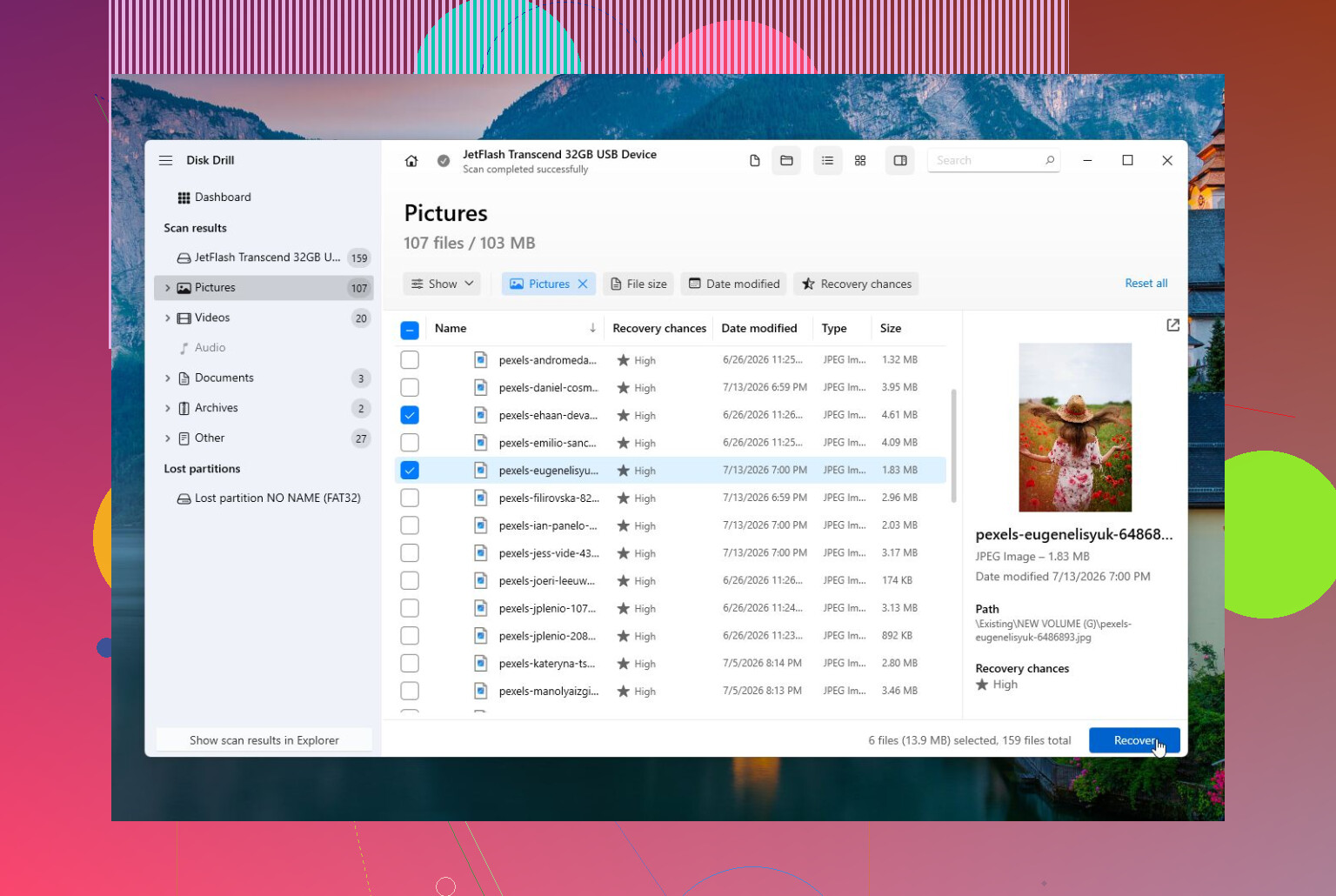
Sürücü tıklama sesi çıkarıyorsa, veriler üzerinden alınana kadar bunu bir onarım yazılımı sorunu olarak görmeyi bırakırdım. Bozuk sektörler ve dosya sistemi hataları ayrı bir şeydir. Tıklayan bir harici sürücüde kafa, motor, güç veya kutu sorunu olabilir ve hiçbir Windows yardımcı programı bunu onaramaz. Genelde yapılacak en kötü ilk hamle CHKDSK /f ya da dosya sistemini yerinde düzeltmeye çalışan herhangi bir araçtır, çünkü dağınık ama kurtarılabilir bir dosya tablosunu daha düzenli görünen ama dosyaları eksik bir sürücüye dönüştürebilir.
Windows diski tarayacak kadar uzun süre hâlâ görüyorsa Disk Drill mantıklıdır, özellikle de arızalı sürücüyü tekrar tekrar yoklamak yerine bir imaj üzerinden çalışabildiğiniz için. Ama ben o imaj alma adımını taramanın kendisinden daha önemli görürdüm. Daha az kullanıcı dostu araçlarla rahatsanız, Linux USB üzerinden HDDSuperClone veya ddrescue fiziksel olarak sorunlu bir sürücü için çoğu zaman daha iyi yoldur çünkü bozuk alanları atlayıp daha sonra onlara geri dönmek üzerine kuruludur. Yine de yeni başlayan dostu değildir, yani bu ödünleşim gerçektir.
İnsanların gözden kaçırdığı küçük sıkıcı bir şey: farklı bir USB kablosu, port ve güç kaynağı deneyin; özellikle de bu 3.5 inçlik bir harici sürücüyse. Zayıf bir adaptör veya sorunlu bir kutu, sürücünün tıklamasına ya da bağlantısının kesilmesine neden olabilir. Çıplak sürücü bilinen sağlam güçle hâlâ tıklıyorsa, onu test etmeyi bırakın. O noktada en iyi yazılım muhtemelen hiçbir yazılım değildir; dosyalar değiştirilebilir değilse ve onlarla kumar oynamayı göze alıyorsanız ayrı.
Dosyalarınızı bulan bir tarama, çalıştığı süre boyunca sürücüyü yıpratmaya devam ediyor olabilir. Tıklayan sürücülerde sinir bozucu olan kısım bu. İnsanlar bir kurtarma uygulamasında dosya adlarını görüyor ve güvende olduklarını düşünüyor, sonra tarama altı saat boyunca öğütmeye devam ediyor ve herhangi bir şey kopyalanmadan önce sürücü bağlantıdan düşüyor.
CHKDSK’yi önce çalıştırmama konusunda @byteguru ile aynı fikirdeyim. Hatta daha da ileri gidip önce herhangi bir onarım düğmesini çalıştırmayın derim. Onarım araçları, mekanik olarak sağlıklı ama dosya sistemi karışmış bir disk içindir. Tıklama bunun gibi değildir. Tıklama varsa ilk hedefiniz meraktan her sektörü test etmek değil, okumaları azaltmak olmalıdır.
Benim normal sıralamam şöyle olurdu:
- Windows bu kez tanıyor mu diye bakmak için tekrar tekrar takıp çıkarmayı bırakın.
- Sıkıcı harici sürücü şeylerini bir kez deneyin: farklı kablo, farklı USB bağlantı noktası, varsa farklı güç adaptörü.
- Görünürse önce en büyük klasörleri ya da en kolay olanları değil, yerine konamaz dosyaları kopyalayın.
- Kopyalama donuyorsa, kurtarma taramaları yapmadan önce bir imaj veya klon oluşturun.
- Kurtarmayı orijinal sürücüden değil, imajdan yapın.
Bence harici sürücülerde gözden kaçan kısım muhafazadır. Bazı USB muhafazaları, asıl sürücü bozulmadan önce arızalanır. Bazıları da özellikle markalı masaüstü harici sürücülerde garip çeviri ya da şifreleme yapar. Bu yüzden çıplak sürücüyü çıkarıp başka bir adaptörle bağlarsanız, veriler hâlâ orada olsa bile RAW ya da okunamaz görünebilir. Bu her zaman sürücünün daha kötüleştiği anlamına gelmez. Eski USB köprüsünün diskin Windows’a nasıl sunulduğunun bir parçası olduğu anlamına gelebilir. Bu nedenle onu başlatmayın, biçimlendirmeyin ve Windows istedi diye bölüm tablosunu düzeltmeyin.
Yazılım tarafında, özellikle disk hâlâ imaj alınabilecek kadar kararlıysa ve kurtarmadan önce önizleme istiyorsanız, kullanıcı dostu taraf için Disk Drill iyidir. Yine de buna sabit disk onarım yazılımı gibi yaklaşmam. Bu bir kurtarma yazılımıdır. Bu ayrım önemlidir. Sürücü tıklıyorsa en iyi özellik gösterişli tarama değildir. Arızalı sürücüye mümkün olduğunca az dokunulması için disk imajı üzerinden çalışabilmektir.
Daha ucuz ve daha teknik bir seçenek istiyorsanız, DMDE’yi bilmeye değer. O kadar kullanıcı dostu değildir ve arayüz normal insanlara dizüstü bilgisayarı kapatmak istetecek kadar zor olabilir, ama bölüm yapısının hâlâ yerinde olup olmadığını kontrol etmek ve onarım işlemleri yapmadan dosya kurtarmak için çok faydalı olabilir. R-Studio ve UFS Explorer da diğer ciddi kurtarma araçlarıdır, ama tek bir harici sürücüden yalnızca birkaç dosyaya ihtiyacınız varsa muhtemelen gereğinden fazladırlar.
Sizin durumunuzda uzun tanılama testlerine dikkatli yaklaşırdım. SeaTools, WD Dashboard, CrystalDiskInfo vb. bir sürücü test edilebilecek kadar sağlıklı olduğunda faydalı olabilir, ancak tıklayan bir sürücüde tam yüzey taraması yapmak, zaten şikâyet ederken ona tüm diski okutmayı istemek gibidir. Hızlı bir SMART kontrolü başka bir şeydir. Her sektöre yüklenen uzun bir test başka bir şeydir.
Bozuk sektör onarımı sorun çıkaran başka bir ifadedir. Yazılım, fiziksel olarak bozuk bir sektörü gerçekten onarmaz. En iyi ihtimalle sürücü bir yazmadan sonra onu yeniden eşleyebilir ya da araç dosya sisteminin ondan kaçınması için işaretleyebilir. Bu veri kurtarma değildir. Kayıp fotoğraflarınız o alandaysa, onarmak dosya sistemini daha temiz gösterebilirken gerçek dosya içerikleri gitmiş ya da üzerine yazılmış olabilir.
Veri, kurtarma hizmetinin fiyatından daha önemliyse, fişini çekin ve bir laboratuvardan fiyat alın. Bunda utanılacak bir şey yok. Kendin yap yolu yalnızca dosyalar değiştirilebilirse, bütçe kısıtlıysa ya da sürücünün işlemin yarısında ölebileceğini kabul ediyorsanız mantıklıdır.
Kritik olmayan bir sürücü için karar benim olsaydı, şunu denerdim: mevcut en az yıpratıcı yöntemle bir imaj oluşturun, sonra o imajı Disk Drill veya başka bir kurtarma aracında açın ve kurtarılan dosyaları tamamen farklı bir sürücüye kaydedin. Bundan sonra, kurtarma işe yarasa bile tıklayan sürücüyü değiştirirdim. Depolama için ona bir daha güvenmezdim.
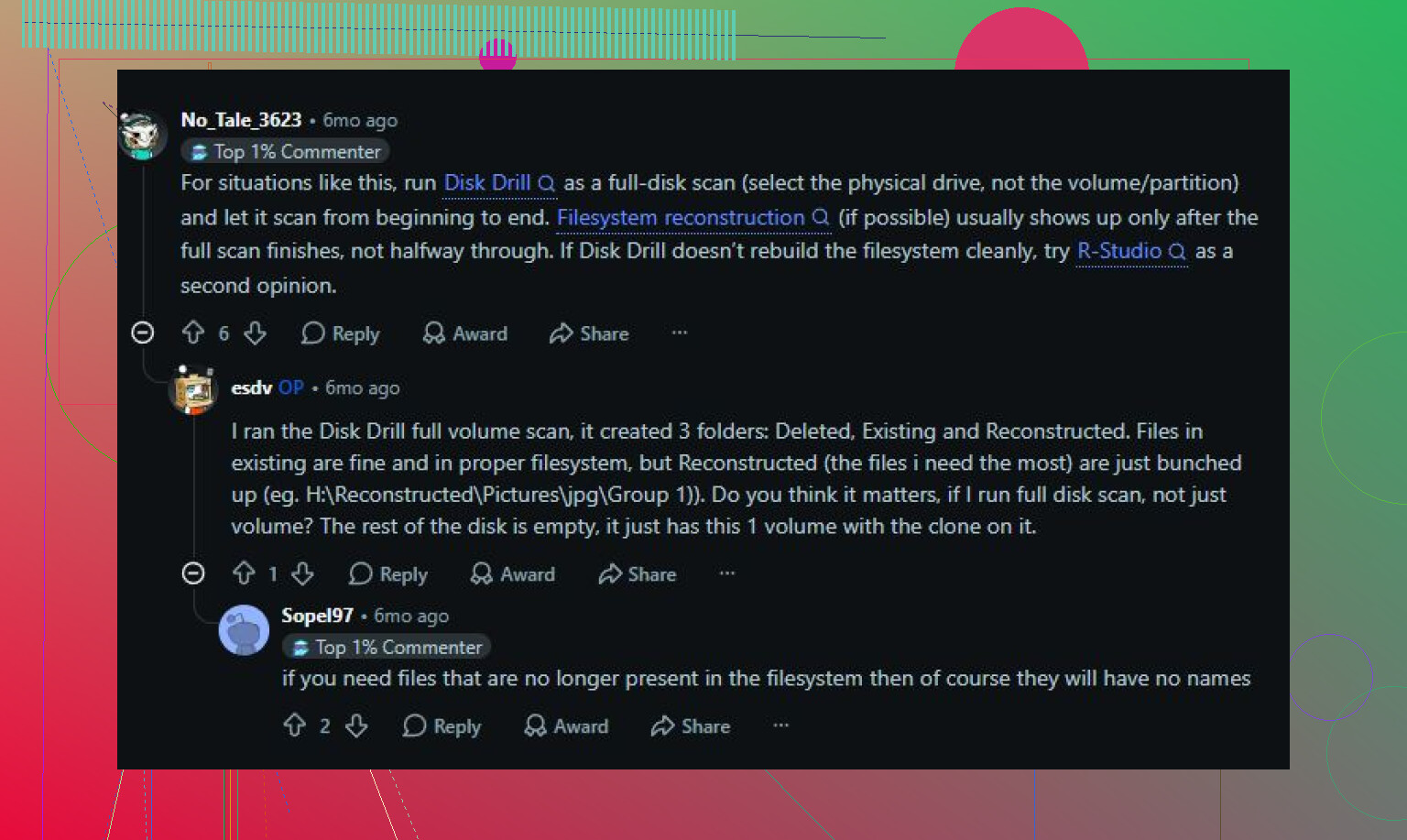
Bozuk dosya sistemine sahip bir sürücü yazılımsal bir iştir; tıklayan ve kaybolan bir sürücü ise acil değerlendirme işidir.
Bu yüzden benim ilk tercihim şu olurdu: ikinci bir sürücüyü hazır bulundurmak, sorunlu olan çevrimiçi kalıyorsa onun bir imajını almak, ardından Disk Drill’i imaja karşı çalıştırıp kurtarılanları yedek sürücüye geri yüklemek. Tarama bir şey buldu diye orijinal üzerinde herhangi bir hata düzelt seçeneğini kullanmayın.