Jag tömde Papperskorgen på min Mac i går kväll och insåg precis att några viktiga filer fortfarande låg där. Jag säkerhetskopierade dem inte, och jag behöver verkligen hjälp med att ta reda på om det finns något sätt att återställa raderade filer på Mac innan de är borta för gott.
Jag har gjort detta en gång på en MacBook, och de första minuterna spelade större roll än något annat. Om du tömde Papperskorgen, sluta använda datorn nu. Öppna inga appar. Spara inga filer. Låt den inte fortsätta göra vanliga saker om du har ett val.
Det jag lärde mig den hårda vägen är enkelt. Att tömma Papperskorgen tar vanligtvis bort filens post från macOS, inte fildatan direkt. Lagringsutrymmet markeras som tillgängligt. Din gamla data kan fortfarande ligga kvar där tills nya skrivningar hamnar ovanpå den. Så om du fortsätter klicka runt ökar du risken att skriva över det du vill få tillbaka.
Det finns en ful detalj på nyare MacBooks. SSD-enheter använder TRIM, och macOS arbetar med det i bakgrunden. TRIM hjälper enheten att hålla sig snabb, men för återställning är det dåliga nyheter. Raderade block kan rensas snabbt, ibland snabbare än folk väntar sig. Så ja, tiden spelar roll här.
Om du vill ha den korta versionen, kontrollera dessa ställen först innan du gör något mer omfattande:
- Molnkonton
Om filerna någon gång synkades med iCloud Drive, Dropbox eller Google Drive, kontrollera från din telefon eller en annan dator. Gå in i varje tjänsts område för raderade objekt. De mapparna är separata från Macens Papperskorg och behåller ofta saker i omkring 30 dagar. - Bilder och Anteckningar
Om de saknade objekten var bilder eller anteckningar, öppna de apparna och kontrollera deras avsnitt Nyligen raderade. Apple brukar behålla raderade objekt där i ungefär 30 till 40 dagar. - Time Machine
Om du någon gång har ställt in Time Machine, titta där. Gå tillbaka till mappen där filerna brukade finnas. Även utan att säkerhetskopieringsdisken är ansluten behåller macOS ibland lokala ögonblicksbilder från det senaste dygnet på den interna enheten. Jag har sett folk ha tur här.
Om de kontrollerna inte ger något är återställningsprogram nästa steg.
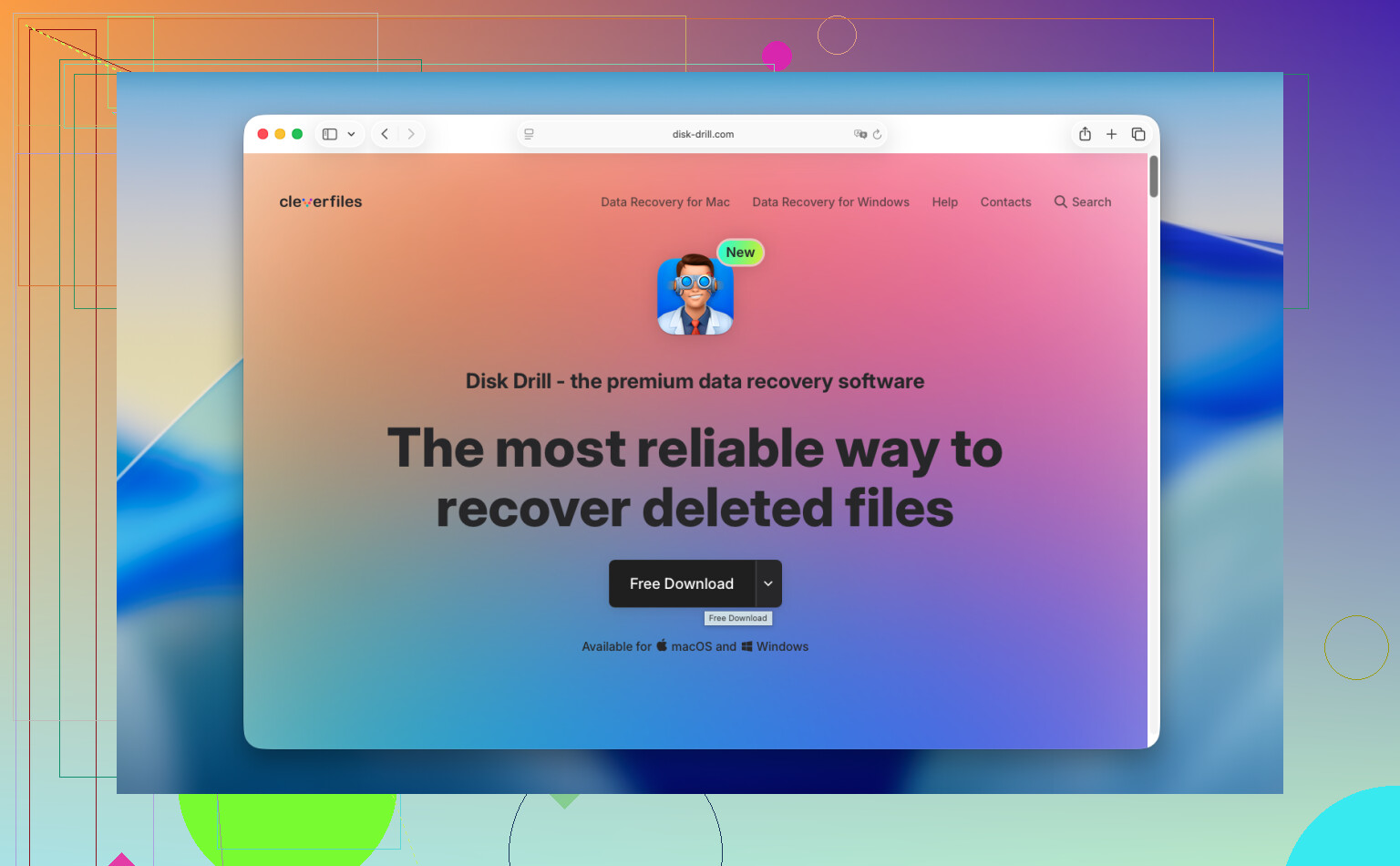
Agera snabbt, och installera inte återställningsprogram på MacBookens interna enhet. Jag brukar hänvisa folk till Disk Drill. På nyare Macar, särskilt Apple Silicon-modeller och system med T2-chippet, är upplägget för den interna enheten besvärligt för generiska återställningsappar. Vissa verktyg klarar det inte. Det här brukar hantera moderna Macar bättre.
Så här skulle jag gå till väga:
- Använd en annan dator för att ställa in det
Ladda ner Disk Drill på en annan dator och lägg det på ett USB-minne om möjligt. Skriv inte ny data till samma MacBook-enhet som du försöker återställa från. Den delen ignoreras ofta, och det straffar sig. - Skapa först en diskavbild
Det här steget är tråkigt, men jag skulle inte hoppa över det. Skapa en fullständig avbild av den interna enheten och spara den på en extern disk. Byte för byte. Om återställningen misslyckas första gången har du fortfarande en fryst kopia att skanna igen senare. Det hjälper också om TRIM eller senare aktivitet raderar mer data efter ditt första försök. - Skanna den ursprungliga enheten eller avbilden
Peka verktyget mot den interna disken, eller ännu bättre, avbildsfilen du skapade. Låt det sedan köra. Djupskanningar tar tid. På en stor SSD kan det ta ett tag. - Förhandsgranska resultaten
En sak jag gillar här är att skanningen och förhandsgranskningen låter dig se vad som går att återställa innan du betalar. Bilder, dokument, videor, miniatyrer, allt. Jag skulle kontrollera filintegriteten innan jag spenderade något. - Återställ någon annanstans
När du återställer filer, spara dem på en extern enhet eller ett USB-minne. Lägg inte tillbaka dem på samma interna SSD. Det blir bara rörigt, och ja, folk gör det.
Om du vill ha ett gratisalternativ finns PhotoRec fortfarande kvar och det fungerar bättre än det grova utseendet antyder. Haken är att gränssnittet bara är kommandorad, och resultatet är rörigt. Filnamn är ofta borta. Mappstrukturen också. Du kan behöva sortera tusentals filer med namn som ser ut som nonsens. Om du har tålamod går det att använda. Om inte blir det snabbt gammalt.
Om programvara inte får tillbaka något är ett återställningslaboratorium nästa stopp. De verkstäderna gör diagnostik, berättar vad de tror att de kan återställa och lämnar en prisuppgift innan de går vidare. Leveranstiden är ofta några dagar upp till en vecka. Kostnaden hamnar vanligtvis någonstans runt 300 till 1 500 dollar för normala fall, mer om enheten har andra problem. Smärtsamt pris, ja. Fortfarande värt det om filerna betyder tillräckligt mycket.
Så den ordning jag skulle följa är denna. Sluta använda MacBooken. Kontrollera molnmappar för raderade objekt. Kontrollera Bilder, Anteckningar och Time Machine. Om inget dyker upp, använd återställningsprogram från extern lagring och spara återställda filer någon annanstans. Om det misslyckas, ring en proffsig verkstad.
Om filerna är viktiga, stäng av Macen. Inte viloläge. Fullständig avstängning. Jag skiljer mig lite från @mikeappsreviewer där, eftersom även lätt användning gör att skrivningar fortsätter i bakgrunden på macOS.
Gör sedan dessa kontroller som folk ofta hoppar över:
-
Terminalhistorik.
Om du känner till filnamnet, kör Spotlight från en annan startskiva eller senare i återställningsläge och sök efter exakta namn. Ibland duplicerades filen först någon annanstans. -
E-postbilagor.
Många förlorade filer skickades någon gång i Mail. Kontrollera skickad e-post, gamla trådar och Hämtade filer i Mail. Samma sak för Meddelanden. Det sparar bilagor i cache och konversationstrådar oftare än folk tror. -
Appspecifik återställning.
Word, Excel, Pages, Photoshop och vissa redigerare behåller autosparade eller tillfälliga versioner. Öppna appen och leta efter Öppna senaste, mappar för autosparning eller återställningspaneler. Office-filer är en vanlig räddning. -
APFS-ögonblicksbilder.
Inte bara Time Machine. Lokala APFS-ögonblicksbilder finns ibland även när användare aldrig märkte dem. Från Terminal kan tmutil listlocalsnapshots / visa dem. Om du ser en från före raderingen har du en chans.
Om inget av det fungerar, använd Disk Drill. Bästa draget är att skanna från en extern macOS-startskiva, inte din interna disk. Återställ bara till en annan enhet. Om din Mac har en SSD med TRIM sjunker chanserna snabbt, så vänta inte.
Den här korta guiden om filåterställning på Mac är också bra för en snabb överblick:
titta på den här snabba guiden för återställning av raderade filer på Mac
Den hårda sanningen är att om Macen var på hela natten och det är en nyare Mac med SSD, är chanserna till återställning lägre. Inte noll, men lägre. Om datan är värd mycket pengar, sluta med gör det själv-grejer efter att den första skanningen misslyckats och skicka den till ett labb. Det sparar tid och minskar risken att göra det värre.

Om det bara var i natt finns det fortfarande en chans, men jag skulle lägga till en sak som @mikeappsreviewer och @espritlibre bara berörde indirekt: kontrollera versionshistorik inuti apparna själva, inte bara mappar för borttagna objekt eller ögonblicksbilder.
Många Mac-användare glömmer detta. Om den saknade filen var ett Pages-, Numbers-, Keynote- eller till och med ett dokument från tredje part, försök att öppna appen igen och leta efter Bläddra bland alla versioner eller någon inbyggd återställning/versionshistorik. Samma idé gäller för molnbackade dokument som kan ha äldre versioner även när själva filen verkar vara borta. Jag har sett folk tro att en fil var helt raderad när appen fortfarande hade en tidigare version kvar någonstans.
Om filen dessutom någon gång drogs in i en annan app, titta i den appens senaste objekt eller bibliotek. Förhandsvisning, PDF-redigerare, DAW:er, designappar, till och med anteckningsappar behåller ibland importerade kopior eller cachade resurser. Det är lite dumt, men dumt kan vara användbart här.
En liten invändning: jag skulle inte lägga för mycket tid på att rota runt i Terminal om du inte redan vet vad du gör. Det är lätt att slösa tid medan SSD:n fortsätter med bakgrundsrensning. För de flesta är det bättre att snabbt kontrollera återställning på appnivå och sedan gå vidare till faktisk skanning.
Om du skannar är Disk Drill för Mac för återställning av raderade filer det mest praktiska alternativet för vanliga användare. Ingen magi förstås, men enklare än att brottas med forensiska verktyg. Installera/kör det bara från extern lagring om möjligt och återställ till en annan enhet.
Hittade också en bra diskussion här med fler vinklar på Mac-återställning:
Facebook-diskussion om att återställa raderade Mac-filer efter att Papperskorgen tömts
Kort version: apparnas versionshistorik, appcache/importbibliotek, sedan Disk Drill. Om Macen var på hela natten och det är en nyare SSD minskar chanserna snabbt.