Jeg tømte Papirkurven på min Mac i går aftes og opdagede lige, at nogle vigtige filer stadig lå der. Jeg tog ikke backup af dem, og jeg har virkelig brug for hjælp til at finde ud af, om der er nogen måde at gendanne slettede filer på Mac, før de er væk for altid.
Jeg har gjort dette én gang på en MacBook, og de første par minutter betød mere end noget som helst andet. Hvis du har tømt Papirkurv, så stop med at bruge maskinen nu. Åbn ikke apps. Gem ikke filer. Lad den ikke fortsætte med at gøre normale ting, hvis du har et valg.
Det, jeg lærte på den hårde måde, er enkelt. At tømme Papirkurv fjerner som regel filens post fra macOS, ikke selve fildataene med det samme. Lagerpladsen bliver markeret som tilgængelig. Dine gamle data kan stadig ligge der, indtil nye skrivninger lander ovenpå dem. Så hvis du bliver ved med at klikke rundt, øger du risikoen for at overskrive det, du vil have tilbage.
Der er én grim detalje på nyere MacBooks. SSD'er bruger TRIM, og macOS arbejder med det i baggrunden. TRIM hjælper drevet med at forblive hurtigt, men for gendannelse er det dårlige nyheder. Slettede blokke kan blive ryddet op hurtigt, nogle gange hurtigere end folk forventer. Så ja, tid betyder noget her.
Hvis du vil have den korte version, så tjek disse steder først, før du gør noget mere omfattende:
- Cloud-konti
Hvis filerne nogensinde blev synkroniseret med iCloud Drive, Dropbox eller Google Drive, så tjek fra din telefon eller en anden computer. Gå ind og kig i hvert dokumentslettede område. De mapper er adskilt fra Mac Papirkurv og gemmer ofte ting i omkring 30 dage. - Billeder og Noter
Hvis de manglende elementer var billeder eller noter, så åbn de apps og tjek deres sektioner for Senest slettede. Apple gemmer normalt slettede elementer der i omkring 30 til 40 dage. - Time Machine
Hvis du på noget tidspunkt har sat Time Machine op, så kig der. Gå tilbage til den mappe, hvor filerne plejede at ligge. Selv uden backupdisken tilsluttet gemmer macOS nogle gange lokale snapshots fra den sidste dag på det interne drev. Jeg har set folk være heldige her.
Hvis de tjek ikke giver noget, er gendannelsessoftware næste skridt.
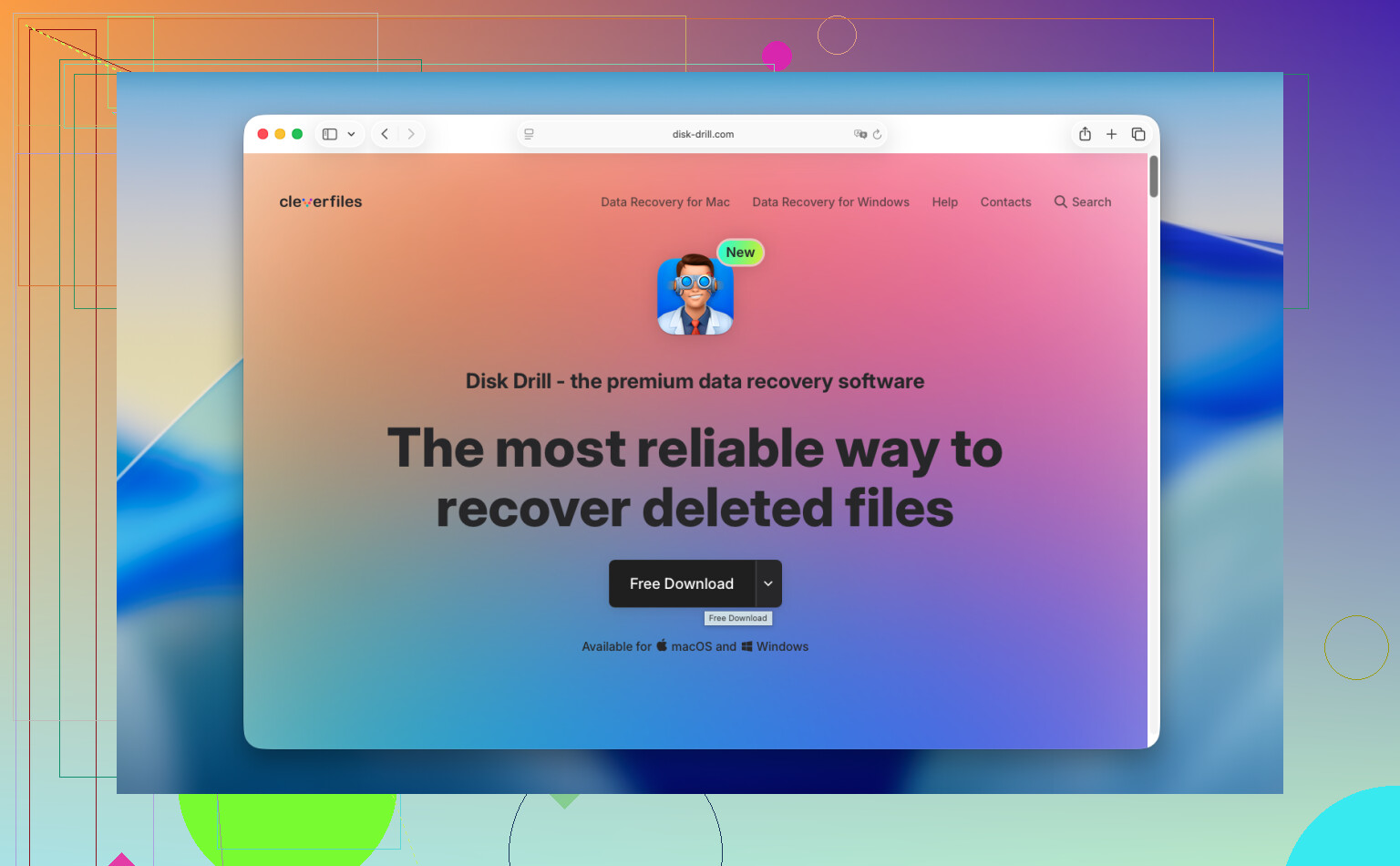
Handl hurtigt, og installer ikke gendannelsessoftware på MacBookens interne drev. Jeg plejer normalt at henvise folk til Disk Drill. På nyere Macs, især Apple Silicon-modeller og systemer med T2-chippen, er opsætningen af det interne drev besværlig for generiske gendannelsesapps. Nogle værktøjer går i stå på det. Denne har en tendens til at håndtere moderne Macs bedre.
Den fremgangsmåde, jeg ville vælge:
- Brug en anden computer til opsætningen
Download Disk Drill på en anden maskine, og læg det på et USB-drev, hvis det er muligt. Skriv ikke nye ting til det samme MacBook-drev, som du prøver at gendanne fra. Den del bliver ofte ignoreret, og det rammer folk. - Lav først et disk-image
Dette trin er kedeligt, men jeg ville ikke springe det over. Opret et fuldt image af det interne drev, og gem det på en ekstern disk. Byte for byte. Hvis gendannelsen mislykkes første gang, har du stadig en fastfrosset kopi, du kan scanne igen senere. Det hjælper også, hvis TRIM eller senere aktivitet sletter flere data efter dit første forsøg. - Scan det oprindelige drev eller imaget
Peg værktøjet mod den interne disk, eller endnu bedre, den imagefil, du lavede. Lad det derefter køre. Dybe scanninger tager tid. På en stor SSD kan det tage et stykke tid. - Forhåndsvis resultaterne
En ting, jeg godt kan lide her, er at scanning og forhåndsvisning lader dig se, hvad der kan gendannes, før du betaler. Billeder, dokumenter, videoer, thumbnails, det hele. Jeg ville tjekke filintegriteten, før jeg brugte penge på noget. - Gendan til et andet sted
Når du gendanner filer, så gem dem på et eksternt drev eller en USB-stick. Læg dem ikke tilbage på den samme interne SSD. Det er noget rod, og ja, folk gør det.
Hvis du vil have en gratis løsning, findes PhotoRec stadig, og det virker bedre, end dets rå udseende antyder. Haken er, at grænsefladen kun er kommandolinje, og outputtet er rodet. Filnavne er ofte væk. Mappestrukturen også. Du kan ende med at sortere tusindvis af filer med navne, der ligner volapyk. Hvis du er tålmodig, kan det bruges. Hvis ikke, bliver det hurtigt trættende.
Hvis software ikke får noget tilbage, er et gendannelseslaboratorium næste stop. De steder laver diagnosticering, fortæller dig, hvad de mener, de kan gendanne, og giver et tilbud på opgaven, før de går videre. Behandlingstiden er ofte et par dage op til en uge. Prisen ligger typisk et sted omkring 300 til 1.500 dollars for normale sager, mere hvis drevet har andre problemer. Smertefuld pris, ja. Stadig det værd, hvis filerne betyder nok.
Så den rækkefølge, jeg ville følge, er denne. Stop med at bruge MacBooken. Tjek cloud-papirkurve. Tjek Billeder, Noter og Time Machine. Hvis der ikke dukker noget op, så brug gendannelsessoftware fra eksterne medier, og gem gendannede filer et andet sted. Hvis det fejler, så ring til et professionelt værksted.
Hvis filerne betyder noget, så sluk Mac’en. Ikke dvale. Fuld nedlukning. Jeg er lidt uenig med @mikeappsreviewer her, fordi selv let brug holder skrivninger i gang i baggrunden på macOS.
Gør derefter disse tjek, som folk ofte springer over:
-
Terminalhistorik.
Hvis du kender filnavnet, så kør Spotlight fra en anden bootdisk eller fra Recovery mode senere og søg efter de præcise navne. Nogle gange blev filen først duplikeret et andet sted. -
Mailvedhæftninger.
Mange mistede filer blev på et tidspunkt sendt i Mail. Tjek sendt post, gamle tråde og Downloads i Mail. Det samme gælder Beskeder. Den gemmer vedhæftninger i caches og samtaletråde oftere, end folk tror. -
App-specifik gendannelse.
Word, Excel, Pages, Photoshop og nogle editorer gemmer autosave- eller midlertidige versioner. Åbn appen, og kig efter Åbn seneste, autosave-mapper eller gendannelsespaneler. Office-filer er ofte mulige at redde. -
APFS-snapshots.
Ikke kun Time Machine. Lokale APFS-snapshots findes nogle gange, selv når brugere aldrig har bemærket dem. Fra Terminal kan tmutil listlocalsnapshots / vise dem. Hvis du ser et fra før sletningen, har du en chance.
Hvis intet af det virker, så brug Disk Drill. Det bedste er at scanne fra et eksternt macOS-bootdrev, ikke din interne disk. Gendan kun til et andet drev. Hvis din Mac har en SSD med TRIM, falder chancerne hurtigt, så vent ikke for længe.
Denne korte guide til filgendannelse på Mac er også fin til et hurtigt overblik:
se denne hurtige guide til gendannelse af slettede filer på Mac
Den hårde sandhed er, at hvis Mac’en stod tændt hele natten, og det er en nyere Mac med SSD, så er chancerne for gendannelse lavere. Ikke nul, men lavere. Hvis dataene er mange penge værd, så stop med gør det selv-forsøg, når den første scanning fejler, og send den til et laboratorium. Det sparer tid og undgår at gøre det værre.

Hvis det kun var i går aftes, er der stadig en chance, men jeg vil tilføje én ting, som @mikeappsreviewer og @espritlibre kun berørte indirekte: tjek versionshistorik inde i selve appsene, ikke kun mapper med slettede elementer eller snapshots.
Mange Mac-brugere glemmer dette. Hvis den manglende fil var et Pages-, Numbers-, Keynote- eller endda et tredjepartsdokument, så prøv at genåbne appen og se efter Gennemse alle versioner eller en indbygget gendannelses-/versionshistorik. Samme idé gælder for cloud-understøttede dokumenter, som kan have ældre revisioner, selv når selve filen ser ud til at være væk. Jeg har set folk tro, at en fil var helt slettet, mens appen stadig havde en tidligere version liggende.
Hvis filen desuden nogensinde blev trukket ind i en anden app, så kig i den apps seneste emner eller bibliotek. Preview, PDF-redigeringsprogrammer, DAW’er, designapps og endda noteapps gemmer nogle gange importerede kopier eller cachelagrede aktiver. Det er lidt dumt, men dumt kan være nyttigt her.
En lille uenighed: Jeg ville ikke bruge for lang tid på at rode rundt i Terminal, medmindre du allerede ved, hvad du laver. Det er nemt at spilde tid, mens SSD’en fortsætter med baggrundsoprydning. For de fleste gælder det om hurtigt at tjekke gendannelse på app-niveau og derefter gå videre til egentlig scanning.
Hvis du scanner, er Disk Drill til Mac gendannelse af slettede filer den mest praktiske mulighed for almindelige brugere. Ikke magisk, selvfølgelig, men nemmere end at kæmpe med retsmedicinske værktøjer. Installer/kør det bare fra ekstern lagring, hvis det er muligt, og gendan til et andet drev.
Fandt også en god diskussion her med flere vinkler på Mac-gendannelse:
Facebook-diskussion om gendannelse af slettede Mac-filer efter tømning af Papirkurv
Kort version: appversionshistorik, app-caches/importbiblioteker, derefter Disk Drill. Hvis Mac’en var tændt hele natten, og det er en nyere SSD, falder chancerne hurtigt.