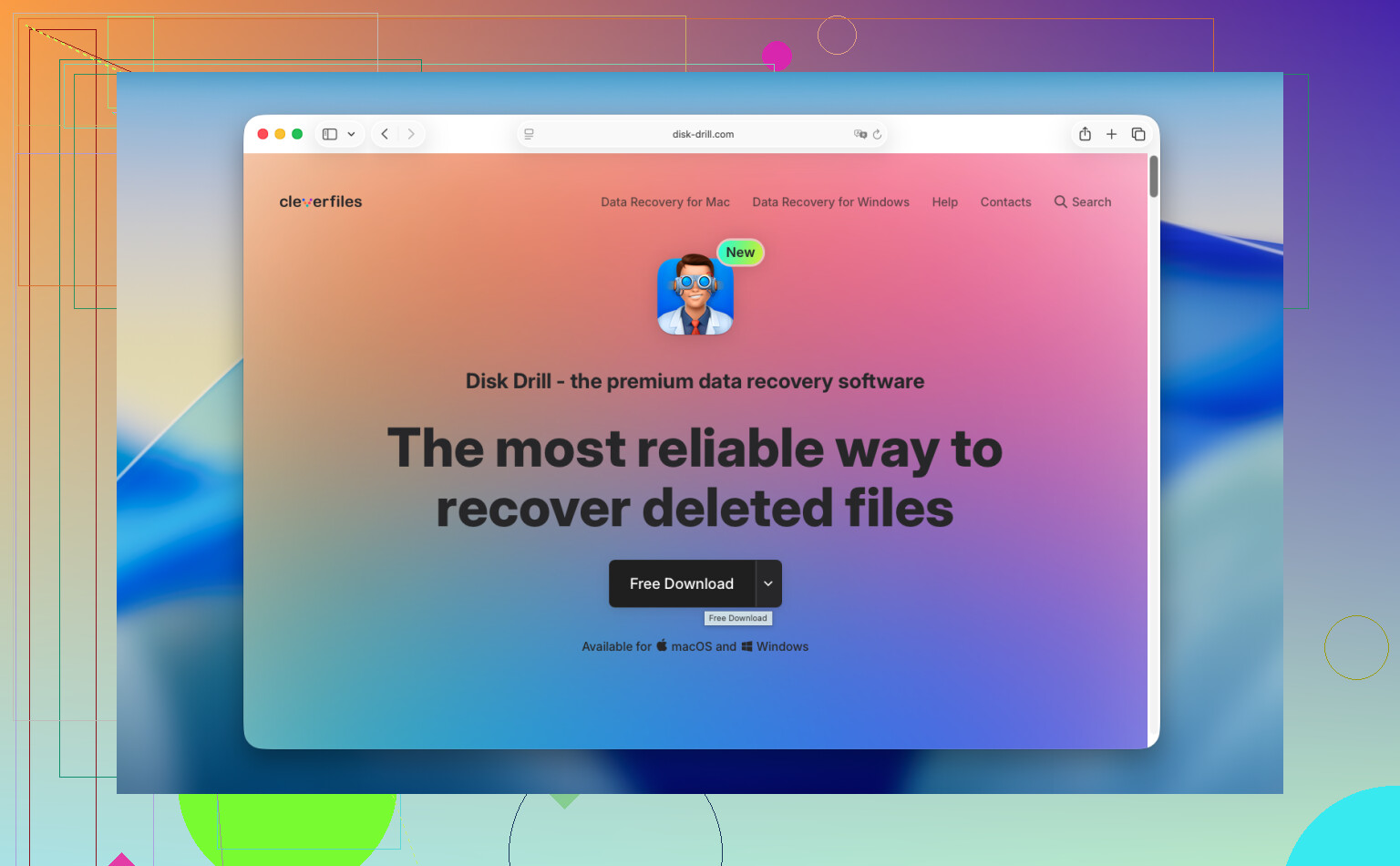
Jeg tømte papirkurven på Mac-en min i går kveld og innså nettopp at noen viktige filer fortsatt lå der. Jeg tok ikke sikkerhetskopi av dem, og jeg trenger virkelig hjelp til å finne ut om det finnes noen måte å gjenopprette slettede Mac-filer på før de er borte for godt.
Jeg har gjort dette én gang på en MacBook, og de første minuttene betydde mer enn noe annet. Hvis du har tømt Papirkurv, stopp å bruke maskinen nå. Ikke åpne apper. Ikke lagre filer. Ikke la den fortsette med normale ting hvis du har et valg.
Det jeg lærte på den harde måten er enkelt. Å tømme Papirkurv fjerner vanligvis filens oppføring fra macOS, ikke selve fildataene med en gang. Lagringsplassen blir merket som tilgjengelig. De gamle dataene dine kan fortsatt ligge der til nye skrivinger havner oppå dem. Så hvis du fortsetter å klikke rundt, øker du sjansen for å overskrive det du vil ha tilbake.
Det finnes én stygg detalj på nyere MacBook-er. SSD-er bruker TRIM, og macOS jobber med det i bakgrunnen. TRIM hjelper disken med å holde seg rask, men for gjenoppretting er det dårlige nyheter. Slettede blokker kan bli ryddet bort raskt, noen ganger raskere enn folk forventer. Så ja, tid betyr noe her.
Hvis du vil ha kortversjonen, sjekk disse stedene først før du gjør noe tyngre:
- Skytjenester
Hvis filene noen gang ble synkronisert med iCloud Drive, Dropbox eller Google Drive, sjekk fra telefonen eller en annen datamaskin. Se i området for slettede elementer i hver tjeneste. Disse søppelbøttene er separate fra Mac Papirkurv og beholder ofte ting i rundt 30 dager. - Bilder og Notater
Hvis de manglende elementene var bilder eller notater, åpne disse appene og sjekk seksjonene for Nylig slettet. Apple beholder vanligvis slettede elementer der i omtrent 30 til 40 dager. - Time Machine
Hvis du har satt opp Time Machine på et tidspunkt, se der. Gå tilbake til mappen der filene pleide å ligge. Selv uten at sikkerhetskopidisken er tilkoblet, beholder macOS noen ganger lokale øyeblikksbilder fra den siste dagen på den interne disken. Jeg har sett folk ha flaks her.
Hvis disse sjekkene ikke gir noe, er gjenopprettingsprogramvare neste steg.
Handle raskt, og ikke installer gjenopprettingsprogramvare på MacBook-ens interne disk. Jeg pleier vanligvis å vise folk til Disk Drill. På nyere Mac-er, spesielt Apple Silicon-modeller og systemer med T2-brikken, er oppsettet av den interne disken et slit for generiske gjenopprettingsapper. Noen verktøy sliter med det. Denne pleier å håndtere moderne Mac-er bedre.
Fremgangsmåten jeg ville brukt:
- Bruk en annen datamaskin til å sette det opp
Last ned Disk Drill på en annen maskin og legg det på en USB-stasjon hvis mulig. Ikke skriv nye ting til den samme MacBook-disken du prøver å gjenopprette fra. Den delen blir ofte ignorert, og det straffer seg. - Lag et diskbilde først
Dette trinnet er kjedelig, men jeg ville ikke hoppet over det. Opprett et fullstendig bilde av den interne disken og lagre det på en ekstern disk. Byte for byte. Hvis gjenopprettingen mislykkes første gang, har du fortsatt en frossen kopi du kan skanne igjen senere. Det hjelper også hvis TRIM eller senere aktivitet sletter mer data etter første forsøk. - Skann den opprinnelige disken eller bildet
Pek verktøyet mot den interne disken, eller enda bedre, bildefilen du laget. La det deretter kjøre. Dype skanninger tar tid. På en stor SSD kan det ta en stund. - Forhåndsvis resultatene
Én ting jeg liker her er at skanningen og forhåndsvisningen lar deg se hva som kan gjenopprettes før du betaler. Bilder, dokumenter, videoer, miniatyrbilder, alt sammen. Jeg ville sjekket filintegriteten før jeg brukte penger på noe. - Gjenopprett til et annet sted
Når du gjenoppretter filer, lagre dem på en ekstern disk eller USB-minnepinne. Ikke legg dem tilbake på den samme interne SSD-en. Det blir bare rot, og ja, folk gjør det.
Hvis du vil ha en gratis løsning, finnes PhotoRec fortsatt, og det fungerer bedre enn det røffe utseendet skulle tilsi. Haken er at grensesnittet kun er kommandolinje, og resultatet er rotete. Filnavn er ofte borte. Mappestrukturen også. Du kan ende opp med å sortere tusenvis av filer med navn som ser ut som vrøvl. Hvis du er tålmodig, er det brukbart. Hvis ikke, blir det fort gammelt.
Hvis programvare ikke får tilbake noe, er et gjenopprettingslaboratorium neste stopp. Disse verkstedene gjør diagnostikk, forteller deg hva de tror de kan gjenopprette, og gir et pristilbud før de går videre. Behandlingstiden er ofte noen dager opp til en uke. Kostnaden havner gjerne et sted rundt 300 til 1 500 dollar for normale saker, mer hvis disken har andre problemer. Smertefull pris, ja. Likevel verdt det hvis filene betyr nok.
Så rekkefølgen jeg ville fulgt er denne. Slutt å bruke MacBook-en. Sjekk søppelbøttene i skyen. Sjekk Bilder, Notater og Time Machine. Hvis ingenting dukker opp, bruk gjenopprettingsprogramvare fra eksterne medier og lagre gjenopprettede filer et annet sted. Hvis det mislykkes, ring et profesjonelt verksted.
Hvis filene er viktige, slå av Mac-en. Ikke dvale. Full nedstenging. Jeg er litt uenig med @mikeappsreviewer der, fordi selv lett bruk gjør at skriving i bakgrunnen fortsetter på macOS.
Gjør så disse kontrollene som folk ofte hopper over:
-
Terminal-historikk.
Hvis du kjenner filnavnet, kjør Spotlight fra en annen oppstartsdisk eller senere i gjenopprettingsmodus og søk etter eksakte navn. Noen ganger ble filen først duplisert et annet sted. -
E-postvedlegg.
Mange tapte filer ble sendt i Mail på et tidspunkt. Sjekk sendt e-post, gamle tråder og Nedlastinger i Mail. Det samme gjelder Meldinger. Det lagrer vedlegg i cacher og samtaletråder oftere enn folk tror. -
App-spesifikk gjenoppretting.
Word, Excel, Pages, Photoshop og noen redigeringsprogrammer beholder autolagring eller midlertidige versjoner. Åpne appen og se etter Åpne nylige, autolagringsmapper eller gjenopprettingspaneler. Office-filer er ofte mulige å redde. -
APFS-øyeblikksbilder.
Ikke bare Time Machine. Lokale APFS-øyeblikksbilder finnes noen ganger selv når brukere aldri la merke til dem. Fra Terminal kan tmutil listlocalsnapshots / vise dem. Hvis du ser ett fra før slettingen, har du en sjanse.
Hvis ingenting av dette fungerer, bruk Disk Drill. Det beste er å skanne fra en ekstern macOS-oppstartsdisk, ikke den interne disken. Gjenopprett kun til en annen disk. Hvis Mac-en din har en SSD med TRIM, synker sjansene raskt, så ikke vent.
Denne korte guiden om filgjenoppretting på Mac er også grei for en rask oversikt:
se denne raske guiden til gjenoppretting av slettede filer på Mac
Den harde sannheten er at hvis Mac-en sto på hele natten og det er en nyere Mac med SSD, er sjansene for gjenoppretting lavere. Ikke null, men lavere. Hvis dataene er verdt mye penger, stopp gjør det selv-forsøk etter at den første skanningen mislykkes og send den til et laboratorium. Det sparer tid og unngår å gjøre det verre.

Hvis det bare var i går kveld, er det fortsatt en sjanse, men jeg ville lagt til én ting som @mikeappsreviewer og @espritlibre bare var inne på indirekte: sjekk versjonshistorikk inne i appene selv, ikke bare mapper for slettede elementer eller øyeblikksbilder.
Mange Mac-brukere glemmer dette. Hvis den manglende filen var et Pages-, Numbers-, Keynote- eller til og med et tredjepartsdokument, prøv å åpne appen på nytt og se etter Bla gjennom alle versjoner eller innebygd gjenoppretting/versjonshistorikk. Samme idé for skybaserte dokumenter som kan ha eldre revisjoner selv når selve filen ser ut til å være borte. Jeg har sett folk tro at en fil var helt slettet når appen fortsatt hadde en tidligere versjon liggende.
Hvis filen noen gang ble dratt inn i en annen app, se også i den appens nylige elementer eller bibliotek. Forhåndsvisning, PDF-redigerere, DAW-er, designapper, til og med notatapper beholder noen ganger importerte kopier eller hurtigbufrede ressurser. Det er litt dumt, men dumt kan være nyttig her.
En liten uenighet: jeg ville ikke brukt for lang tid på å rote rundt i Terminal med mindre du allerede vet hva du gjør. Det er lett å kaste bort tid mens SSD-en fortsetter opprydding i bakgrunnen. For de fleste er det best å sjekke gjenoppretting på appnivå raskt, og deretter gå videre til faktisk skanning.
Hvis du skal skanne, er Disk Drill for Mac deleted file recovery det mest praktiske alternativet for vanlige brukere. Ikke magi, selvfølgelig, men enklere enn å streve med rettsmedisinske verktøy. Bare installer/kjør det fra ekstern lagring hvis mulig, og gjenopprett til en annen disk.
Fant også en grei diskusjon her med flere vinkler på Mac-gjenoppretting:
Facebook-diskusjon om gjenoppretting av slettede Mac-filer etter tømming av papirkurven
Kortversjonen: appversjonshistorikk, appbuffer/importbiblioteker, deretter Disk Drill. Hvis Mac-en var på hele natten og det er en nyere SSD, synker sjansene raskt.