重要なファイルをいくつか移動した後、ハードドライブが突然表示されなくなり、何年分もの写真、仕事の書類、バックアップにアクセスできなくなってしまいました。ケーブルを変えたり別のコンピューターでも試したりしましたが、やはり開けません。ハードドライブのデータ復旧の選択肢、次に避けるべきこと、そしてこれが自分で直せるようなものなのか、それとも専門業者が必要なのかについて、本当に助けが必要です。
HDDからファイルが消えると、一気に嫌な気分になります。以前、写真をコピーしている途中で1台おかしくなって、そのあとフォルダの中身が空で表示されるようになりました。ドライブの調子がおかしいなら、今すぐ書き込みをやめてください。ダウンロードもしない。アプリもインストールしない。ファイルもあちこち動かさない。書き込みが増えるほど、古いデータが生き残る余地は減ります。
まず、何かを実行する前にドライブ自体の状態を確認してください。
カチカチ音、こすれる音、スピンアップの繰り返しが聞こえる場合や、ドライブがシステムから何度も切断される場合は、ハードウェアの問題として扱ってください。何分も異常に遅い、エクスプローラーがフリーズする、消えたり戻ったりする場合も同じです。ディスクツールや復旧アプリでS.M.A.R.T.の状態も確認するといいです。不良セクタ、読み取りエラー、正常性の警告はここでは重要です。
HDDがまだ開けて中を閲覧できるなら、まずは簡単なところから始めてください。
ごみ箱を確認してください。わかりきった話に聞こえるかもしれませんが、うっかり削除したファイルを探して1時間スキャンしてから、そこにあることに気づく人を私は見たことがあります。
次に、存在を忘れていたバックアップを確認してください。
- Windowsのファイル履歴
- Windowsの以前のバージョン
- MacのTime Machine
- OneDrive、Google Drive、Dropbox、iCloudのようなクラウドバックアップ
多くのクラウドサービスは、削除した項目を独自のごみ箱に30日間、場合によってはそれ以上保持しています。本格的なことをする前に確認する価値があります。
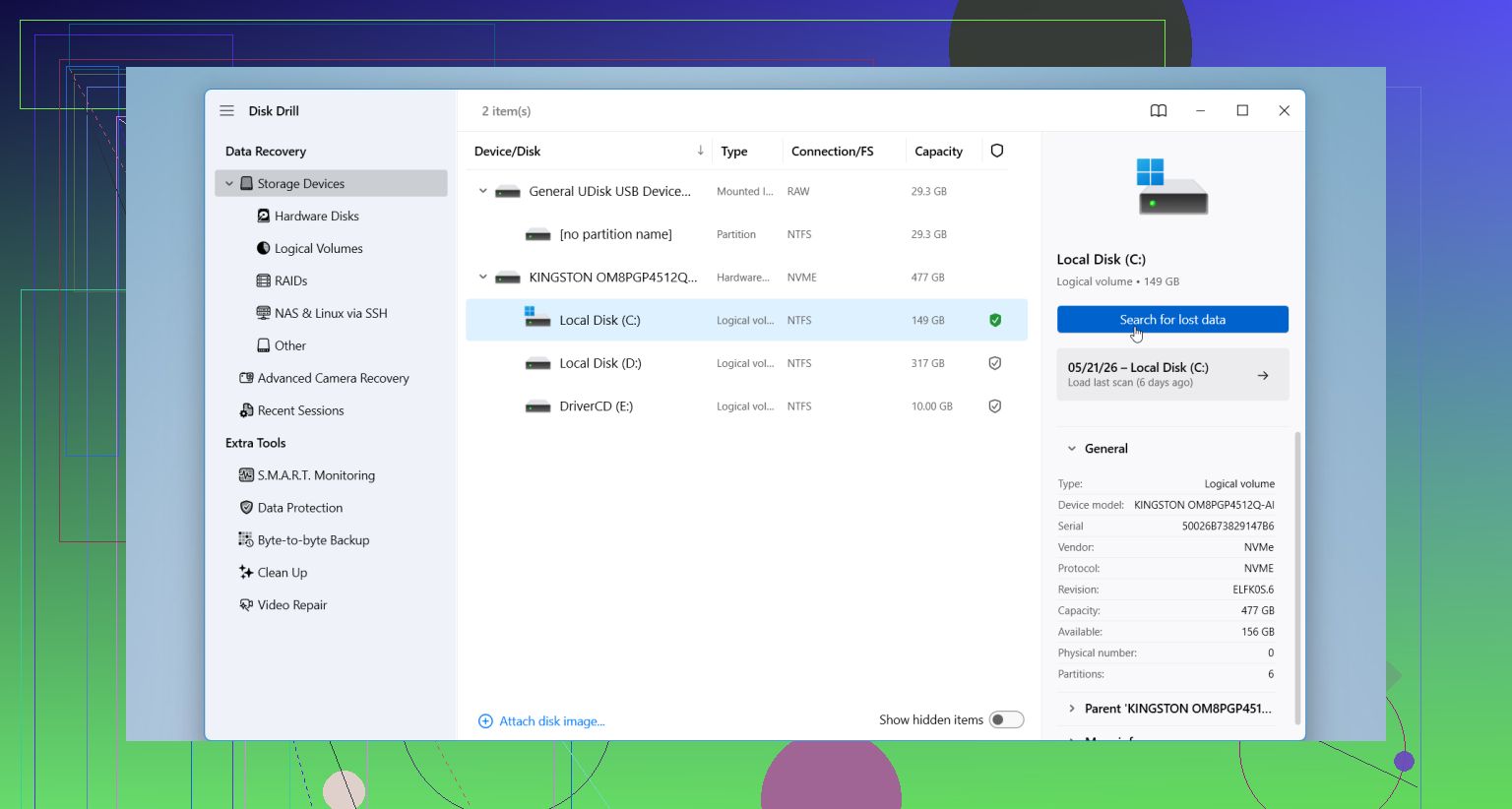
バックアップのコピーがないなら、復旧ソフトに進んでください。私はDisk Drillでそこそこうまくいったことがあります。削除されたファイル、フォーマット済みHDD、破損したパーティション、RAWドライブの復旧では、比較的使いやすい部類です。ファイルプレビューがかなり役立ちます。見つかったものが使える状態なのか、すでに壊れているのかをすぐ確認できるからです。
私ならこうします。
- HDDをコンピュータに接続する。
- Disk Drillは別のドライブにインストールする。
- 起動して問題のあるHDDを選ぶ。
- スキャンを実行する。
- 見つかったファイルをプレビューする。
- ファイルは別のディスクに復元し、同じHDDには絶対に戻さない。
細かいことですが重要です。スキャン中にドライブの音が大きくなる、何度も切断される、またはコンピュータ全体が固まる場合は中止してください。無理に続けないでください。その段階では機械的な故障の可能性が高く、自宅での復旧作業は状況を悪化させがちです。
ドライブがWindowsのディスクの管理やMacのディスクユーティリティに表示されない場合、ソフトウェア復旧は私の第一手ではありません。その点では @mikeappsreviewer とは少し意見が異なります。不安定なハードウェアのドライブをスキャンすると、かえって状況が悪化することがあります。
まずこれを行ってください。
- ドライブがBIOSまたはUEFIで正しい容量で表示されるか確認します。
- Windowsでは、ディスクの管理を開きます。未割り当て、RAW、またはオフラインとして表示されるか確認します。
- Macでは、システム情報を確認し、その後USBまたはSATA、そしてディスクユーティリティを確認します。
- そこに表示される場合は、まずセクタ単位のイメージを作成します。Linuxに詳しければddrescue、または起動用USBから使えるクローンツールを使用します。復旧は故障中のドライブではなく、そのイメージから行ってください。
- どこにも表示されない場合は、DIYはやめてラボに依頼します。
ラボは高額ですが、データが重要なら、ここでむやみに触るのはやめるべきです。クリーンルームでの復旧は、多くの場合数百ドルから1,500ドル超、場合によってはそれ以上かかります。ヘッド故障やファームウェアの問題には、一般家庭のユーザーが持っていないツールが必要です。
ドライブがクローンやスキャンを行える程度に見えているなら、イメージ作成後のファイル復旧にはDisk Drillで問題ありません。復旧先は別のディスクにしてください。同じディスクには絶対に戻さないでください。
また、移動したファイルが元のパスと移動先のパスの両方でどうなっているか確認してください。ファイルの移動は転送途中で失敗し、データが両方の場所に分かれて残ることがあります。そういう例は一度や二度ではありません。
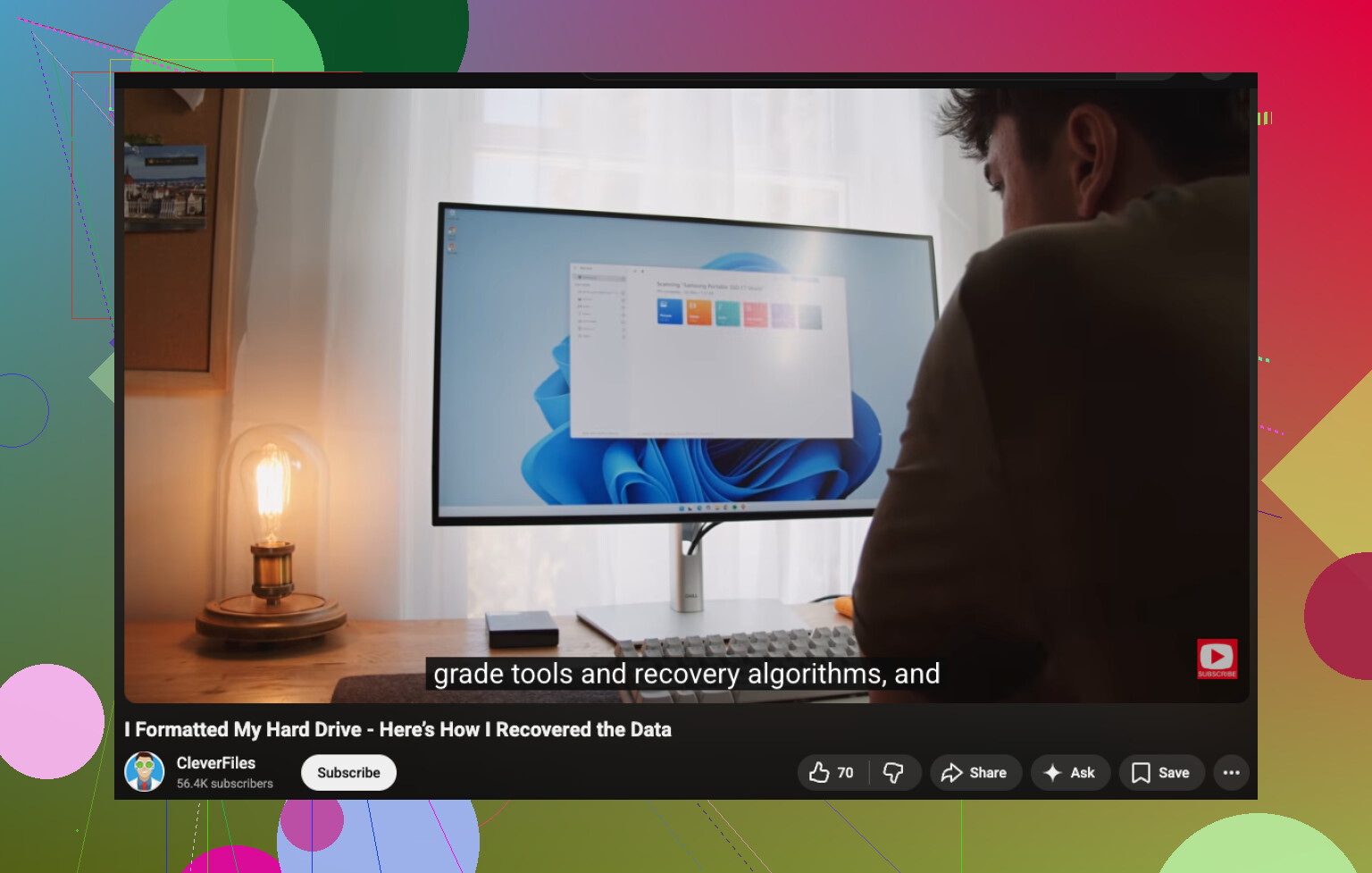
簡単な手順説明として、このハードドライブのファイル復旧ビデオガイドは基本をかなりよく押さえています。
複数のマシンでファイル移動後にも表示されないなら、「ファイル不足」と考えるのはやめて、まずはエンクロージャ、電源、またはファイルシステム破損を疑います。ここは @mikeappsreviewer に少しだけ異論があって、問題が単に外付けケース内のUSBブリッジ基板だっただけなのに、みんなすぐ復旧スキャンに飛びつきすぎで、時間を無駄にしがちです。
あまり触れられていなかったので、いくつか試したいことがあります。
- 外付けHDDなら、可能であればケースから取り出して、SATAで直接つなぐか、正常動作が確認できているドックに接続してください。
- Windowsでは、デバイスマネージャーの「ディスク ドライブ」に表示されるか確認し、あわせてイベントビューアーでディスクエラーも確認してください。
- Macでは、Finderが無視していても、ターミナルで
diskutil listに表示されるか確認してください。 - ドライブは検出されるのにマウントできない場合、データが大事なら最初に修復ツールを実行しないでください。そうしたツールで状況が悪化することもあります。
もし一瞬でもマウントできるなら、全部ではなく、最も代えのきかないフォルダから先にコピーしてください。写真、書類、クライアント作業、バックアップなど、失うと取り戻せないものです。優先順位付けが重要です。
ファイルシステムが破損していてもドライブ自体がまだ読み取れるなら、その後はDisk Drillがかなり堅実な選択肢です。表示はされるのに正常に開けないドライブ、特にファイル移動でディレクトリレコードが壊れた場合の復旧には使うと思います。もちろん、復旧先は別のディスクにしてください。
また、最高のハードドライブデータ復旧ソフトのおすすめ に関するこのスレッドもざっと見る価値があります。死んだドライブ、破損したドライブ、読み取れないドライブ向けのツールをみんな比較しています。
ドライブがBIOS、ディスクの管理、直接SATA接続のどれでもまったく認識されないなら、その時点でDIYはやめます。たいていはラボ対応の領域です。