誤って外付けハードドライブから間違ったフォルダを削除してしまい、その中には今も必要な大切な写真や仕事のファイルが入っていました。外付けハードドライブのデータ復旧について、安全に試せる手順、復旧ソフトが有効かどうか、そして状況を悪化させないための方法を含めて、助けを探しています。
ドライブをあまりにも早く見切ってしまい、後からファイルがずっとそのまま残っていたと気づく人を私は見てきました。アクセスできなくなったからといって、必ずしもデータが消えたとは限りません。私は家族写真の入ったフォルダを消してしまい、1分ほど本気で血の気が引く思いをして、このことを痛い形で学びました。もしあなたにも起きたなら、そのドライブをこれ以上いじらないでください。
内蔵ドライブや外付けドライブから写真が削除されても、通常ストレージはその場ですぐに消去しません。ファイルシステムはそれらのファイルへの管理情報を削除し、元の領域を今後の書き込み用に空きとしてマークするだけです。 そのため、写真自体はしばらく残っていることがよくあります。問題が始まるのは、その上に新しいデータが書き込まれたときです。
第一のルールは、今すぐそのドライブの使用をやめることです。 外付けドライブなら取り外して接続を外してください。ファイルがメインの内蔵システムドライブ上にあったなら、もっと緊急です。OSはログ、キャッシュ、一時ファイル、その他の細かなバックグラウンド処理を書き続けます。同じドライブからコンピューターを起動したまま動かし続けると、削除された写真が上書きされる可能性が高まります。 最善策は、マシンの電源を切り、可能ならドライブを取り外し、別のコンピューターにセカンダリドライブとして接続することです。内蔵でも外付けでも、問題は同じです。同じディスクを使い続けると、削除された写真がまだ残っているまさにそのセクターを上書きしてしまう危険があります。 上書きされた後では、ソフトウェアでは救えません。
ドライブの音が正常で、回転し、マウントでき、明らかなハードウェア故障の兆候がないなら、通常は復旧ソフトが現実的な選択肢です。単なる誤削除で、いきなりラボに持ち込むことは私ならしません。
私はこれまで、デスクトップ用ドライブやポータブル外付けドライブで山ほどの復旧アプリを試してきました。その中でいちばん手間が少なかったのは Disk Drill でした。写真に関しては、予想以上によくできていました。まずソフトとの格闘をしたくない人でも、レイアウトは十分わかりやすいです。スキャンでは多くのRAW写真や動画形式も拾ってくれます。スキャンとファイルのプレビューは無料でできます。プレビューが問題なく開けるなら、その写真はたいていまだ無事です。
- 別の場所にインストールする。ソフトは別のドライブに入れてください。写真を削除したのと同じ内蔵または外付けドライブにはインストールしないでください。
- まずディスクイメージを作成する。ツールにイメージ作成機能があるなら使ってください。これで、ドライブの内容を1つのイメージファイルとして健全なディスクに保存する完全なコピーを作れます。
- 元のドライブではなくイメージをスキャンする。物理ディスクに余計な負担をかけたくないとき、私はこうしています。単純なミスも減らせます。
- ファイルは新しい保存先に復元する。スキャンは最後まで完了させてください。画像で絞り込みます。プレビューを確認します。何か復元できたら、問題のあるドライブではなく別の保存デバイスに保存してください。
DIYでの対応をやめて、復旧ラボに任せるべきだと思うケースもあります。
- ドライブが異音を出している。カチカチ、ガリガリ、擦れる音、ビープ音は悪い兆候です。私ならその時点で止めます。
- ドライブがまったく反応しない。回転しない、ランプが点かない、反応がない。基板故障や別の内部障害かもしれません。
- コンピューターがまったく認識しない。ポートやケーブルを変えたり別のマシンで試しても表示されないなら、ハードウェアトラブルの可能性が高くなります。
- 破損が深刻。ソフトが作業できる程度にドライブを読み取れないなら、通常の家庭向け復旧の範囲を超えています。
復旧ラボでは、一般ユーザーにはないクリーンルーム環境や専用ツールを使います。費用はすぐに高額になりますが、写真が大切で、内蔵または外付けドライブに物理的な故障が起きているなら、何度もやり直して賭けに出るよりその方法のほうが理にかなっています。
ファイルを取り戻せることを願っています。私は自分のデータを復旧できた後、同じ混乱をもう一度経験したくなかったので、写真の保存方法を変えました。もし復旧できたなら、すぐにバックアップを設定してください。別のドライブにもう1つコピーを置くだけでも、かなり助けになります。
まず、簡単なところを確認してください。外付けドライブによっては、削除したファイルは完全になくなるのではなく、.Trashes や $RECYCLE.BIN のような隠しごみ箱フォルダに移動します。フォルダを削除したときと同じ OS に接続してください。隠しファイルを表示します。ドライブ内で、いくつかの正確なファイル名を検索してください。
書き込みを止めるべきという @mikeappsreviewer の意見には同意しますが、1つ付け加えたいです。スキャンの前にファイルシステムを確認してください。ドライブが exFAT、NTFS、または APFS の場合、復旧結果はかなり異なります。NTFS はより多くのメタデータを保持していることが多いため、フォルダ名やパスはより良く復旧できます。exFAT は構造をより早く失うことがよくあります。
ドライブが正常なら、Disk Drill は外付けハードドライブのデータ復旧に適した堅実な選択です。写真やドキュメントのプレビュー性能が高いからです。まずファイルの種類で結果を並べ替え、可能であれば元のパス順でも確認します。復旧先は必ず別のディスクのみにしてください。フォルダに Office ファイルが含まれていた場合は、拡張子でも検索してください。docx、xlsx、psd、pdf です。
視覚的に手順を確認したい場合は、この フォーマットされたハードドライブのデータ復旧に関する YouTube ガイド は分かりやすく、あなたのケースがフォーマットではなく削除であっても参考になります。
SMART に不良セクタが表示されたり、スキャン途中でドライブの接続が切れたりする場合は、中止してください。DIY はすぐに危険になります。そういう場合は、専門ラボの方が理にかなっています。
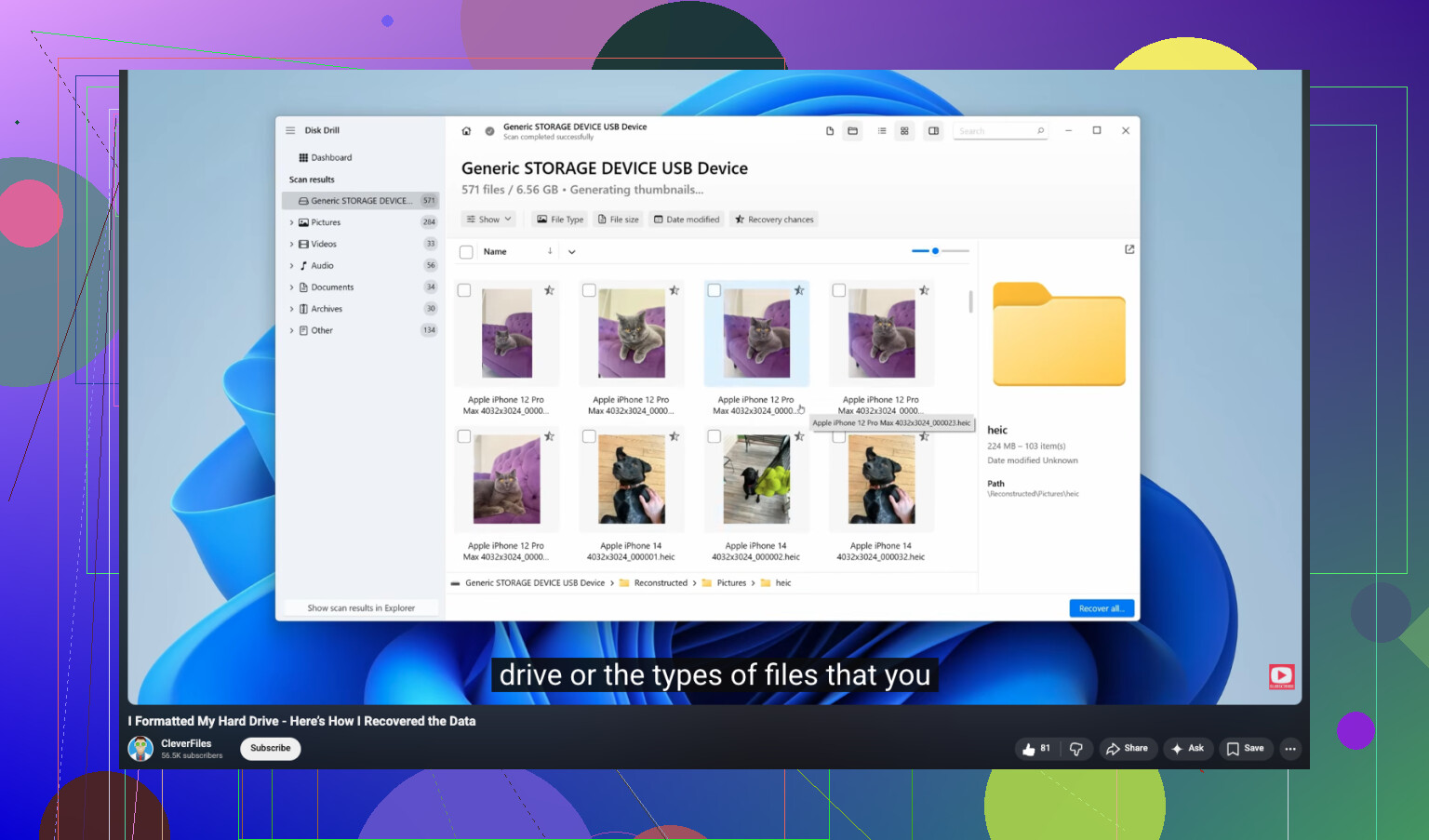
@mikeappsreviewer と @techchizkid の意見には1点だけ少し異論があります。復旧前に CHKDSK、First Aid、または fix disk と表示されるような修復ツールを急いで実行しないでください。無害だと思ってやる人がいますが、必要だった参照情報そのものを ファイルシステムの修復 で消してしまうことがあります。外付けドライブで誤ってフォルダを削除した場合は、先に復旧、修復はその後です。
私ならこうします。
- ドライブを取り外して、そのまま触らない。
- とても重要なデータなら、まずセクタ単位のイメージでドライブをクローンする。
- 元のドライブではなく、クローンを使って作業する。
- 復旧したファイルは完全に別のディスクに保存する。
また、削除が物理削除ではなく論理削除だったかどうかも確認してください。Finder や File Explorer から削除した場合、外付けドライブがそのシステムのごみ箱領域を使っていることがあります。常にそうとは限りませんが、詳細スキャンの前に確認する価値はあります。
ソフトウェアについては、Disk Drill は外付けHDDのデータ復旧向けとして比較的優れた選択肢の1つです。削除済みファイル、ファイルの種類、復旧可能なプレビューで簡単に絞り込めるからです。写真や仕事の書類で、どれがまだ無事かを見極めるときには特に重要です。クリックし始める前に動作をざっくり確認したいなら、簡単な Disk Drill のレビューと復旧手順の解説 が参考になります。
もう1つ見落とされがちな点があります。ドライブが外付けケース内の SSD なら、TRIM の影響で復旧できる可能性は低くなることがあります。通常の HDD なら、見込みはたいていより高いです。ドライブがカチカチ音を立てる、接続が切れる、または異常に遅くなるなら、自力での作業はやめてください。それは完全に専門ラボ案件です。
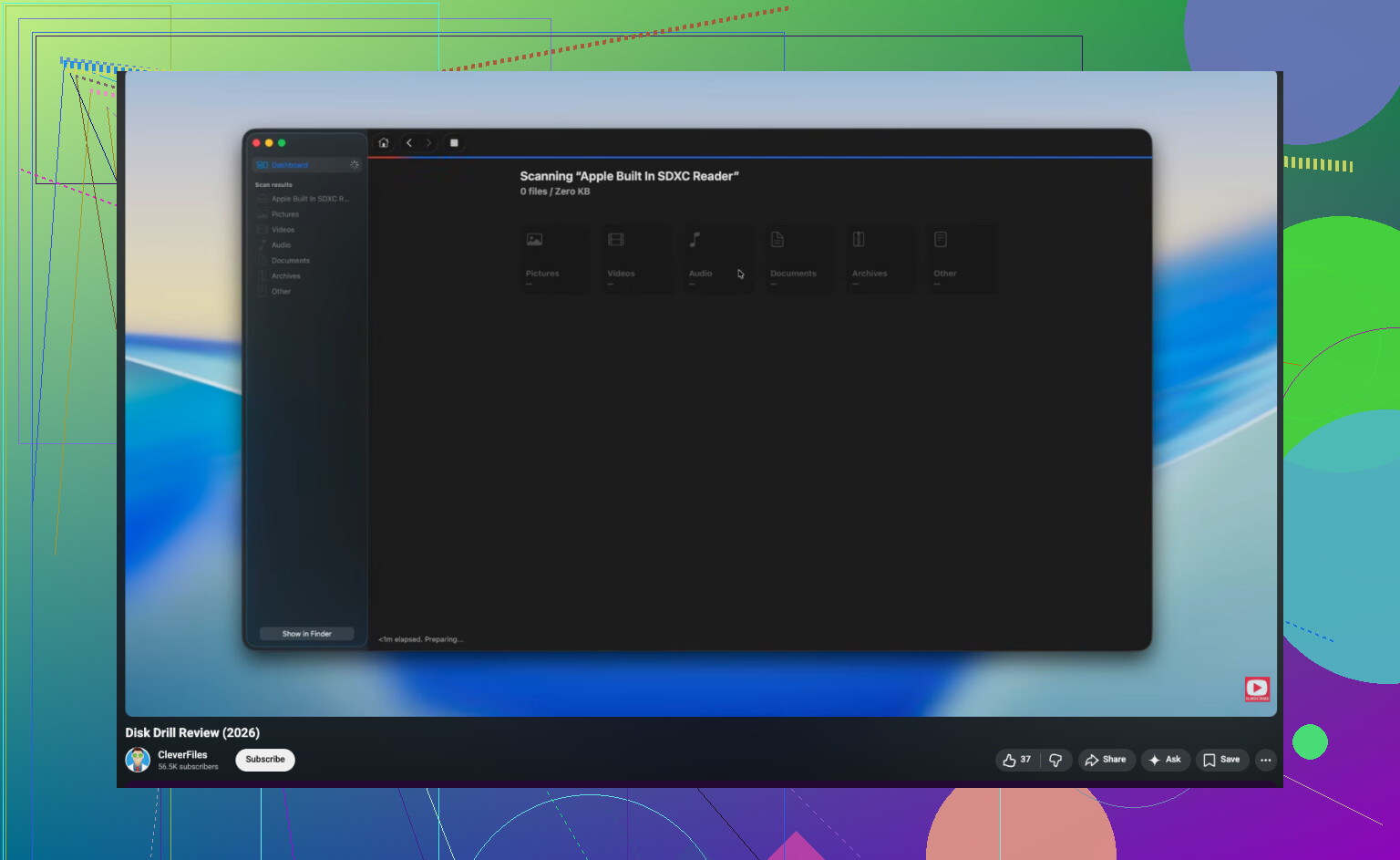
@techchizkid、@stellacadente、@mikeappsreviewer が言ったことに付け加えるとすれば、完全な復旧作業を行う前に、「削除されたフォルダ」が実際には移動時の不具合や隠し属性の問題ではなかったかを確認することです。外付けドライブは切断後におかしくなることがあり、フォルダが別の親ディレクトリの下に再表示されたり、権限が変更されていたり、hidden/system としてマークされていたりすることがあります。Windows では、いくつかの正確なファイル名でドライブ全体を検索し、更新日で並べ替えてください。Mac では、Spotlight を使い、必要なら Terminal の find も使います。ファイルが本当に削除されていなかったために、何も復元できなかった人を私は見たことがあります。
また、ドライブが大容量で安定しているなら、最初に長時間のスキャンを行うことには少し反対です。まずはメタデータベースのクイックスキャンから始めてください。ファイルシステムの記録がまだ残っていれば、元の名前やフォルダ構造をより早く取得できることがよくあります。その後で、必要ならディープシグネチャスキャンを行います。
外付けハードドライブのデータ復旧には、Disk Drill はこの種の作業には問題ありません。
長所
- 写真や文書のプレビューが簡単
- 種類やパスによるフィルタリングがそこそこ優秀
- 先にドライブのイメージを作成できる
- 単純な誤削除のケースには適している
短所
- 大容量ドライブのディープスキャンは非常に時間がかかる
- exFAT では復元後のフォルダ構造が乱雑になることがある
- 完全な復旧には有料版が必要
- 物理的に故障しかけているディスクに使うツールとしては信頼しない
私なら次の順序にします。
- ドライブの使用を停止する。
- 非表示のゴミ箱/ごみ箱領域と隠しフォルダを確認する。
- HDD か SSD かを確認する。
- 可能ならイメージを作成する。
- まずクイックスキャンを実行し、必要ならディープスキャンを行う。
- 復元先は必ず別のディスクにする。
ファイルが業務上重要なら、正直なところ、元のドライブを何度も試すより、クローンからのスキャンを1回試みるほうが良いです。