誤ってパーティションを削除してしまい、現在ディスクの管理ではその領域が未割り当てとして表示されています。事態を悪化させずにパーティションとそのファイルを復旧しようとしています。削除したパーティションを安全に復元するには、どのような手順やパーティション復旧ツールを使うべきでしょうか。
以前、ディスクの管理でこれを一度やってしまい、間違ったボリュームを選んでしまいました。10秒ほど本気で血の気が引きました。救いなのは、パーティションの削除は多くの場合、Windowsがファイル本体ではなくその地図を消しただけということです。ドライブのその部分に新しいデータがまだ書き込まれていなければ、復旧できる可能性はまだ十分あります。
最初にやることは、そのドライブに触るのをやめることです。新しいパーティションを作成しない。フォーマットしない。そこへファイルをコピーしない。書き込みが入るたびに復旧の可能性は削られていき、SSDではあっという間に深刻になります。
パーティションが消えたと思い込む前に、ディスクの管理を確認してください。
- パーティションがまだ表示されていて、ドライブ文字だけが失われているなら、文字を割り当ててください。それだけでボリュームが再びファイル エクスプローラーに表示されたのを私は見たことがあります。
- 領域が未割り当てと表示されている場合は、削除されたパーティションとして扱ってください。まずファイルを救出し、構造の修復は後回しです。
まず最初にファイルを取り出す
パーティションテーブルの再構築を試す前に、先にファイル復旧を行うのがおすすめです。リスクが少なく、後悔も少なくて済みます。
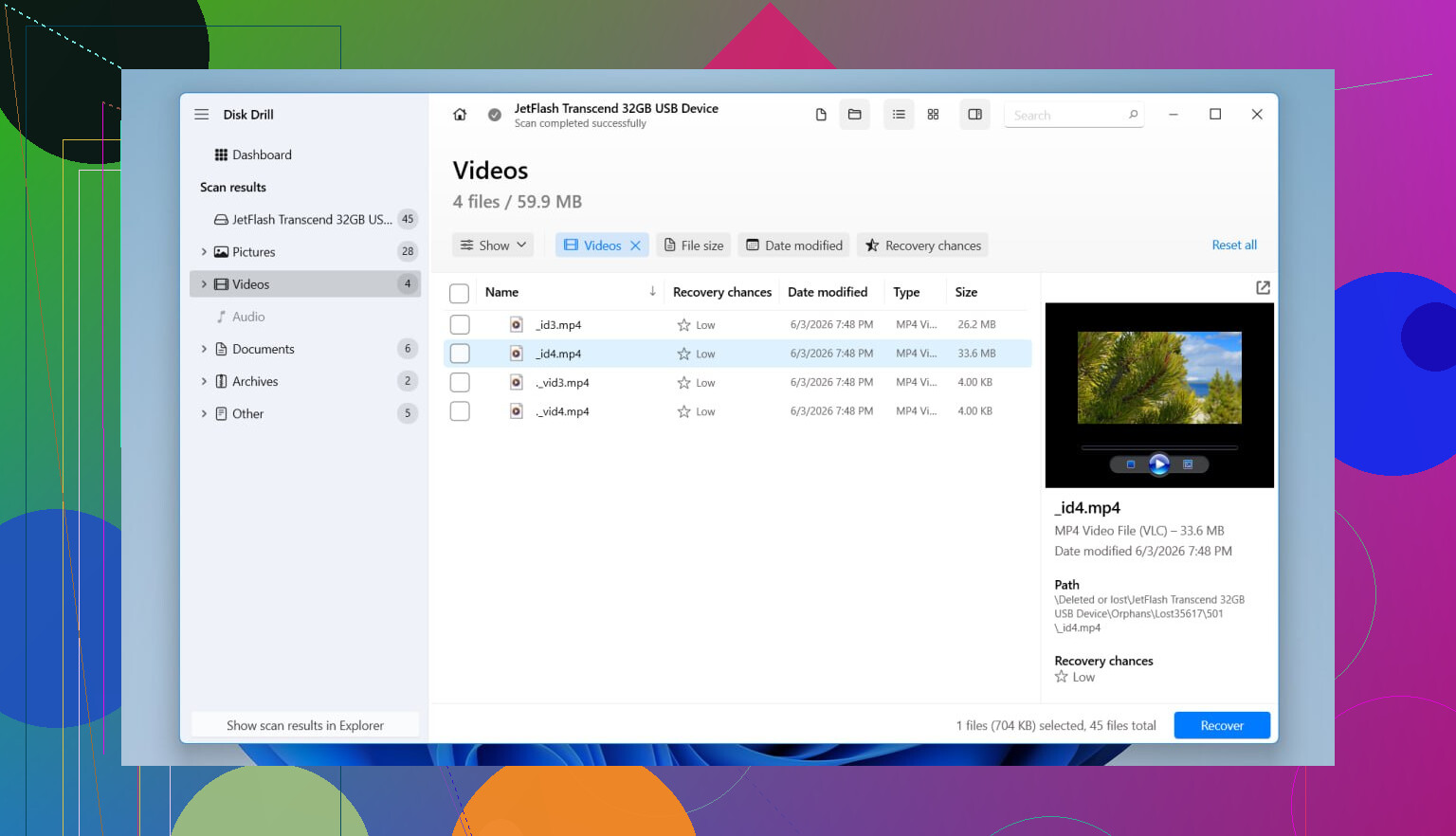
Disk Drill は、削除されたパーティションをランダムなファイルの断片の山ではなく、きちんとしたパーティションとして認識してくれたので、私にとってはより簡単な方法でした。フォルダー名やファイル名もほとんど保持されていて、仕分けの手間がかなり省けました。NTFS、FAT32、exFAT、ReFS など、一般的な Windows 形式にも対応しています。
私が実際にやった手順は次のとおりです。
- Disk Drill を別の物理ドライブにインストールしました。 поврежденный one ではありません。これは絶対に省略しないでください。
- 開いて、消えたパーティションがあった物理ディスク全体を選択しました。
- スキャンを開始しました。
- 待ちました。少し時間がかかりました。古いパーティションが見つかると、それ専用の項目として表示されました。
- 最初に重要なファイルをいくつかプレビューしました。写真、文書、ZIP アーカイブ 1 つ。大量のデータを復旧する前に、ファイルが開ける証拠を確認したほうがいいです。
- 必要なフォルダーを選択しました。
- すべてを別のドライブに復旧しました。同じディスクには絶対に書き戻さないでください。
- 復旧したファイルをすぐに開いて確認し、その後で元のドライブに対して別の作業を行いました。
もしこの問題が起きる前からディスクの挙動がおかしかったなら、たとえばランダムな切断、異音、SMART 警告などがあったなら、先にドライブのイメージを作成して、そのイメージをスキャンします。故障しかけたディスクに対して繰り返し読み取りを行うのは危険です。私は古いノート PC の HDD でそれを痛い目を見て学びました。
次に、パーティションを戻してみてください
重要なファイルの安全を確保したあとで、パーティション修復を試してください。
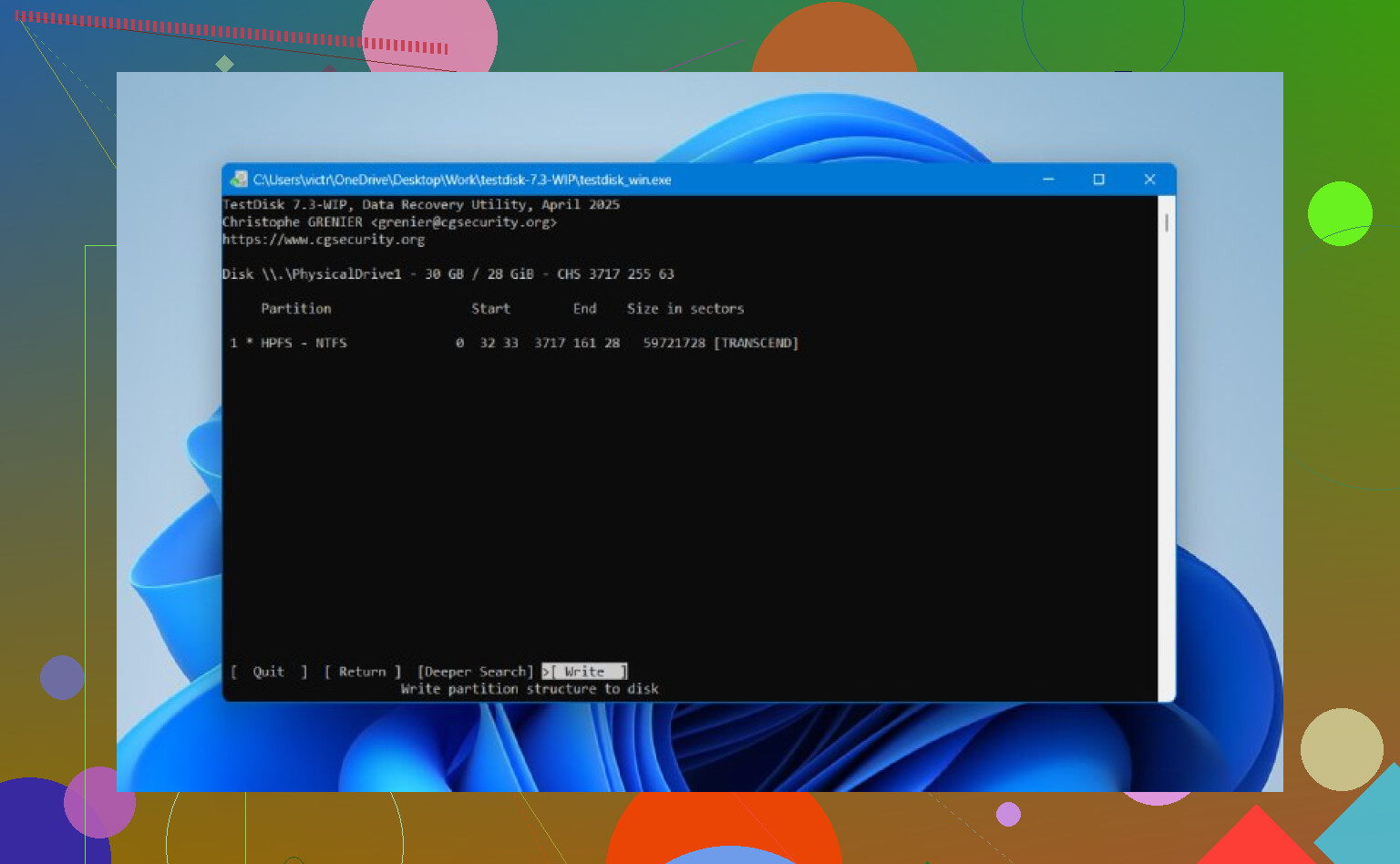
TestDisk は今でも無料の選択肢としてはかなり優秀です。見た目は古く、使いやすいとは言えませんが、パーティションテーブルがひどく上書きされていなければ、しっかり仕事をしてくれます。
大まかな流れ:
- TestDisk をダウンロードして展開します。
- testdisk_win を実行します。
- 表示されたら新しいログを作成します。
- 消えたパーティションがある物理ディスクを選択します。
- 検出されたパーティションテーブルの種類をそのまま受け入れます。
- Analyse を選びます。
- Quick Search を実行します。
- 消えたパーティションが表示されたら、それを選択します。
- 表示されない場合は、Deeper Search を実行します。
- 再構築したパーティションテーブルを保存するために Write を選びます。
- 確認して Windows を再起動し、その後もう一度ディスクの管理を確認します。
うまくいけば、元のファイルが残ったままパーティションが復活することがよくあります。それでも、重要なものを復旧する前に TestDisk をあれこれ触るのはおすすめしません。低レベルの選択肢が多く、理解していない操作に入り込んでしまいやすいからです。
もうひとつあります。SSD は TRIM のため、あまり融通がききません。パーティションを削除しても、必ずその場で TRIM が実行されるわけではありませんが、ここでは時間は味方ではありません。SSD を使い続けると、内部クリーンアップによって復旧したかったブロックが消去される可能性があります。なので、とにかく早く使用をやめてください。
Disk Drill と TestDisk のどちらでもパーティション自体を復元できなくても、ファイルがすでに安全なら、それで十分成果があったと言えます。その時点で、ディスクの管理で新しいパーティションを作成し、クイックフォーマットを行ってから、復旧したファイルをそこにコピーして戻してください。
ディスクの管理で未割り当てと表示される場合、パーティション エントリは消えていますが、ファイル システムのデータ自体はまだ残っている可能性があります。なので最初のルールはシンプルです。新しいボリュームを作成しないでください。フォーマットしないでください。空き領域に対して chkdsk を実行しないでください。そうすると復旧が難しくなります。
@mikeappsreviewer が言っていることの一部には同意しますが、私は常に最初にパーティションを再構築するべきだとは思いません。これがメイン PC のドライブなら、パーティション テーブルへの1回の誤った書き込みでさらにリスクが増します。私は次の順番をおすすめします。
-
まず CrystalDiskInfo または同様のツールで SMART の状態を確認します。
ドライブの状態が悪い場合は、セクター単位で別のディスクにクローンを作成し、そのクローンで作業してください。 -
ディスクの管理のスクリーンショットを撮り、元のパーティション サイズをメモします。
スキャン時にはサイズと位置が重要です。 -
未割り当てブロックだけでなく、物理ディスク全体をスキャンします。
Disk Drill はこの用途で優秀です。削除されたパーティションを見つけることが多く、生データ復旧ツールよりもフォルダー構造をうまく維持できることがよくあります。復旧したファイルは別のドライブに保存してください。 -
ファイルが無事に見えるなら、そこで止めてまずバックアップを作成してください。
データの安全が確保されてから、初めてパーティション修復ツールを試すべきです。
パーティション修復については、DMDE は検討する価値があります。Disk Drill ほど使いやすくはありませんが、開始セクターとファイル システムがまだ無事な場合、失われたパーティション エントリの復元には強いです。NTFS ボリュームでは、MFT が健全なら復旧の見込みはまずまずです。
もう1つ。SSD は厄介です。TRIM によって削除済みデータがすぐに消去されることがあります。これが SSD なら、電源を切ってできるだけ早く作業してください。
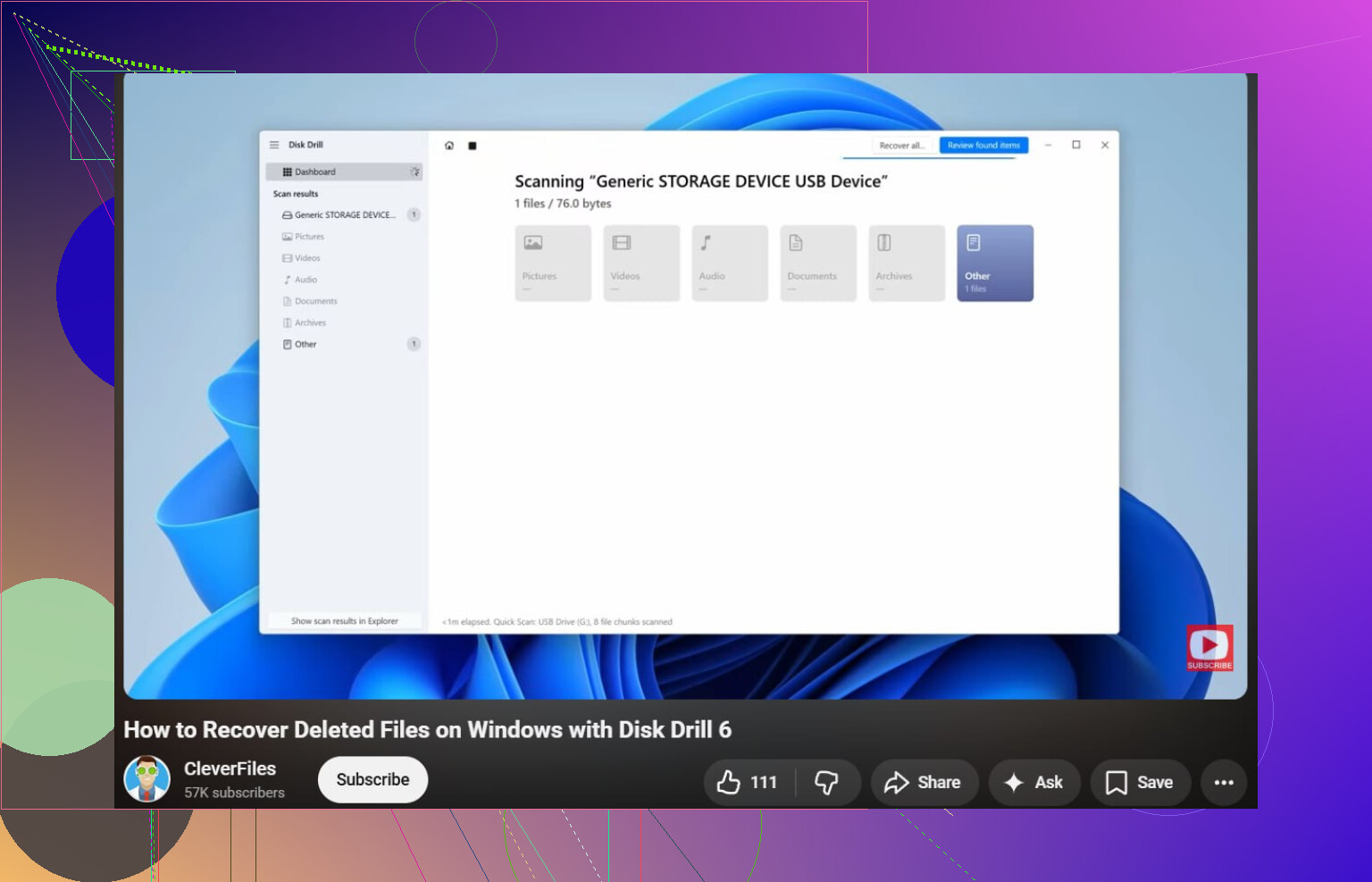
Windows で削除されたファイルを復元するためのシンプルなガイドが欲しい場合は、この動画がそこそこ役立ちます:
この Windows ファイル復旧ガイドを見る
要約です。ドライブの使用をやめてください。Disk Drill でディスク全体をスキャンしてください。復旧したファイルは別の場所に保存してください。そして、データの安全を確保した後でのみパーティションの復元を試してください。これがほとんどの人にとって最も安全な方法です。
未割り当てとして表示される場合、通常はパーティションエントリが消えていることを意味し、必ずしもファイルが自動的に消えたという意味ではありません。大きな原則については、@mikeappsreviewer と @boswandelaar にほぼ同意します。それは、そのドライブの使用をやめることです。ただし、「何があってもまずファイルを復旧する」という考えには少し異論があります。というのも、場合によっては、クリーンなパーティション復元のほうが大規模な復旧スキャンよりも侵襲性が低いことがあるからです。注意点は、ドライブが正常であり、その領域が何にも上書きされていないことをかなり確信している必要があるということです。
私ならこうします:
- SSDで、特にシステムドライブなら電源を切る。
- 可能であれば、別のPCにセカンダリドライブとして接続する。
- ディスクの状態に不安があるなら、まず HDD Raw Copy Tool や ddrescue のようなものでバイト単位のイメージを作成する。
- 古いエントリがまだ検出できるか確認するために、パーティション重視のツールを使う。これには DMDE が非常に優秀で、すでに持っているなら R-Studio も同様です。
- 正しい開始/終了セクタを持つ古いパーティションが明確に見えるなら、パーティションエントリを復元する。
- それが複雑だったり不確実に見えるなら、ファイル復旧モードに切り替えて、データを別の場所に保存する。
Disk Drill もここでは依然として堅実な選択肢です。失われたパーティションをきれいに識別する傾向があり、古いツールのいくつかより扱いやすいからです。未割り当て領域だけでなく、物理ディスク全体をスキャンしてください。
また、CHKDSK は実行しないでください。多くの人が早すぎる段階でこれを行い、状況を悪化させることがあります。
他の選択肢も知りたい場合は、このMac と PC の復旧作業向けの最高のデータ復旧ソフトウェアのまとめを見る価値があります。