外付けハードドライブはPCで通常どおり認識されているのに、ドライブ内のファイルが突然すべて消えてしまいました。正しい名前が表示され、開くこともできますが、保存していたフォルダーやドキュメントが見当たりません。ファイルが削除されたのか、非表示になっているのか、それともドライブが故障し始めているのかを確認したいです。重要なデータが入っているので、助けが必要です。
少し前に、ほとんど同じような厄介な状況に遭遇しました。外付けドライブはWindowsでまだ表示されていて、ラベルも同じ、ドライブ文字も同じでしたが、いくつものフォルダが消えたように見えました。長年分のデータを自分で吹き飛ばしたのかと思いました。あとでわかったのは、もっと単純で、しかも厄介なことでした。ファイルシステムが破損していたのです。ファイル自体はディスク上に残っていましたが、Windowsには壊れた状態で表示されていました。私はその大半を取り戻せました。
ドライブがまだ認識されているなら、データが消えたと決めつけないほうがいいです。ファイルがそのまま無傷で残っている可能性はまだ十分あります。今大事なのは、次に何をするかです。最初の段階でのミスこそ、あとで一番後悔するものです。
まず最初に、ドライブへの書き込みを止めてください。何もコピーしないでください。フォーマットもしないでください。まだCHKDSKは実行しないでくださいし、検索結果に出てくる適当な修復ツールも使わないでください。そうしたツールはファイルシステムに変更を書き込みます。復旧が目的なら、悪い状況を一気にさらに悪化させる可能性があります。
もう少し重い作業をする前に、いくつかすぐ確認できることがあります。
- エクスプローラーで隠しファイルを有効にしてください。実際には隠されていただけで、ファイルが消えたように見えることがあります。
- ドライブの使用済み容量を確認してください。フォルダが空に見えても、ドライブの大半の容量がまだ使用中と表示されているなら、それは良い兆候です。通常は、データはまだ残っていて、壊れたのはディレクトリ情報のほうだという意味です。
- USBケーブルを交換するか、別のUSBポートに挿してみてください。間抜けに聞こえるかもしれませんが、不安定なケーブルが奇妙な読み取り動作を引き起こすのを見たことがあります。
それらを確認しても何も変わらず、バックアップもないなら、修復を試すのは飛ばして、すぐに復旧ソフトへ進むのがいいと思います。
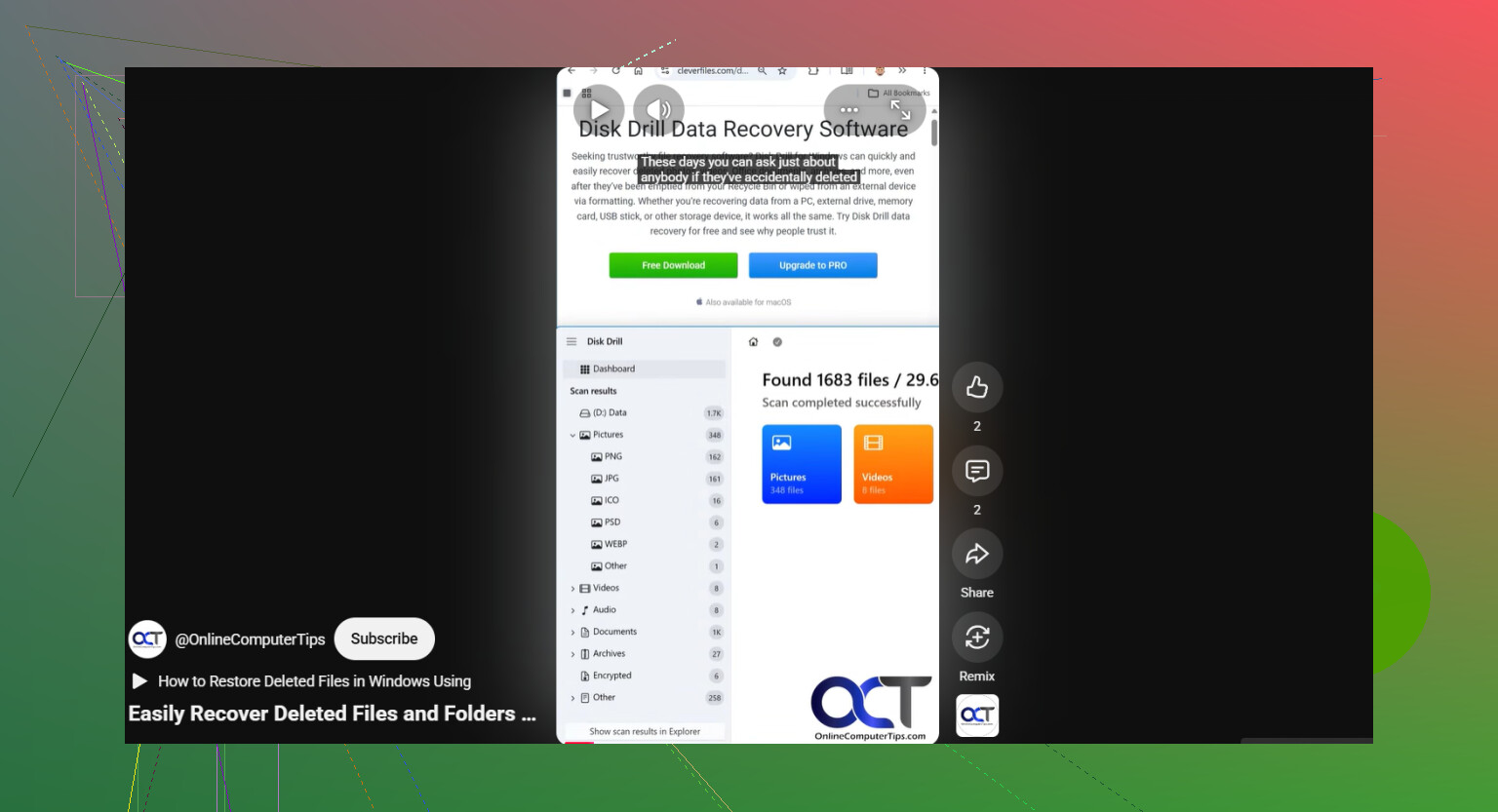
まずはDisk Drillから始めるのがいいと思います。ワークフローがシンプルで、外付けドライブでよく使われる一般的なファイルシステムに対応しているので、私はこれを使いました。私が特に重視したのは、ディスクイメージ作成オプションです。これは多くの人が思っている以上に重要です。
ディスクイメージとは、ドライブをセクタ単位でコピーしたものです。通常のファイル、削除済みエントリ、破損したメタデータなど、全部含まれます。外付けドライブが不安定だったり、ランダムに切断されたり、接続しているうちに悪化しているように見えるなら、先にイメージ化したほうが安全です。元のドライブを何度も酷使する代わりに、コピーをスキャンします。私は古いSeagateでこれを少し遅れて学びました。最終的にはうまくいきましたが、今なら最初にイメージ化します。
私ならこの順番で進めます。
- Disk Drillをシステムドライブ、または別の正常なディスクにインストールします。救出しようとしている外付けドライブにはインストールしないでください。
- 外付けドライブを接続して、Disk Drillを開きます。
- ドライブがオフラインになったり、フリーズしたり、不安定に感じる場合は、まず内蔵ツールでディスクイメージを作成してください。そのあと、元のデバイスではなくイメージをスキャンします。
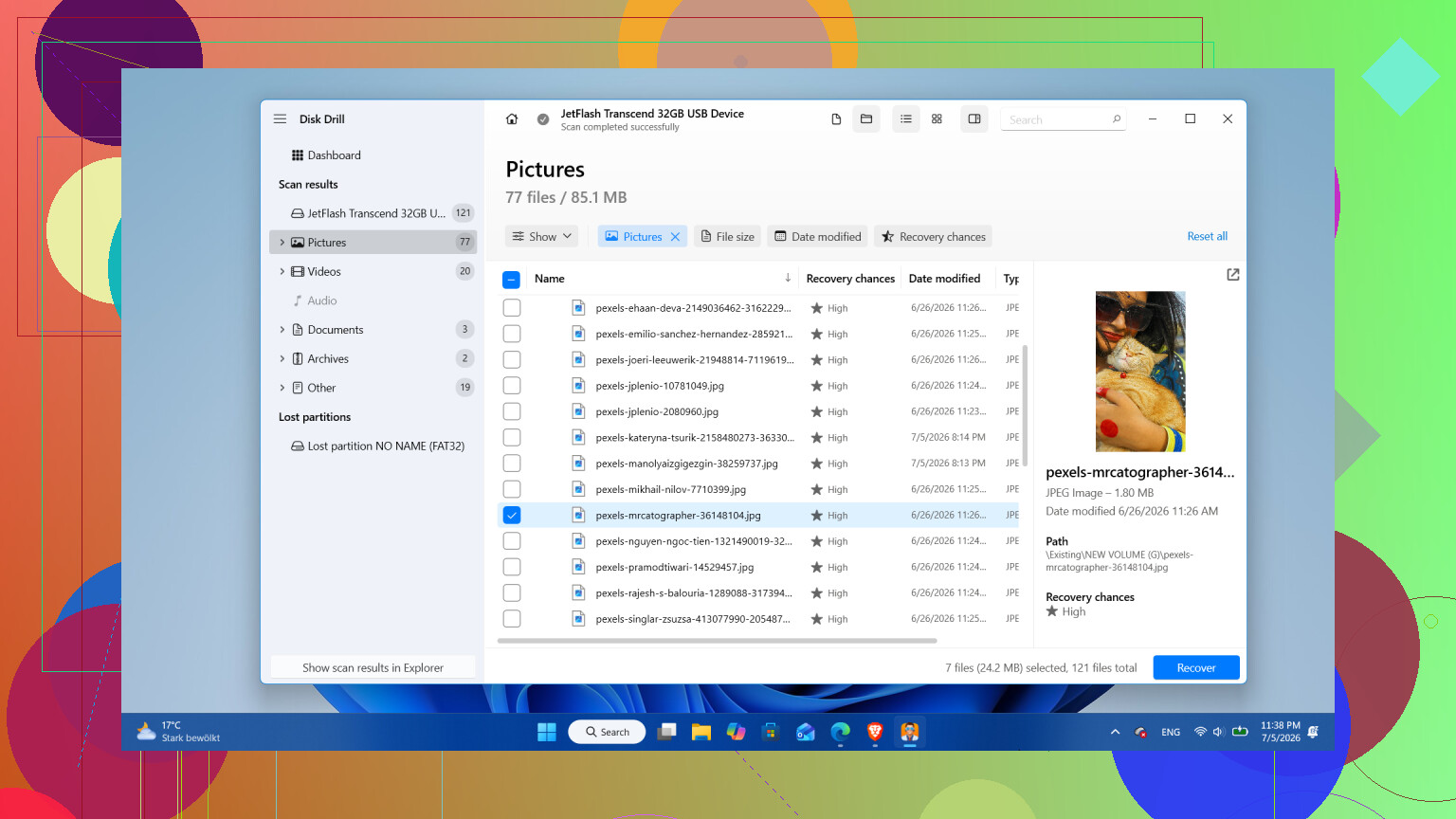
- ドライブが通常どおり接続を維持しているなら、それを選択して失われたデータを検索を押します。
- スキャン方法を聞かれたら、ユニバーサルスキャンを選んでください。私はほぼ毎回これを使います。削除ファイル検索、失われたパーティションの検出、破損したファイルシステム記録、シグネチャスキャンなど、複数の復旧方法を1回でまとめて実行してくれます。選択を間違える心配が減ります。
- スキャンは最後まで完了させてください。大容量ドライブだとかなり時間がかかります。放っておいてください。スキャンの後半で追加のファイルが見つかったことがあるので、早く止めたせいで一度結果を逃したことがあります。
- フィルターやカテゴリで結果を確認します。写真、文書、動画など、大事なファイルをいくつかプレビューして、きちんと開けるか確認してください。
- 復元したファイルは別のドライブに保存してください。復旧元と同じ外付けディスクには絶対に書き戻さないでください。
Windowsでは、無料制限も一つ便利な点です。Disk Drillでは最大100MBまで無料で復元できます。巨大なアーカイブ全体を救うには足りませんが、お金を払う前に自分のファイルが復元可能かどうか試すには十分です。
重要なファイルを安全な場所へコピーし終えてから、初めて元のドライブに対して修復手順や再フォーマットを試すべきです。
ただし例外が一つあります。ドライブがカチカチ音を立てる、異音がする、数分おきに切断される、読み取りが極端に遅い、あるいはWindows上で表示されたり消えたりを繰り返すなら、そこで止めたほうがいいです。それはファイルシステム破損よりも物理的な故障を示している可能性が高いです。その状態で通電し続けるのは危険です。その段階ではソフトは使わず、復旧業者に送ると思います。
また、復旧後は、そのドライブを今後信頼していいかよく考えたほうがいいです。原因が取り外しミスや一度きりの破損なら、再フォーマットで十分かもしれません。ですが、Windowsから消え始める、不良セクタが出る、またファイルが失われるようなら、引退させるべきです。失った写真や書類を作り直すことに比べれば、ドライブは安いものです。データを取り出し、少しでも不安があるならドライブを交換し、今度は別のバックアップも用意してください。私はそれを嫌な形で学びました。
ドライブが開いて正しい容量が表示されるなら、完全な消失と決めつける前に、まずファイルシステムの問題を確認します。@mikeappsreviewer の大きな指摘の1つ、ドライブの使用をやめるべきという点には同意します。書き込みを行うたびに、復旧できる可能性は下がります。
あまり触れられていなかった点をいくつか挙げます。
- ディスクの管理でファイルシステムを確認してください。RAW、空白、またはおかしな容量が表示される場合、ディレクトリ構造が破損しています。
- コマンドプロンプトを開いて、X をドライブ文字に置き換えて dir /a X: を実行してください。エクスプローラーには何も表示されなくても、そこにファイル一覧が出ることがあります。
- 別のPCでも確認してください。そこでフォルダーが表示されるなら、問題はドライブではなく、Windowsプロファイルやエクスプローラーのキャッシュです。
- ウイルス対策ソフトの隔離領域を確認してください。誤検知のあとに、AVツールがフォルダーツリーを隠したり削除したりするのを見たことがあります。厄介ですが、起こることです。
CHKDSK については、@mikeappsreviewer ほど厳格ではありません。最初には実行しません。ただし、重要なデータを復旧したあとであれば、そのドライブがまだ使えるかを試すために CHKDSK を実行するのは問題ありません。
データが重要なら、Disk Drill を使い、別のディスクに復旧してください。また、最高のデータ復旧ソフトと復旧のヒントに関するこのスレッドも読んでください。どのツールで成功したかがまとめられています。
SMART データで再割り当て済みセクタや保留中セクタが増え続けているなら、そのドライブは引退させてください。もう信用しないでください。
ドライブは普通にマウントされるのにファイルが消えたなら、フォルダに hidden + system 属性が付いてしまっていないかも確認します。これは、怪しいUSB取り外し、マルウェア、または不具合のある同期/バックアップツールの後によく起こります。Explorer では、実際には空でなくてもドライブが空に見えることがあります。
コマンド プロンプトを開いて、次を試してください:
attrib -h -r -s /s /d X:\*.*
X: を外付けドライブの文字に置き換えてください。これで削除済みデータが復元されるわけではありませんが、ファイルがまだ存在していてフラグだけがおかしい場合は、再表示できることがあります。@mikeappsreviewer と @vrijheidsvogel がこれをもっと強く勧めなかったのは少し意外です。というのも、この症状は思っている以上によくこれで直るからです。
もう1つ確認したいのは、クラッシュ後に消えたファイルが非表示の FOUND.000 フォルダに振り分けられていないかです。Windows は、破損したファイル断片を .CHK ファイルとしてそこに保存することがあります。理想的ではありませんが、文書や写真なら一部を復元できる場合があります。
attrib の方法で何も起こらないなら、はい、復旧ルートです。Disk Drill は外付けハードドライブのファイル復旧に適した堅実な選択肢です。実際に復元可能なものを、ディスクをこれ以上いじる前に簡単にプレビューできるからです。それでも「先に修復、後で復旧」という考え方は避けたほうがいいです。この順番で何度も痛い目を見る人がいます。
あわせて確認する価値があるもの:
- Event Viewer の disk/ntfs エラー
- Device Manager の USB 切断
- そのドライブが Mac でも使われていたかどうか。Windows で奇妙な表示問題が起きることがあります
手早く視覚的に確認したいなら、この 外付けハードドライブのファイル復旧手順 が役立つかもしれません。
ファイルが重要なら、まずそこから復旧して、その後でドライブをテストしてください。一度こうなったドライブは、正直あまり信用しないほうがいいです。