外付けハードドライブがカチカチ音を立て始め、今ではWindowsが認識しないことがあります。完全に故障する前に、不良セクタのチェック、ファイルシステムエラーの修復、ファイルの復旧に役立つ、信頼できるハードドライブ修復ソフトやディスク復旧ツールを探しています。実際に効果があったものは何ですか?
最初に試すツールを1つだけ選ぶなら、私はDisk Drillから始めます。主な理由は、これが復旧を最優先にしているからで、ドライブの動作がおかしくなり始めたときには通常それが正しい対応です。ドライブがすでに損傷している場合、多くの「修復」操作は状況を悪化させる可能性があるため、何かを修復しようとする前にファイルを先にコピーして取り出すことが重要です。
また、外付けハードドライブ、USBメモリ、SDカード、内蔵ドライブなど、よくある機器にも対応しています。つまり、デバイスごとに別々のプログラムを使い分ける必要がありません。
Disk Drillは、特に初心者にとっておそらく最も使いやすい選択肢です。Windowsでドライブのフォーマットが必要と表示される場合、ドライブがRAWとして表示される場合、ファイルが消えた場合、または誤って何かを削除してしまった場合に特に向いています。クイックスキャンとディープスキャンを同時に実行し、復元前にファイルをプレビューでき、さらにディスクイメージ作成オプションも備えているため、ドライブが不安定に見える場合に便利です。また、S.M.A.R.T.の健康状態情報も表示されるので、ファイルシステムの損傷なのか、実際のハードウェア障害なのかを大まかに判断できます。
長所
- 初めてでも使いやすいです。
- 削除されたファイル、フォーマット済みドライブ、RAWドライブ、破損したドライブに適しています。
- 復旧を開始する前にディスクイメージを作成できます。
- S.M.A.R.T.監視が含まれています。
- Windowsの無料版では最大100MBまで復元できます。
短所
- パーティションテーブルやブートセクタの修復はできません。
- 本格的な復旧作業には有料版が必要です。
より汎用的なディスク用ツールボックスを求めるなら、DiskGeniusも検討する価値があります。ファイル復旧、パーティション管理、パーティション復旧、クローン作成、バックアップ、一部の基本的な修復作業に対応しています。パーティションが消えた場合、ファイルシステムが損傷している場合、または何かを行う前にドライブをクローンしたい場合には、こちらの方が適しています。
Disk Drillほどシンプルではありませんが、それでもすべてをコマンドラインで行うよりはずっと取っつきやすいです。
長所
- 復旧、パーティション修復、クローン作成、バックアップツールを1つのアプリにまとめています。
- 失われたパーティションを再構築できます。
- RAIDおよび仮想ディスクに対応しています。
- ディスク健康チェックと不良セクタ検査があります。
短所
- より優れた高度なツールの一部は有料です。
- 初めての人にはインターフェースが少し複雑に感じられるかもしれません。
SeaToolsは、復旧ツールというより診断ツールです。ドライブ自体が故障しかけているかどうかを見極めたいときに使います。短時間および長時間のハードウェアテストを実行でき、S.M.A.R.T.の状態を確認し、ファイルシステムの問題とハードウェアの問題を切り分けるのに役立ちます。ドライブに物理的な問題があると疑った場合、私は通常、修復を試みる前にこれで確認します。
長所
- 無料です。
- シンプルな短時間および拡張診断ができます。
- Seagateだけでなく、多くのドライブブランドで動作します。
- 修復ツールを試す前の最初の確認として適しています。
短所
- ファイル復旧機能はありません。
- パーティション修復や失われたデータの復旧はできません。
特に避けたいのは、何が起こるかを見るためだけに複数の修復ツールを続けて実行することです。ドライブに大切なファイルがあるなら、まずそれらを復旧するかバックアップしてください。データの安全が確保されてから、ドライブが健全そうであれば論理エラーの修正を試すのが理にかなっています。
ドライブが物理的に故障しかけている場合は、別の対応が必要です。カチカチ音や擦れる音、極端に遅い読み取り、ドライブを開くとWindowsがフリーズする、I/Oエラー、突然の切断、または再割り当て済みセクタや代替処理待ちセクタに関するS.M.A.R.T.警告は、いずれも悪い兆候です。その段階で修復スキャンを何度もかけ続けないでください。ドライブにさらに負荷をかける可能性があります。
- 重要なファイルをすぐにコピーまたは復旧してください。
- ドライブが不安定なら、修復を試す前に完全なディスクイメージを作成してください。
- データの安全が確保できたらドライブを交換してください。物理的な摩耗は自然には直りません。
- ドライブがまったく検出されない場合、または奇妙な機械音がしている場合は、ソフトウェアで試行を続けないでください。専門のデータ復旧サービスに連絡してください。ソフトウェアでは損傷したヘッド、モーター、またはコントローラ基板は修復できませんが、復旧ラボなら対応できる可能性があります。
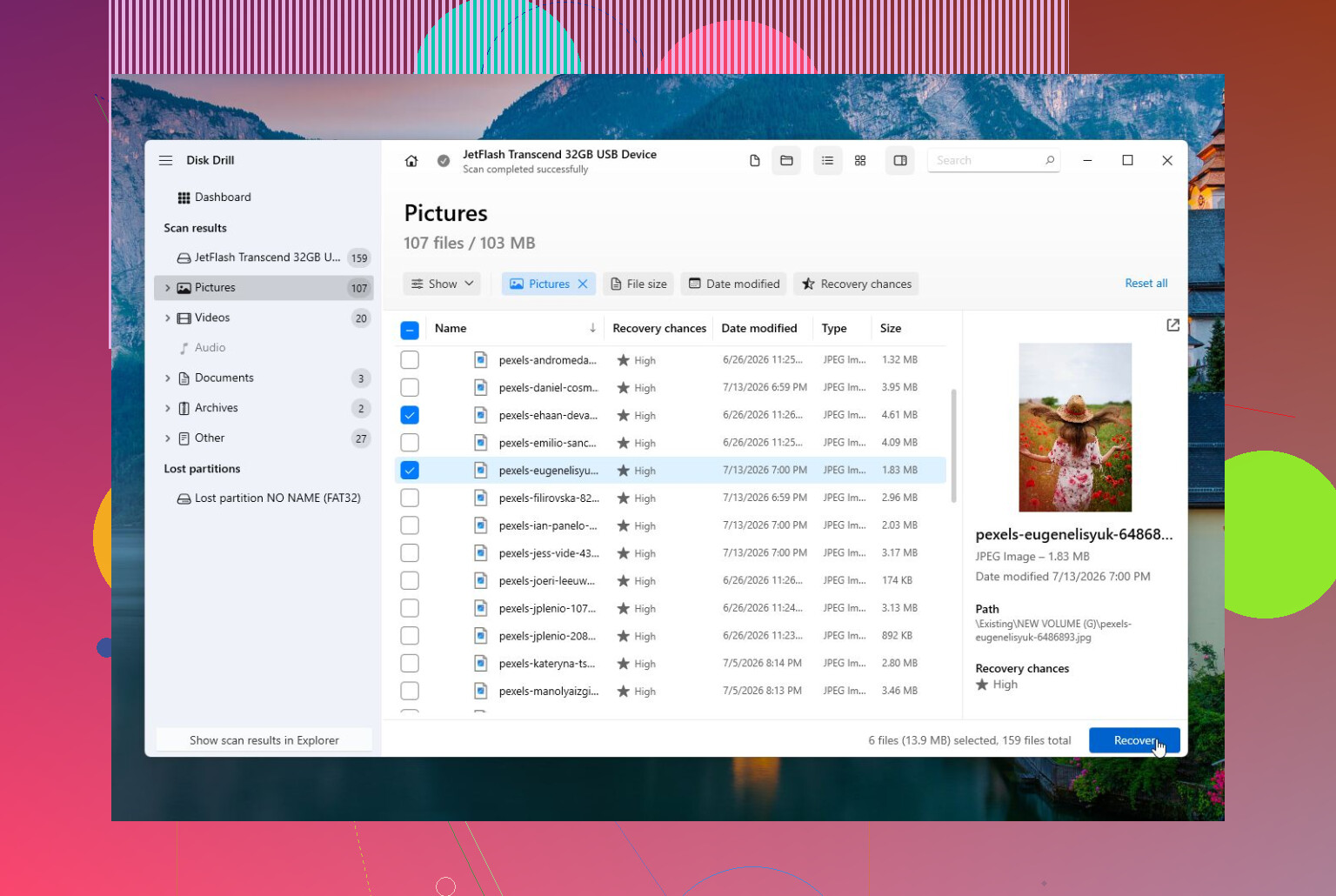
ドライブがカチカチ音を立てているなら、データを取り出すまではこれを修復ソフトの問題だと考えるのはやめたほうがいいです。不良セクタやファイルシステムエラーはまだ別の話です。カチカチ音がする外付けドライブは、ヘッド、モーター、電源、またはケースのトラブルの可能性があり、Windowsのユーティリティでそれを修復できることはありません。最初にやりがちな最悪の一手は、たいてい CHKDSK /f やその場でファイルシステムを修復しようとするツールを使うことです。というのも、散らかった状態でも復旧可能だったファイルテーブルが、見た目はきれいでもファイルが消えたドライブに変わってしまうことがあるからです。
Windowsがスキャンできる程度にはまだディスクを認識しているなら、Disk Drill を使うのは理にかなっています。特に、故障しかけたドライブを何度も触る代わりに、イメージから作業できるからです。ただし、重要なのはスキャンではなく、そのイメージ作成の手順だと考えるべきです。もっと扱いにくいツールでも問題ないなら、物理的に不安定なドライブには Linux USB から HDDSuperClone や ddrescue を使うほうが良いことがよくあります。これらは不良領域を飛ばして後で戻ることを前提に作られているからです。ただし、初心者向けではないので、そのトレードオフは現実的にあります。
見落とされがちな地味だけど重要な点として、3.5インチの外付けドライブなら、USBケーブル、ポート、電源アダプターを別のものに替えてみてください。弱ったアダプターや不安定なケースが原因で、ドライブがカチカチ音を立てたり切断されたりすることがあります。中のドライブ単体を正常な電源につないでもまだカチカチ音がするなら、そこでテストはやめてください。その段階では、置き換えできないファイルでない限り、または失っても構わないと割り切れるのでない限り、最高のソフトウェアとはおそらくソフトウェアを使わないことです。
ファイルを見つけるスキャンでも、実行中ずっとドライブを消耗させ続けることがあります。カチカチ音のするドライブで厄介なのはそこです。復旧アプリにファイル名が表示されると安全だと思いがちですが、その後スキャンが6時間も延々と続き、何かをコピーする前にドライブが切断されてしまうことがあります。
CHKDSKを最初に実行しないという点では、私も@byteguruに賛成です。さらに言えば、どんな修復ボタンも最初には押さないほうがいいと思います。修復ツールは、機械的には健全でもファイルシステムが混乱しているディスク向けです。カチカチ音がする状態はそれとは違います。カチカチ音がするなら、最初の目標は読み取り回数を減らすことであって、興味本位で全セクタを検査することではありません。
私なら通常、次の順番で進めます。
- 今回はWindowsが認識するか確認するためだけに、何度も抜き差しするのをやめる。
- まずは基本的な外付けドライブの確認を一度だけ行う。別のケーブル、別のUSBポート、電源アダプタがあるなら別の電源アダプタを試す。
- 認識されたら、最大のフォルダや簡単に取れるものではなく、二度と置き換えられないファイルを最優先でコピーする。
- コピーが固まるなら、復旧スキャンをする前にイメージまたはクローンを作成する。
- 元のドライブからではなく、そのイメージから復旧する。
外付けドライブで見落とされがちなのはケース部分です。実際のドライブより先にUSBケースが故障することがあります。また、特にメーカー製のデスクトップ外付けでは、独自の変換や暗号化のような挙動をするものもあります。そのため、中の裸のドライブを取り出して別のアダプタで接続すると、データが残っていてもRAWや未読取として表示されることがあります。これは必ずしもドライブの状態が悪化したことを意味しません。以前のUSBブリッジが、そのディスクをWindowsにどう見せるかの一部を担っていた可能性があります。だからこそ、初期化はせず、フォーマットもせず、Windowsに促されてもパーティションテーブルを修正しないでください。
ソフトについて言えば、Disk Drillは使いやすさ重視なら問題ありません。特に、ディスクがまだイメージ化できる程度には安定していて、復旧前にプレビューも見たい場合に向いています。ただし、これをハードドライブ修復ソフトとして扱うつもりはありません。これは復旧ソフトです。この違いは重要です。ドライブがカチカチ音を立てているなら、最良の機能は凝ったスキャンではありません。故障しかけたドライブへのアクセスを最小限にするため、ディスクイメージから作業できることです。
もっと安価で技術寄りの選択肢が欲しいなら、DMDEは知っておく価値があります。使いやすさでは劣り、普通の人ならノートPCを閉じたくなるようなインターフェースですが、パーティション構造がまだ残っているか確認したり、修復操作をせずにファイルを復旧したりするのに非常に役立つことがあります。R-StudioやUFS Explorerも本格的な復旧ツールですが、外付けドライブ1台から数ファイルだけ取り出したいなら、おそらく大げさすぎます。
あなたの状況では、長時間の診断テストには注意したほうがいいです。SeaTools、WD Dashboard、CrystalDiskInfo などは、ドライブが検査に耐えられるほど健全なときには役立ちますが、カチカチ音のするドライブに対するフルサーフェススキャンは、すでに悲鳴を上げているディスクに全体を読ませるようなものです。短時間のSMART確認と、全セクタに負荷をかける長時間テストは別物です。
不良セクタ修復という言葉も厄介です。ソフトウェアが物理的に壊れたセクタを本当に修復するわけではありません。せいぜい、書き込み後にドライブが代替処理するか、ツールがファイルシステムにその場所を避けさせる程度です。それはデータ復旧ではありません。もし失われた写真がその領域にあるなら、修復によってファイルシステム上はきれいに見えても、実際のファイル内容は消えたり上書きされたりしている可能性があります。
データの重要性が復旧サービスの料金より高いなら、電源を抜いて専門ラボに見積もりを依頼してください。それは恥ではありません。自力対応が妥当なのは、ファイルが代替可能、予算が厳しい、または途中でドライブが完全に死ぬ可能性を受け入れられる場合だけです。
もし私が重要ではないドライブについて判断するなら、こうします。まず、可能な限り負荷の少ない方法でイメージを作成し、そのイメージをDisk Drillや別の復旧ツールで開いて、復旧したファイルを完全に別のドライブへ保存します。その後、たとえ復旧に成功しても、そのカチカチ音のするドライブは交換します。保存用として再び信用はしません。
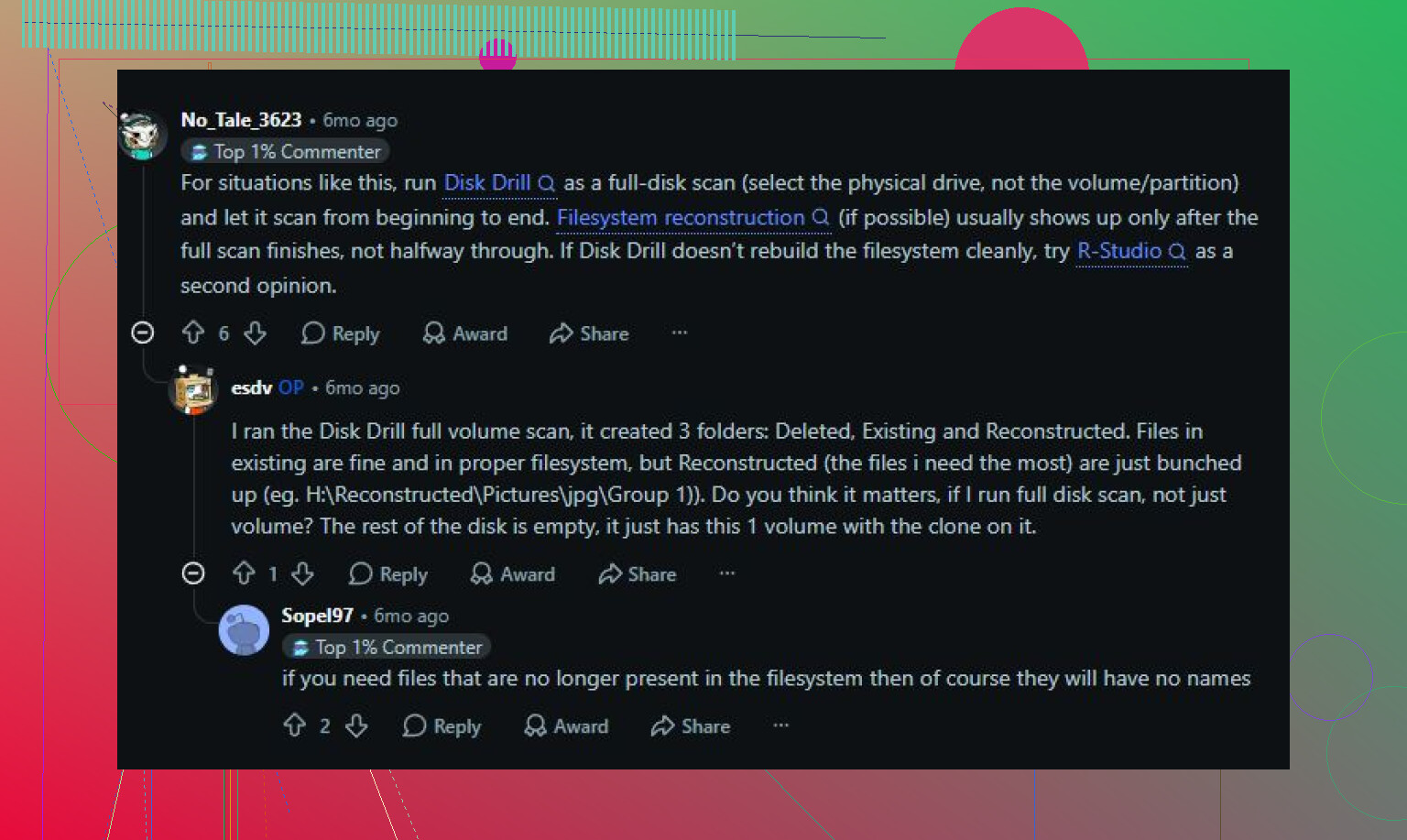
ファイルシステムが破損しているドライブはソフトウェアで対処する作業です。カチカチ音がして消えてしまうドライブは、まず切り分けが必要な案件です。
私ならまず、2台目のドライブを用意します。問題のあるドライブがオンラインのままならイメージを作成し、その後Disk Drillをそのイメージに対して実行して、予備のドライブに復旧します。スキャンで何か見つかったからといって、元のドライブでエラー修復オプションは使わないでください。