Windows PCで外付けドライブが突然「アクセスできません」と表示され、「パラメーターが間違っています」というエラーが出ます。ドライブを開くこともファイルにアクセスすることもできず、データを失うのではないかと心配です。状況を悪化させずにこれを修復する最も安全な方法は何ですか?
まず最初に:Windows が何度も促してきても、まだフォーマットしないでください。「パラメーターが間違っています。」というメッセージを見るとドライブが完全に壊れたように思えるかもしれませんが、単なるファイルシステムの破損である場合もあります。私は古い WD の外付けドライブでこれを経験しましたが、ファイルはまだ残っていました。
また、すでにバックアップがあるか、大事なファイルを復旧済みでない限り、CHKDSK を急いで実行するのもおすすめしません。CHKDSK は一部の論理エラーを修正できますが、ひどく損傷したファイルシステムでは復旧をさらにややこしくしてしまうこともあります。
まずは基本的な確認から始めるのがよいと思います:
- 別の USB ケーブルを試す。
- 別の USB ポートを試す。
- 別のコンピューターにドライブを接続する。
- ディスクの管理を開き、ドライブが正しい容量で表示されているか確認する。
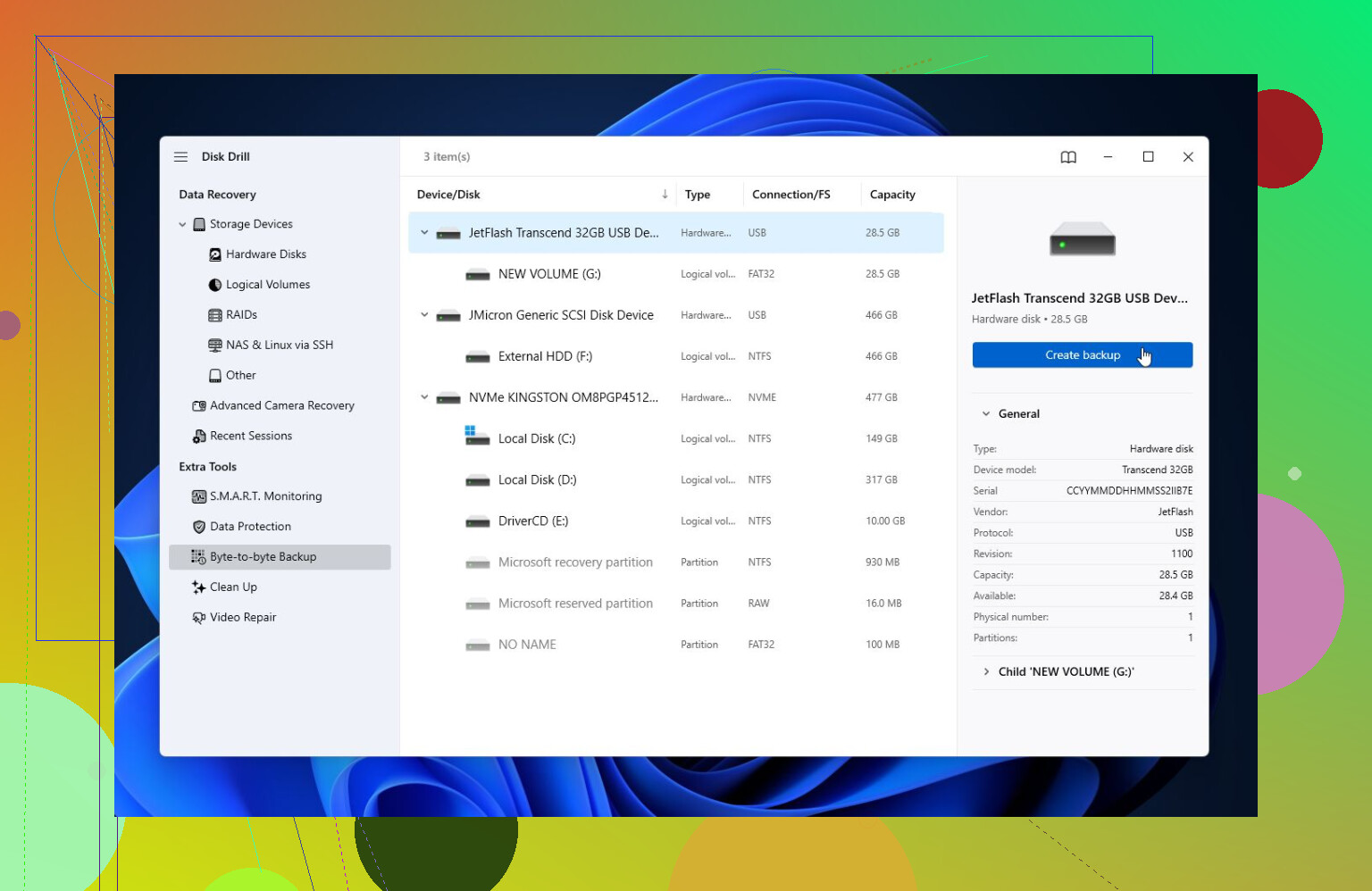
- CrystalDiskInfo のようなツール、または Disk Drill に組み込まれている SMART モニターで SMART の状態を確認する。
SMART に再割り当て済みセクタ、代替処理保留中セクタ、またはその他の深刻な警告が多数表示されるなら、そのドライブは故障しかけている可能性があると考えてください。その場合は使用を最小限に抑え、まずデータを取り出すことを優先してください。
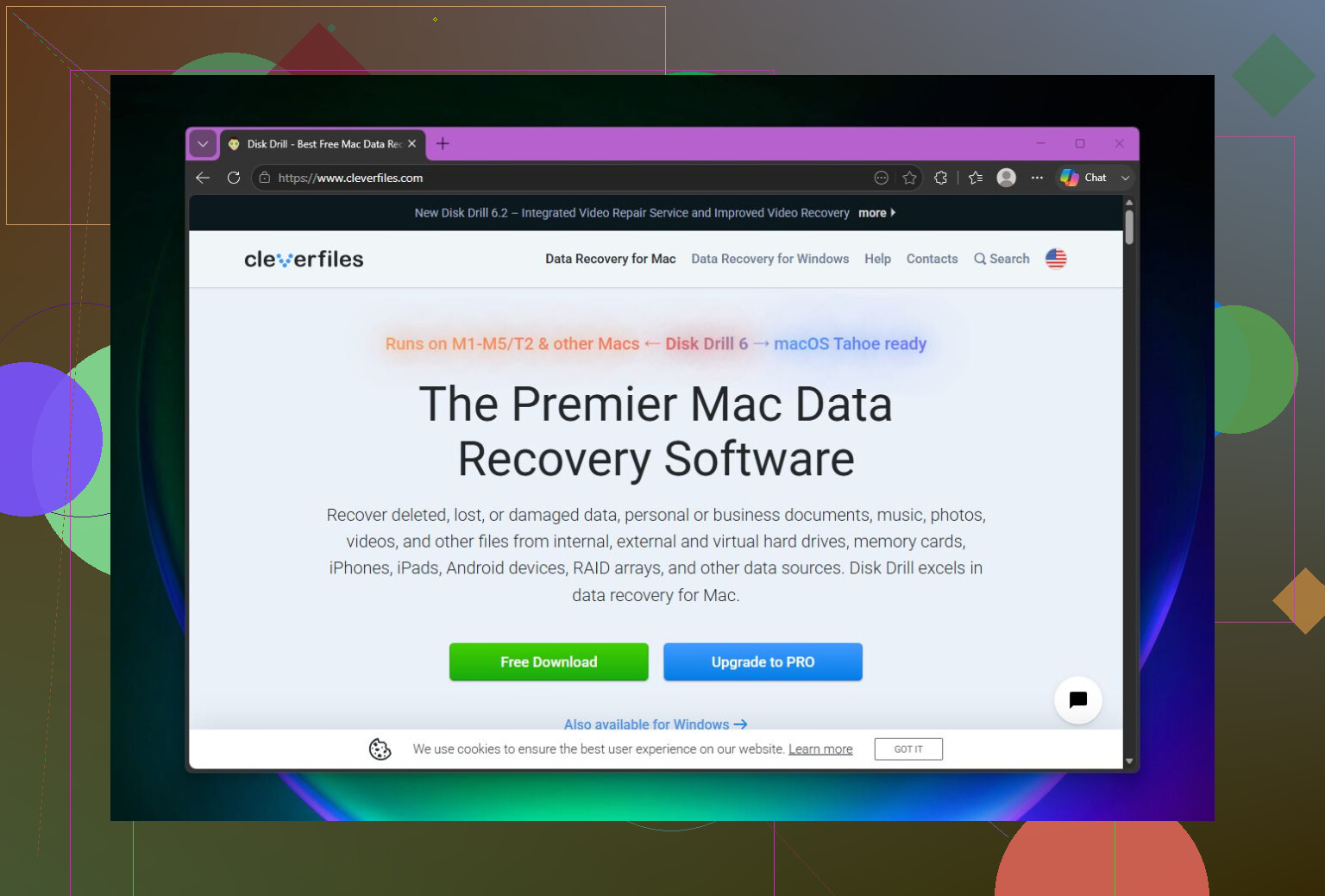
ドライブがまだ認識されているなら、修復より先に復旧を試します。Windows からドライブ自体は見えているのに、パラメーターエラーのため実際には開けないような状況で、Disk Drill は私にはうまく機能しました。
より安全な方法は、特にドライブが不安定に見える場合、まず完全なディスクイメージを作成することです。その後は元のドライブに負荷をかけるのではなく、イメージをスキャンします。次に Universal Scan を実行し、ファイルをプレビューして、必ず別のドライブに復旧してください。Windows の無料版では最大 100 MB まで復旧できるので、料金を支払う前に少なくともファイルが復旧可能かどうか確認するには十分です。
重要なファイルを安全な場所にコピーできたら、その後で修復を検討します。
- Windows がまだファイルシステムを認識しているなら、
chkdsk X: /rで CHKDSK を試す。 - ドライブが RAW と表示される、または CHKDSK が実行できない場合は、TestDisk を試す。初心者向けとは言えませんが、破損したパーティションを再構築できることがあります。
復旧が終わっても修復で改善しない場合、次に試すのは通常 クイックフォーマット です。これによりファイルシステムが再構築され、原因が破損だった場合はエラーが解消されることがあります。ただし、フォーマット後に同じ問題が再発するなら、そのドライブはもう信用しません。その段階では、単なるソフトウェアではなくハードウェアの問題である可能性が高いです。
また、これは重要なものは必ず複数コピーしておくべきだという良い注意喚起でもあります。外付けドライブは便利ですが、他のハードウェアと同じように故障することがあります。
ドライブがカチカチ音を立てる、接続が頻繁に切れる、ディスクの管理から消える、または深刻な SMART 警告を表示している場合は、DIY ツールであれこれ続けるのはやめて、専門のデータ復旧サービスに相談したほうがよいです。物理的に故障しかけているドライブは、回転するたびに状態が悪化する可能性があります。
変更する前に、特にRAW、未割り当て領域が表示されている場合や、ディスクの初期化を求められている場合は、まずディスクの管理のスクリーンショットを撮ってください。そうすることで参照点ができ、誤った「修正」をクリックしてしまうのを防げます。最初にフォーマットしないという @mikeappsreviewer の意見には同意しますが、私はさらに慎重に考えます。ドライブが物理的に正常かどうか、またファイルがすでに復旧可能かどうかが分かるまでは、修復コマンドを実行しないでください。ドライブ文字だけが唯一おかしい部分なら、Windows が古いマッピングで混乱することがあるため、ディスクの管理で別の文字を割り当ててみることができます。それでも「パラメーターが間違っています」と表示される場合は、まず復旧作業、修復はその次と考えてください。また、復旧先は同じ外付けディスクではなく別のドライブにしてください。そのミスをすると、まさに保存しようとしているデータを上書きしてしまう可能性があります。
元のドライブで手当たり次第に修復を試さないでください。CHKDSK、フォーマット、パーティションツール、または復旧スキャンを行う前に、特にポートから給電する2.5インチのポータブルドライブでは、USBエンクロージャーの不良や電源の問題ではないことをまず確認してください。デスクトップなら背面のマザーボードUSBポートを試し、ハブは避け、ディスクをケースから取り外せるなら、別のSATA-USBアダプターを使うことで parameter is incorrect エラーが消えることがあります。同じエラーが裸のドライブでも出る、またはドライブがRAWと表示される、容量が異常、あるいは切断される場合は、@mikeappsreviewer の recover first, repair later という助言の順序が正解です。修復は、ファイルを別の場所にコピーするまで優先事項ではありません。
ドライブが正しい容量を表示しているかどうかは、計画全体を変えるポイントです。2 TB のドライブが通常のパーティションで 2 TB と表示されるのは一つの問題です。2 TB のドライブが 0 バイト、No Media、3.86 GB、または何らかのランダムなサイズで表示されるのはまったく別の問題で、その場合は Windows が実際にはディスクを正しく認識していないため、復旧ソフトではおそらく直せません。
まずはディスクの管理を開いて、最初に次の 3 つだけを確認します: 容量、パーティションの状態、ファイル システム。初期化はクリックしないでください。新しいボリュームは作成しないでください。フォーマットはしないでください。正しいサイズが表示され、RAW または破損した NTFS/exFAT パーティションのように見えるなら、上で述べたように修復前に復旧するという方法が最も安全です。サイズが間違って表示される、または表示されたり消えたりを繰り返す場合は、そこで止めて、ハードウェアまたは外付けケースの問題として扱います。
CHKDSK に関する छोटさな注意点: chkdsk /f でもファイル システムを変更する可能性があり、/r はさらに負荷が高く、ディスク全体を読み取って不良セクタへの対処を試みます。これは軽微な破損がある正常なドライブには問題ありません。重要なファイルの唯一のコピーが入っているドライブに対して最初に実行するものではありません。ファイルが必要なら、まずコピーするか、先にディスクのイメージを作成してください。
Disk Drill や同様のツールは、Windows がまだドライブを正しく検出している場合には役立つことがありますが、復旧したファイルをその同じ外付けドライブに戻さないでください。十分な空き容量がある別のディスクを使ってください。ドライブが不安定なら、元のドライブを何時間もスキャンするより先にイメージを作成する方がよいです。長時間のスキャンはどれも、すでに故障しかけている可能性のあるドライブにさらに負荷をかけるからです。
データの安全を確保した後で、ようやく地道な修復手順を試せます: 新しいケーブルやポートを使う、必要なら新しいドライブ文字を割り当てる、ファイル システムが認識されているなら CHKDSK、パーティション テーブルが破損しているように見えるなら TestDisk、そして最後に、その中のデータがもう不要ならクイック フォーマットです。フォーマットで 修正 されたように見えてもエラーが再発するなら、そのドライブは引退させてください。その時点では、もはや Windows のちょっとした不具合ではなく、警告です。