최근 iPhone 저장 공간을 확인했는데 정크 파일, 캐시 및 기타 데이터가 차지하는 용량이 너무 커서 놀랐습니다. 중요한 사진, 앱 또는 메시지를 삭제하지 않고 불필요한 파일을 제거하고 저장 공간을 확보하는 가장 안전한 방법은 무엇인가요?
사진 보관함부터 정리하는 것이 가장 좋습니다. iOS는 서드파티 앱이 시스템 파일이나 숨겨진 캐시에 접근하지 못하도록 제한하기 때문에 iPhone에는 진정한 의미의 “불필요한 파일 정리 앱”이 없습니다. iOS를 완전히 정리할 수 있다고 주장하는 앱은 대개 실제 기능을 과장하는 경우가 많습니다.
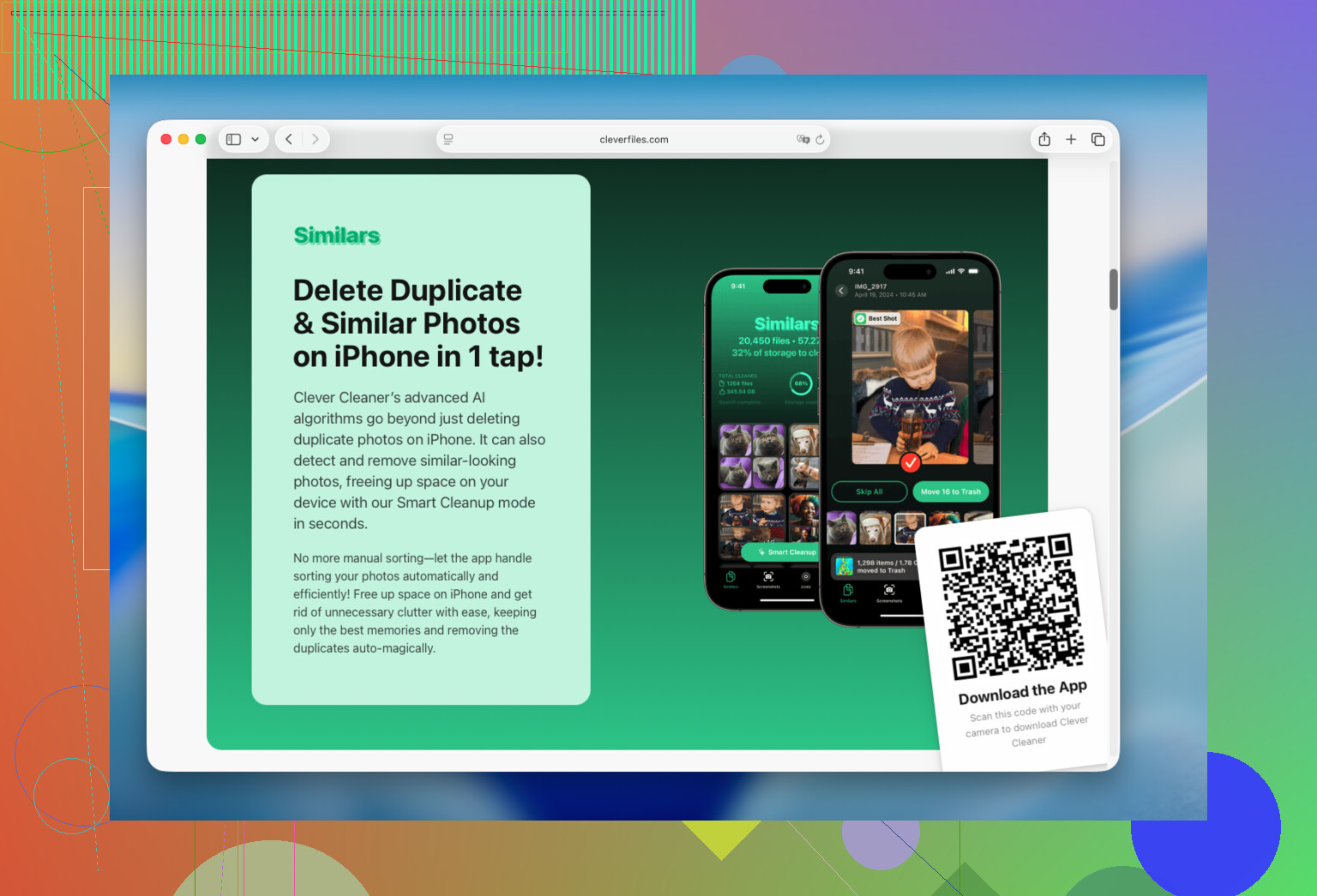
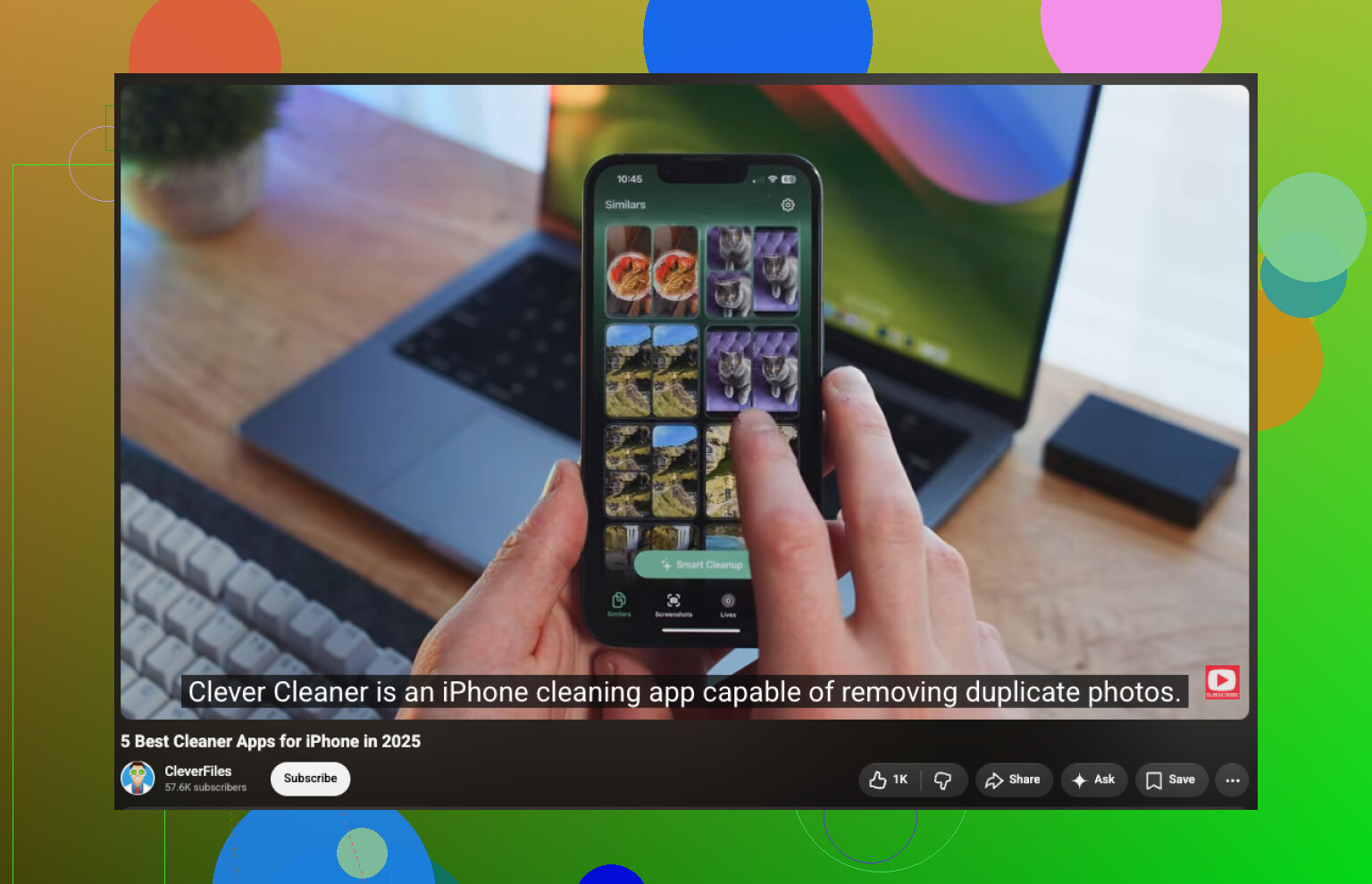
저는 주로 중복 사진을 찾기 위해 Clever Cleaner를 사용했는데, 비슷한 사진 수백 장과 잊고 있던 동영상, 스크린샷, Live Photo도 찾아냈습니다. 덕분에 모든 항목을 일일이 확인할 때보다 훨씬 많은 공간을 확보할 수 있었습니다. 사진 보관함 분석은 기기 내에서 이루어지고 광고가 없으며, 일상적인 정리에는 무료 버전만으로도 충분합니다.
기본적인 정리 방법은 간단합니다.
- 앱을 설치하고 사진 보관함 접근 권한을 허용합니다.
- 유사 항목으로 이동해 중복되거나 거의 동일한 사진을 검토합니다. 앱이 보관할 사진을 추천하지만, 삭제하기 전에 선택 항목을 변경할 수 있습니다.
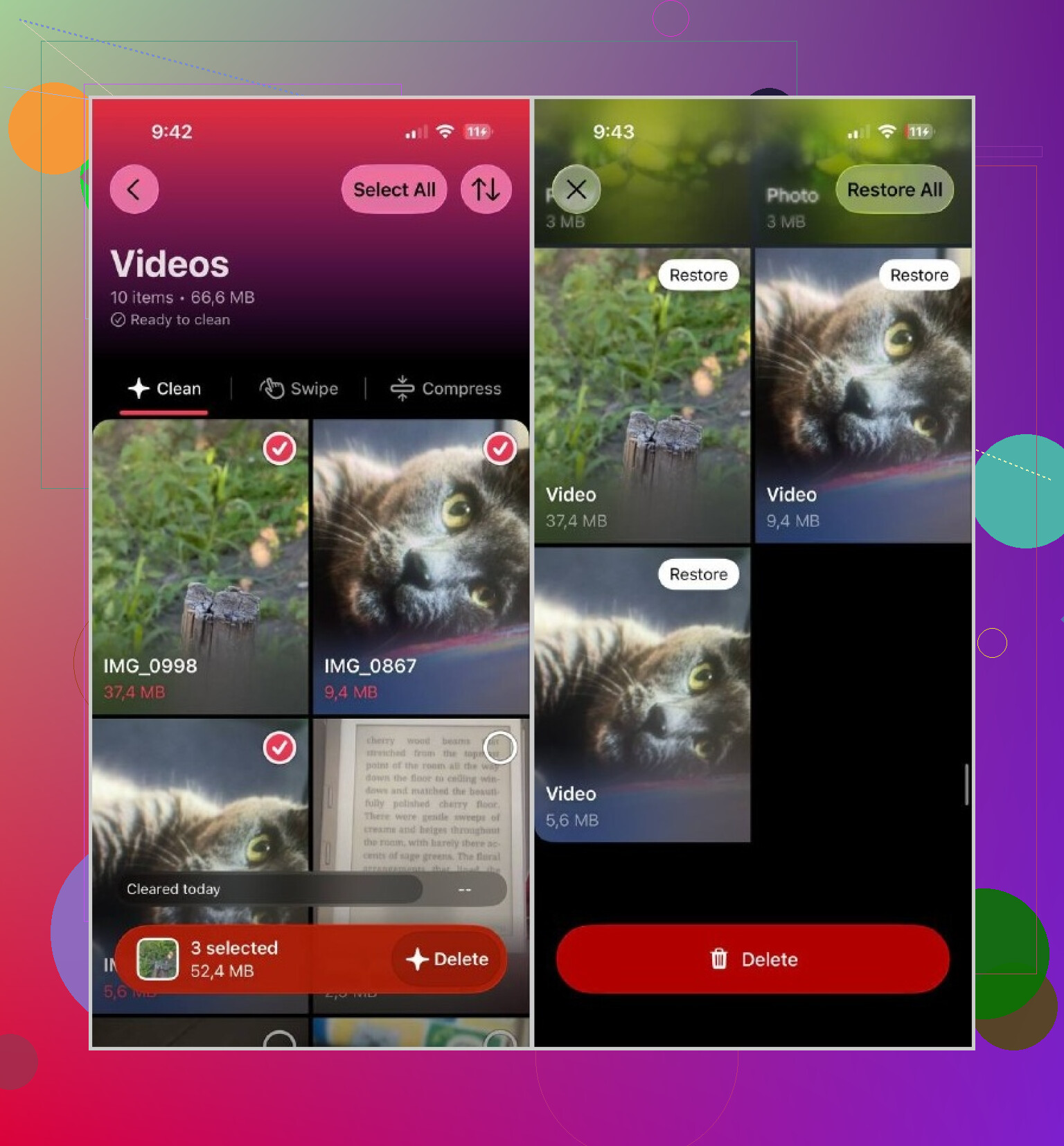
- 동영상을 확인하고, 특히 더 이상 필요하지 않은 오래되거나 용량이 큰 동영상을 살펴봅니다.
- Live Photo와 스크린샷을 확인합니다. 이런 항목은 예상보다 많은 저장 공간을 차지할 수 있습니다.
- 여러 카테고리를 한 번에 정리하려면 스마트 정리를 사용합니다. 사진을 한 장씩 검토하고 싶다면 스와이프 옵션이 더 적합합니다.
항목을 삭제한 후에는 반드시 사진 > 최근 삭제된 항목을 열어 해당 앨범을 비워야 합니다. 그렇지 않으면 iOS가 파일을 그곳에 계속 보관하므로 저장 공간이 즉시 확보되지 않습니다.
사진 보관함을 정리한 후에는 설정 > 일반 > iPhone 저장 공간을 열어 어떤 항목이 공간을 차지하고 있는지 확인합니다. 몇 달 동안 사용하지 않은 앱을 정리하거나 삭제하고, Telegram, Spotify, Netflix 또는 YouTube 같은 앱의 오프라인 다운로드와 캐시를 지우며, 파일 앱에서 오래된 다운로드 항목을 확인할 수 있습니다.
제 경우에는 사진과 동영상이 불필요하게 저장 공간을 차지하는 가장 큰 원인이었습니다. 앱을 삭제하거나 캐시를 지웠을 때보다 훨씬 많은 공간을 확보했으며, 사진 보관함을 검토하는 데는 약 15분이 걸렸습니다.
“시스템 데이터” 섹션이 0으로 줄어들 것이라고 기대하지는 마세요. iOS는 임시 파일, 로그, 업데이트 및 캐시를 저장하는 데 이 공간의 일부를 사용하며, 용량은 저절로 변할 수 있습니다. 휴대전화를 재시동하고 대기 중인 iOS 업데이트를 설치하면 용량이 줄어들 수 있지만, “클리너” 앱으로는 이 영역을 직접 지울 수 없습니다.
먼저 설정 > 일반 > iPhone 저장 공간으로 이동하여 메시지, Safari, 팟캐스트 및 다운로드한 미디어를 확인해 보세요. 대용량 메시지 첨부 파일과 잊고 있던 오프라인 다운로드는 앱 캐시보다 더 쉽게 삭제할 수 있는 경우가 많습니다. 특정 앱의 용량이 비정상적으로 커졌는데 캐시 삭제 옵션이 없다면 앱을 삭제한 후 다시 설치하는 것이 도움이 될 수 있습니다. 단, 먼저 해당 앱의 데이터가 동기화되었거나 백업되었는지 확인하세요.
@nick_bash의 사진 관련 조언은 유용하지만, 주의해야 할 중요한 점이 있습니다. iCloud 사진이 활성화된 상태에서 사진을 삭제하면 동기화된 다른 Apple 기기에서도 해당 사진이 삭제됩니다. 최근 삭제된 항목을 비우기 전에 모든 항목을 주의 깊게 검토하세요. Clever Cleaner를 사용하면 더 빠르게 정리할 수 있지만, 특히 편집 내용이나 화질이 서로 다를 수 있는 유사한 사진의 경우에는 먼저 확인하지 않고 대량 자동 선택을 승인하지 않는 것이 좋습니다.
앱 정리는 앱의 불필요한 데이터를 지우는 것과는 다릅니다. 앱 자체는 제거하지만 문서와 데이터는 유지하므로, 용량이 크게 늘어난 원인이 해당 데이터라면 확보되는 공간이 거의 없을 수 있습니다. 먼저 iPhone 저장 공간에서 용량 구성을 확인하세요. 문제가 “문서 및 데이터”라면 앱을 삭제한 후 다시 설치하는 편이 더 효과적이지만, 계정과 저장 데이터, 파일이 다른 곳에 동기화되어 있는지 먼저 확인해야 합니다.
실제로 어떤 항목이 큰지 확인하기 전에는 사진이 가장 먼저 정리해야 할 대상이라고 단정하지 않는 것이 좋습니다. 메시지 앱, 다운로드한 팟캐스트 에피소드, 오프라인 지도, 스트리밍 다운로드 콘텐츠, 브라우저 데이터가 중복 사진보다 더 많은 공간을 조용히 차지할 수 있습니다. 휴지통 폴더도 확인하세요. 사진, 파일, 음성 메모 및 일부 앱은 삭제된 항목을 일정 기간 보관하므로, 무언가를 삭제해도 공간이 즉시 확보되지 않을 수 있습니다.
Clever Cleaner를 사용하면 사진을 덜 번거롭게 정리할 수 있지만, 앱 캐시나 iOS 시스템 데이터는 정리할 수 없습니다. 가장 안전하게 정리하려면 먼저 불필요한 다운로드 항목을 삭제하고 휴대전화를 재시작한 다음, 대체하기 어려운 항목을 삭제하기 전에 저장 공간 화면을 다시 확인하세요.
공간을 확보하려고 iCloud Drive 파일을 삭제하지 마세요. 파일 앱에서 클라우드에 저장된 파일을 길게 누른 다음 “삭제” 대신 “다운로드 제거”를 선택하세요. 이렇게 하면 iCloud에 있는 파일은 그대로 두고 iPhone에서 로컬 사본만 제거할 수 있습니다. “나의 iPhone” 아래에 있는 항목은 다르게 처리되므로 중요한 파일은 제거하기 전에 다른 곳으로 옮기세요.
저라면 위험 부담이 적은 정리부터 시작하겠습니다. 일부 사이트에 다시 로그인해도 괜찮다면 Safari 웹사이트 데이터를 지우고, 각 앱 안에서 오프라인 음악과 동영상 다운로드를 제거한 뒤, iPhone 저장 공간 화면에서 용량이 큰 메시지 첨부 파일을 검토하세요. 다운로드 항목은 다시 받을 수 있으므로 일반적으로 앱 데이터보다 안전하게 제거할 수 있습니다.
사진의 경우 Clever Cleaner 같은 정리 앱을 사용하면 중복 사진과 스크린샷을 더 빠르게 검토할 수 있지만, 앱이 선택한 항목은 제안으로만 간주하는 것이 좋습니다. 비슷해 보이는 사진이라도 편집 내용, 해상도 또는 배경에 있는 사람이 다를 수 있습니다. 여기서는 @kernel_loop가 경고한 iCloud 사진 관련 사항이 중요합니다. 이미지를 삭제하면 iPhone에서만 정리되는 것이 아니라 동기화된 모든 곳에 적용되기 때문입니다. 사진 보관함은 유지하면서 로컬 저장 공간을 줄이고 싶다면 사진을 삭제하는 것보다 “iPhone 저장 공간 최적화”를 사용하는 편이 더 안전한 경우가 많습니다.
그런 다음 iPhone을 재시동하고 저장 공간 화면에서 용량을 다시 계산할 때까지 잠시 기다리세요. 어떤 앱의 문서 및 데이터가 여전히 앱 자체보다 몇 배나 많은 공간을 차지한다면 해당 앱에 자체 캐시 또는 다운로드 관리 기능이 있는지 확인하세요. 앱 삭제 후 재설치는 로그인 정보, 프로젝트, 채팅 및 게임 저장 데이터가 백업되었는지 확인한 뒤 마지막 수단으로 사용해야 합니다.
‘정크 파일’에 대한 기대치는 낮추는 게 좋습니다. iPhone에는 Windows PC처럼 자잘한 쓰레기 파일이 쌓이지 않으므로, 버튼 하나만 누르면 20GB를 확보할 수 있으리라 기대한다면 실망하게 됩니다. 낭비된 공간으로 표시되는 항목 대부분은 실제로 사용자가 저장한 것으로, 주로 사진, 동영상, 그리고 조용히 쌓인 다운로드 파일입니다.
@kernel_loop가 언급한 시스템 데이터 부분은 대부분의 사람이 혼란스러워하는 대목입니다. 용량이 늘었다 줄었다 하며, 어떤 앱도 이를 직접 건드릴 수 없습니다. 아무도 언급하지 않은 점은, 비정상적으로 커진 시스템 데이터 용량을 확실히 줄이는 유일한 방법이 전체 백업 및 복원이라는 것입니다. 휴대전화를 백업하고 초기화한 다음 해당 백업에서 복원하면, iOS가 삭제하지 않던 임시 정크 데이터가 대개 처음부터 다시 생성되면서 크기가 줄어듭니다. 번거롭기 때문에 몇 GB 정도를 위해 할 만한 작업은 아니지만, 시스템 데이터가 20GB 이상을 차지하고 있다면 클리너 앱이 아니라 이것이 실질적인 해결책입니다.
앱을 뒤지기 전에 확인할 만한 항목이 하나 있습니다. 바로 메시지입니다. 만료 기간을 설정한 적이 없다면 몇 년 전의 모든 문자와 사진 및 동영상 첨부 파일이 여전히 휴대전화에 남아 있습니다. 설정 > 메시지 > 메시지 유지로 이동해 1년으로 변경하면 사진을 정리하는 것보다 더 많은 공간을 확보할 수도 있습니다. 사람들이 받은 사실조차 잊어버린 오디오 및 동영상 메시지도 마찬가지입니다.
사진과 관련해서는 위의 조언이 타당하며, Clever Cleaner는 기본 사진 앱보다 유사한 사진과 스크린샷을 더 빠르게 정리하는 데 유용합니다. 다만 어떤 버전을 실제로 중요하게 여기는지는 ‘이 사진을 보관하세요’라는 추측만으로 알 수 없으므로, 앱의 선택을 절대적인 판단이 아닌 출발점으로만 삼는 것이 좋습니다. @openwolf7019가 언급한 iPhone 저장 공간 최적화는 여기서 과소평가된 방법입니다. 사진 보관함이 매우 크고 대부분 보관하고 싶은 항목이라면, 이를 위한 iCloud 공간이 있다는 전제하에 무언가를 삭제하는 것보다 원본 해상도 파일을 iCloud로 옮기는 편이 낫습니다.
마지막으로, 팁이라기보다는 불편한 점에 가깝습니다. 항목을 삭제한 후 저장 공간 화면의 반영이 매우 느립니다. 많은 항목을 지우고 용량을 확인해도 숫자가 거의 바뀌지 않을 수 있습니다. 최근 삭제된 항목을 비우고 재시작한 다음, 제대로 효과가 있었는지 판단하기 전에 한 시간 정도 그대로 두세요. 그래프가 충분히 빠르게 갱신되지 않았다는 이유로 당황해서 필요한 앱까지 삭제하는 사람들이 있습니다.