Jeg la merke til at Bilder-appen på iPhone er full av dupliserte bilder etter synkronisering og flytting av bilder, og det begynner å ta opp mye lagringsplass. Jeg prøver å finne ut den beste måten å slå sammen dupliserte bilder på en iPhone uten å miste noe viktig, men jeg er ikke sikker på hvilke trinn som er trygge. Jeg trenger hjelp med å rydde opp i bildebiblioteket mitt og frigjøre plass.
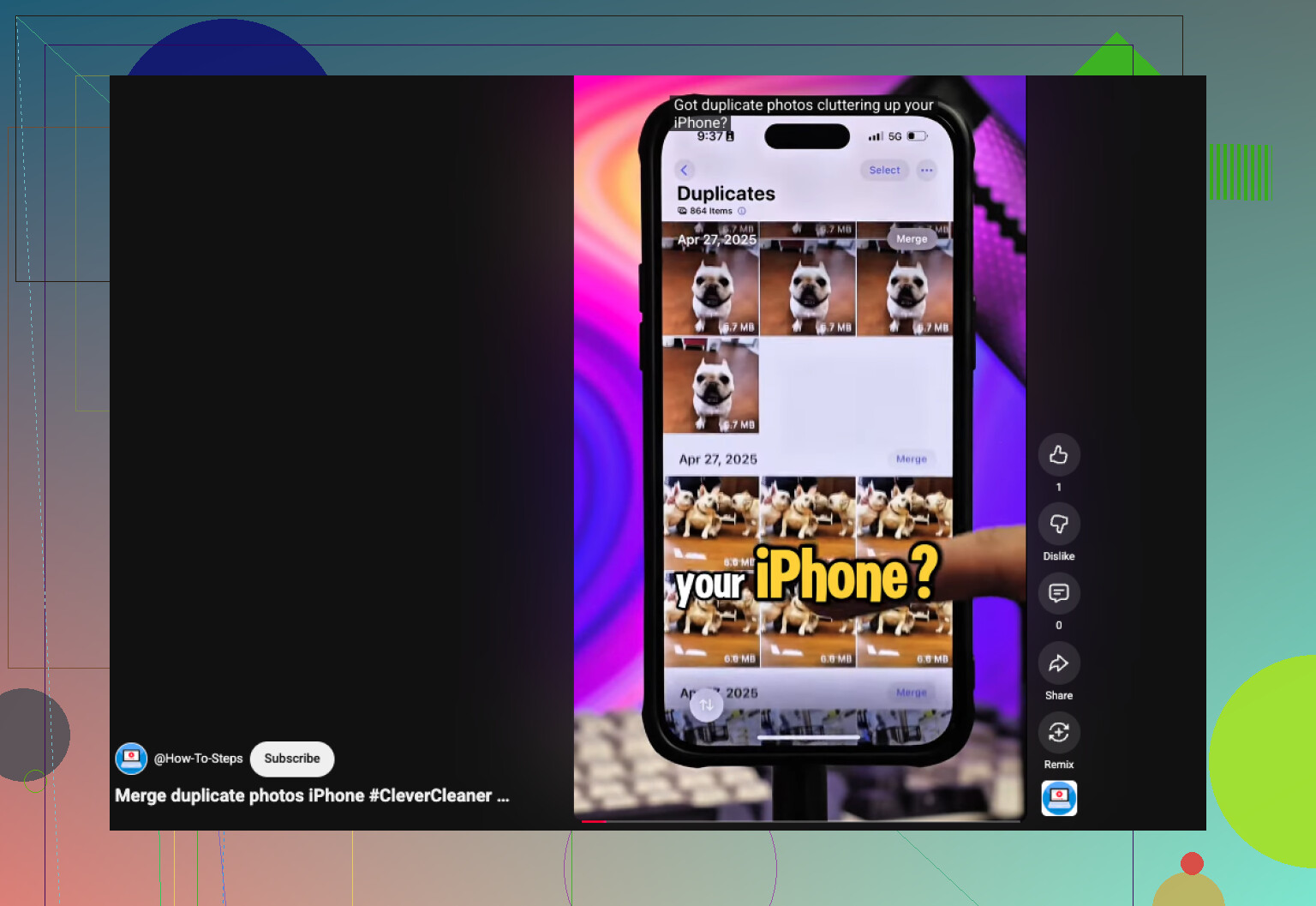
Hvis du bare trenger å håndtere helt identiske kopier av bilder, ville jeg startet med iPhones egen Bilder-app. Apple har allerede lagt inn et verktøy for å slå sammen duplikater der, og for vanlige duplikater fungerer det helt fint.
Dette gjorde jeg. Åpne Bilder, bla ned til Verktøy, eller på nyere iOS-versjoner gå via Samlinger > Verktøy. Åpne deretter Duplikater, trykk Velg, så Velg alle, og deretter Slå sammen. iOS beholder én versjon, samler metadataene den har, og sender de ekstra kopiene til Nylig slettet.
Et lite obs fra egen erfaring: hvis du la inn en stor bunke bilder på telefonen for ikke så lenge siden, kan Duplikater-delen se ganske tom ut en stund. Min tok flere timer. En gang dro det ut til neste dag. Telefonen trenger tid til å indeksere biblioteket.
Der dette ikke strekker til, er med nesten-like bilder. Hvis du tok fem bilder på rad, beholdt tre selfier med små endringer i ansiktet, eller tok bilde av samme bygning fra nesten samme vinkel, behandler Apple vanligvis alle som separate bilder. For deg ser de ut som rot. For Bilder er de forskjellige filer, så de dukker aldri opp i Duplikater.
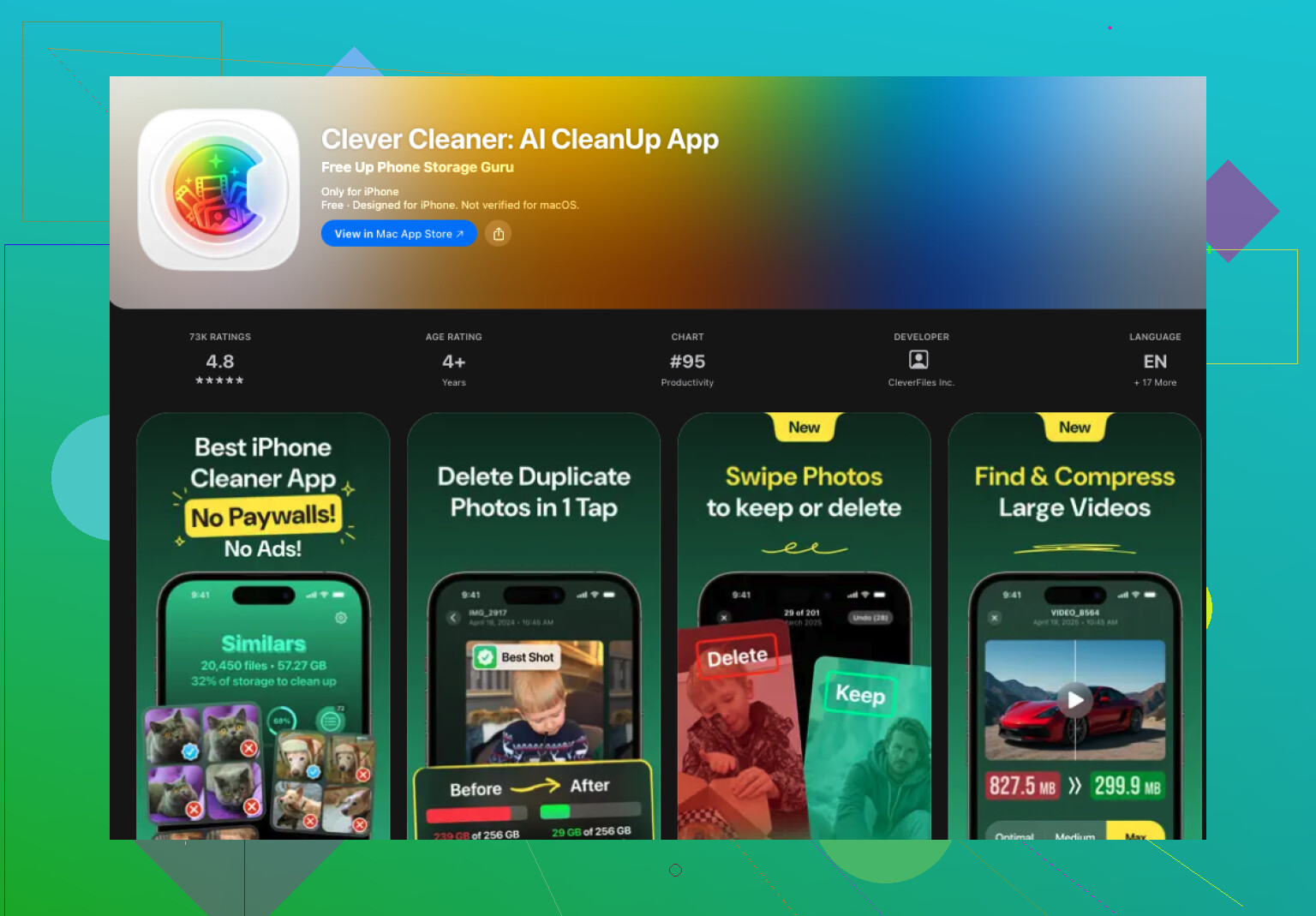
Jeg støtte på dette da biblioteket mitt ble absurd stort, rundt 30 000 bilder. På det tidspunktet sluttet jeg å stole bare på Bilder og gikk over til Clever Cleaner.
Den delen jeg fortsatte å bruke, var evnen til å fange opp både duplikater og lignende bilder. Den stopper ikke ved identiske filer. Den grupperer bilder som ser like nok ut til å være samme øyeblikk, og foreslår så hvilket du bør beholde. Jeg sjekker fortsatt gruppene selv, fordi jeg ikke stoler blindt på noen ryddeapp, men valgene var gode oftere enn jeg forventet.
Den vanlige rutinen min så slik ut:
- Installer Clever Cleaner fra App Store.
- La den skanne hele bildebiblioteket.
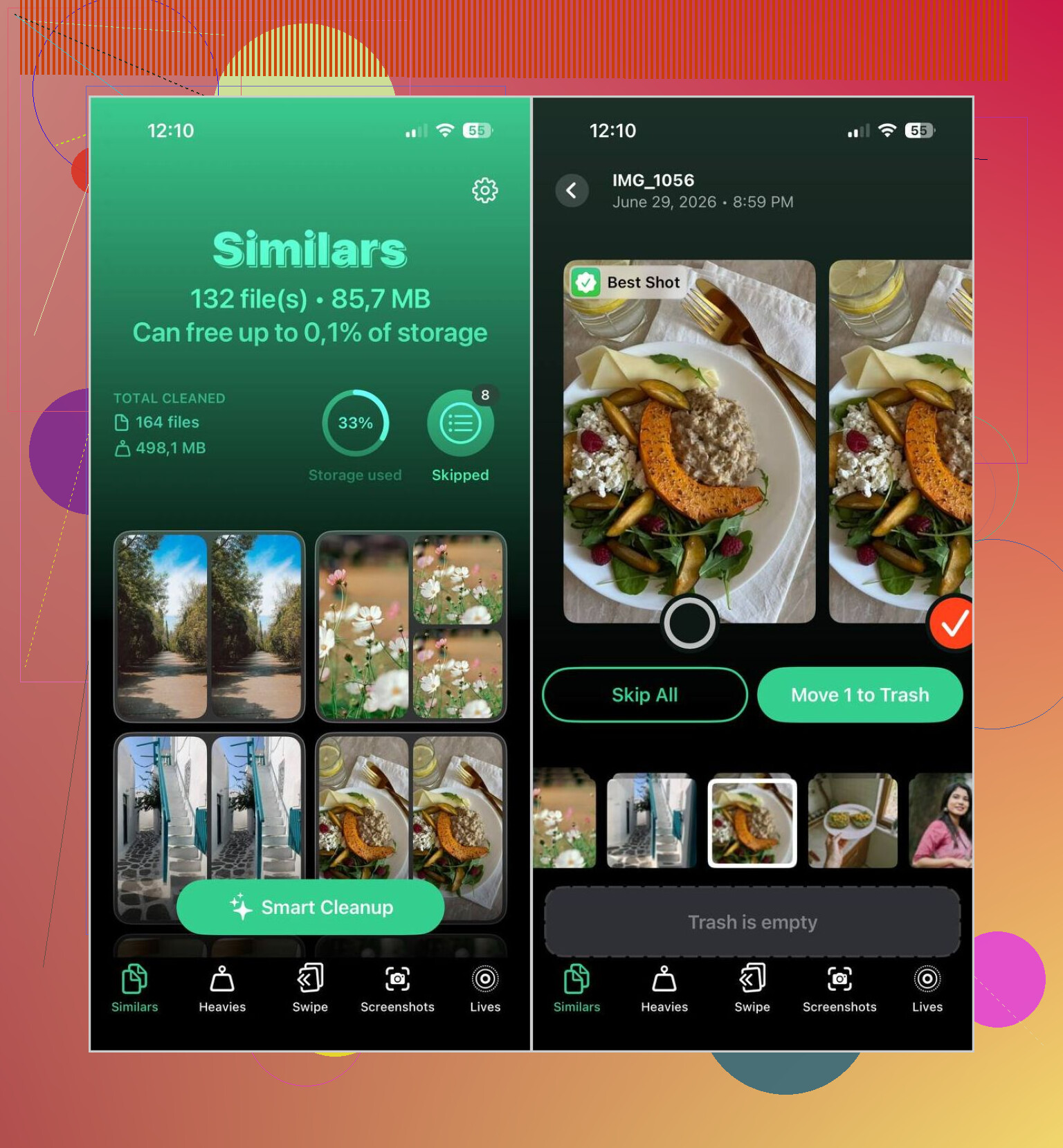
- Åpne delen Lignende.
- Bruk Smart opprydding hvis du vil ha en rask gjennomgang, eller åpne hver gruppe og gå gjennom manuelt.
- Appen markerer det den mener er bildet med best kvalitet og velger resten for fjerning.
- Legg tilbake det du vil beholde.
- Fullfør oppryddingen, og tøm deretter Nylig slettet i Bilder hvis du vil frigjøre lagringsplass med en gang.
Noen ekstra verktøy der inne viste seg også å være nyttige:
- Tyngste, for å sortere de største bildene og videoene etter filstørrelse.
- Videokomprimering, for å krympe store videoer uten å slette dem.
- Skjermbilder, for rask fjerning av gammelt skjermbildesøppel.
- Live-bilder, for å gjøre Live Photos om til stillbilder og spare plass.
- Sveip, for å gå gjennom biblioteket måned for måned med raske bevegelser.
Så hvis rotet ditt er lite og filene er helt identiske duplikater, er Apples innebygde verktøy for sammenslåing nok. Hvis biblioteket ditt er fullt av nesten identiske bilder, gjentatte opptak og hauger med lignende bilder, fungerer en dedikert ryddeapp bedre. Det var den viktigste forskjellen for meg. Bilder-appen fanger bare opp eksakte kopier. Den overser det meste av det folk vanligvis vil bli kvitt.
Hvis duplikatene dine kom fra synkroniseringsproblemer, ville jeg sjekket kilden først før jeg massesletter ting. Hvis iCloud-bilder, Finder-synkronisering, Google Foto og AirDrop alle har vært borti det samme biblioteket, har duplikater en tendens til å komme tilbake. Rydd opp i flyten først, ellers gjør du den samme oppryddingen to ganger.
@mikeappsreviewer dekket det innebygde sammenslåingsverktøyet, så jeg hopper over den delen. Jeg er heller ikke helt enig i å slå sammen alt i én omgang. På et stort bibliotek blir det fort risikabelt. Hvis telefonen din har blandet redigerte bilder, Live Photos, HDR-versjoner eller lagringer fra delte album, bør du gå gjennom i mindre bolker.
Dette fungerte for meg:
- Sorter biblioteket ditt etter Nylige, og se etter datointervallene der rotet startet.
- Gå gjennom Album som Skjermbilder, WhatsApp, Nedlastinger og Lagret fra Meldinger først. De mappene fylles opp fort.
- Sjekk om Behold originaler ble brukt under import. Det lager ofte ekstra kopier.
- Sammenlign iPhone-lagring før og etter. Bilder rapporterer noen ganger frigjort plass sent, så vent litt.
Hvis duplikatene ligner mer på nesten identiske bildeserier, er Clever Cleaner enklere for gjennomgang i grupper. Det er bedre for lignende bilder enn vanlig duplikatsammenslåing. Jeg ville fortsatt verifisert grupper manuelt. Oppryddingsapper overser ting av og til.
For en rask visuell gjennomgang hjelper denne korte guiden: se denne guiden for opprydding av dupliserte bilder på iPhone
Beste sidetittel for det du leter etter:
Slik slår du sammen dupliserte bilder på iPhone og frigjør lagringsplass
En ting til. Tøm Nylig slettet etter at du er ferdig, ellers ser du ikke at lagringsplassen kommer tilbake med en gang.
Jeg ville lagt til én ting som verken @mikeappsreviewer eller @cazadordeestrellas egentlig la nok vekt på: før du slår sammen eller sletter noe, sørg for at synkroniseringen er stabil først. Hvis iCloud-bilder fortsatt laster opp/ned, eller du nylig importerte fra en Mac, ekstern disk, WhatsApp eller Google Photos, kan bildebiblioteket ditt se ut som et totalt kaos i en dag eller to. Å slette for tidlig kan bli rotete veldig fort.
Det som hjalp meg var dette:
- Vent og la Bilder fullføre synkroniseringen
- Sjekk om duplikatene faktisk er redigerte versjoner, Live Photos eller lagrede vedlegg
- Gå gjennom etter kildealbum først, ikke bare etter dato
- Rydd deretter i puljer i stedet for å slette alt på én gang
Jeg er faktisk litt uenig i tilnærmingen med bare å slå sammen alt. Det er greit for åpenbart søppel, men hvis du har lagringer fra delte album, portrettredigeringer eller HDR-kopier, kan iOS være litt for selvsikker lol.
For eksakte duplikater, ja, bruk Bilder. For det større problemet, som vanligvis er lignende bilder og gjentatte importer, er Clever Cleaner ærlig talt mer nyttig fordi den finner lookalikes som Apple ignorerer. Det er der mesteparten av den bortkastede plassen vanligvis er.
Hvis du også vil ha mer diskusjon fra virkelige brukere om dette, er denne tråden verdt å se på:
beste Reddit-tips for å slette duplikatbilder på iPhone
En siste ting folk glemmer: å slette bilder frigjør ikke plass med en gang med mindre du tømmer Nylig slettet. Apple elsker å få lagringsopprydding til å føles falsk i 30 dager.
Jeg er litt mindre overbevist om ordlyden «slå sammen» her, fordi på iPhone slår du vanligvis ikke egentlig sammen bilder slik skrivebordsprogramvare for bildebibliotek gjør. Mesteparten av tiden fjerner du enten eksakte duplikater eller sorterer nesten like duplikater manuelt.
Det @mikeappsreviewer, @cazadordeestrellas og @shizuka alle er inne på, er gyldig, men jeg vil legge til dette: sjekk først om disse duplikatene faktisk er forskjellige filtyper. En JPEG-kopi, en redigert versjon, et Live Photo og et bilde lagret fra Meldinger kan se identiske ut, samtidig som de behandles som separate elementer av en grunn. Hvis du sletter for aggressivt, kan du miste versjonen du faktisk ville ha.
Min regel:
- Eksakte duplikater = trygg opprydding
- Lignende bilder = se gjennom først
- Redigerte bilder eller Live Photos = vær ekstra forsiktig
Lagringsberegning på iPhone er også merkelig. Å slette 500 bilder gir deg kanskje ikke umiddelbart tilbake det du forventer hvis optimalisert lagring er på, eller hvis iCloud fortsatt må samkjøre endringer.
Hvis Apples Bilder-app ikke viser nok rot, betyr det vanligvis at problemet ditt ikke er duplikater, men lignende bilder. Det er der Clever Cleaner kan hjelpe mer enn standardvisningen i Bilder.
Fordeler med Clever Cleaner:
- Finner bilder som ligner, ikke bare eksakte kopier
- Raskere for store biblioteker
- Bra også for skjermbilder og store mediefiler
Ulemper:
- Du må fortsatt gå gjennom resultatene manuelt
- Foreslått «beste bilde» er ikke alltid det du ville beholdt
- Tredjepartstilgang til bildebiblioteket ditt kan plage noen
Så ja, ikke tenk bare i form av sammenslåing. Tenk heller på å skille eksakte duplikater fra visuelt lignende rot først. Det gir vanligvis bedre resultater med mindre anger senere.