USBドライブで突然すべてのフォルダが表示されなくなったのに、使用済み容量はまだあると表示されています。大切な写真、仕事の書類、バックアップを保存していたので、ファイルが非表示になっているのか、破損しているのか、削除されてしまったのかを突き止める助けが本当に必要です。USBドライブでフォルダが消えたときにデータを復元する最善の方法は何ですか?
以前にもこれに遭遇したことがありますが、USBメモリの削除動作は妙です。システムドライブのようには動きません。多くの場合、フラッシュドライブからファイルを削除すると、ごみ箱を飛ばしてそのまま見えなくなります。なので完全に消えたように見えます。でも、まだ完全には消えていないこともあります。
まず最初に、そのドライブにはもう触らないでください。本気です。最後に1つだけファイルをコピーしたりしないでください。フォルダ名を変えないでください。フォーマットしないでください。クリーンアップ系のツールも実行しないでください。こういう小さなドライブでは空き領域がすぐ再利用されるので、final_final_v8.docx みたいな軽率な保存1回で、取り戻したかったものが上書きされるには十分です。私は一度これを痛い目で学びました。最悪な日でした。
私ならこうします。
USBを抜いて、スキャンする準備が整うまでそのまま放置します。
復元ソフトはUSBではなく、PCか別のディスクにダウンロードします。
ファイルを復元するときは、別の場所に保存します。
ドライブにマウントエラーや読み取りエラーがない限り、修復ツールから始めないでください。
復元を実行する前に、簡単な確認をしてください。フラッシュドライブを開いて、隠しファイルを表示します。不具合やマルウェア、あるいはファイル属性の変な状態のせいで、実際は隠されているだけなのに削除されたように見えたケースを私は見たことがあります。また、USBメモリがMacに接続されていたなら、$RECYCLE.BIN、RECYCLER、RECYCLED、.Trashes のような隠しごみ箱風フォルダも確認してください。これで解決するとはあまり思いませんが、1分もかからず、お金もかかりません。
その後は、私はそのまま復元ソフトに進みます。ここでの私の第一候補は Disk Drill です。奇跡を起こすからではありません。手順が追いやすく、プレビュー機能で時間を節約できるから選びました。壊れていたり意味不明な名前に変わっていたりする500個の正体不明ファイルをまとめて渡されても困るはずです。
私が普段やる手順はこんな感じです。
Disk DrillはUSBメモリではなく、必ずコンピュータにインストールします。
USBを挿して、デバイス一覧から選択します。
標準の失われたデータのスキャンを実行します。
スキャンは最後まで終わらせます。ファイルが大事なら、途中で切り上げないでください。
検索、ファイルタイプのフィルター、プレビューを使って結果を整理します。
復元したものはすべて、コンピュータ、外付けハードドライブ、または別のUSBに保存します。
プレビュー確認は、思っている以上に重要です。プレビューでファイルが開けるなら、見込みは高くなります。元のファイル名や以前のフォルダーパスが表示されるなら、なお良いです。recovered_file_001、recovered_file_002 のような名前しか出なくても、まだ使える可能性はありますが、手作業でかなり仕分けすることになります。面倒ですが、全部失うよりはましです。
私がこの方法を勧めるもう1つの理由は、ほとんどのフラッシュドライブが FAT32、exFAT、NTFS を使っているからです。こうしたツールはそれらに比較的うまく対応できます。ファイルシステムの記録がまだ残っていればそれを読み取り、構造が壊れている場合はファイルシグネチャも探します。USBメモリを安全に取り外さずに抜いてしまった、動作が不安定になり始めた、あるいはファイルが消える前に軽い破損があった、といった場合には助けになります。
Windowsを使っていてケースが単純なら、Recuva を試してもいいです。私は何年も前に基本的な用途で使っていました。今では私にとってはどちらかといえば予備の選択肢です。削除された写真、PDF、Wordファイル、一般的なデスクトップ系ファイルには十分です。ただ、種類が混在している場合や本当に大事なデータなら、やはり私はDisk Drillから始めます。スキャン結果の整理がしやすく、プレビューもより役立つからです。
ただし、よく分からない投稿に書いてあったからといって、いきなりCHKDSKを実行するのはやめたほうがいいです。CHKDSKはファイルシステム修復用です。削除取り消しツールではありません。場合によっては構造を変えてしまい、復元を難しくすることがあります。私のルールは毎回同じで、先に復元、修復は後です。
USBがまったく認識されない、0バイトと表示される、切断を繰り返す、またはコネクタが曲がっている場合は、もうソフトウェアの問題ではありません。その時点では自力での対処はやめて、特にファイルが重要なら復旧業者を考えます。ハードウェア自体が故障しているときは、復元アプリではあまり役に立ちません。
使用済み容量がまだ表示されているなら、ファイル自体はまだ存在していることが多いです。消えたのはフォルダのエントリだけか、ファイルが非表示としてマークされた可能性があります。大きな点で @mikeappsreviewer に同意します。USBにはこれ以上何も書き込まないでください。
復元の前に、もう1つ確認したいことがあります。コマンド プロンプトを開いて、次を実行してください。
attrib -h -r -s /s /d X:*.*
X はUSBのドライブ文字に置き換えてください。
これで、ファイルやフォルダの「隠し属性」「読み取り専用」「システム属性」が解除されます。マルウェアや不適切な取り外しでそれらのフラグが切り替わっていた場合、フォルダが再び表示されます。これで写真フォルダ一式が10秒で戻ったのを見たことがあります。何も戻らなければ次に進んでください。
また、ディスクの管理も確認してください。パーティションが RAW、未割り当て、またはドライブ文字なしで表示される場合、問題は単純な非表示ではなくファイルシステムの破損です。
私は、どんな場合でも修復ツールを避けるべきという点には少し異論があります。最初に CHKDSK を避けるのは賛成です。ただし、データが重要なら、何より先にUSBのイメージを作成します。USB Image Tool のようなツールを使えば、USBメモリをファイルとしてクローンできます。その後、そのイメージを Disk Drill でスキャンします。その方が安全です。フラッシュドライブが劣化している場合、繰り返し再スキャンするのはよくありません。
Disk Drill は、見つかったファイルを既存の構造やファイルタイプごとに整理してくれるので、ここでは有力な選択肢です。破損したUSBメモリでは、それで大幅に時間を節約できます。Recuva は単純な削除には十分ですが、フォルダが消えていても容量がまだ使われているなら、私は最初に Disk Drill を使います。
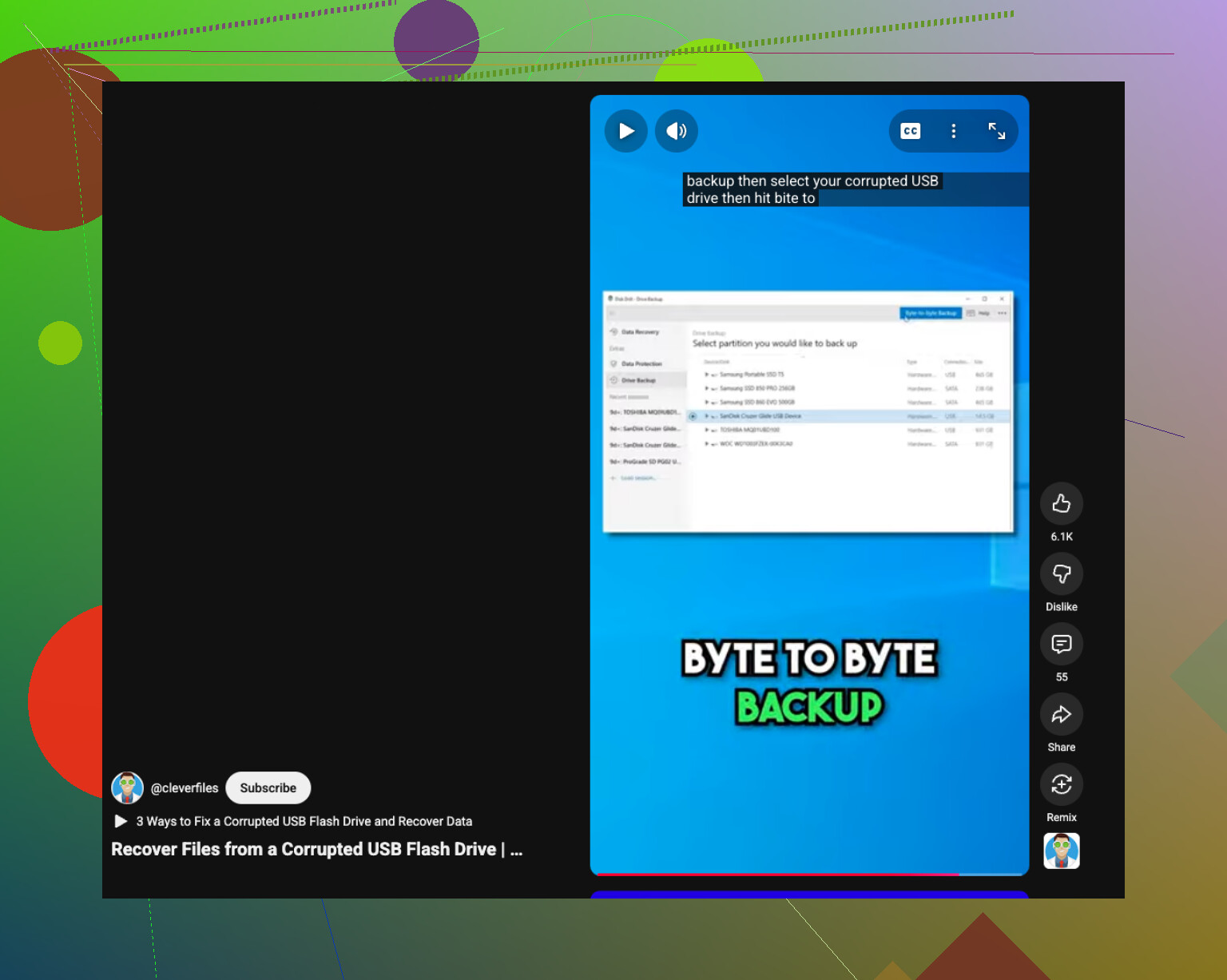
手早く視覚的なガイドが欲しいなら、この破損したフラッシュドライブ向けのUSBデータ復旧クイックチュートリアルが基本的な流れを説明しています。
USBが切断を繰り返す、熱くなる、または 0 バイトと表示される場合は中止してください。そこから先はDIYでは危険になり始めます。ドライブを酷使しすぎて、最後に読めるコピーまで失ってしまう人もいます。
USBにまだ使用済み容量が表示されているなら、フォルダがショートカットに変わっていないか、またはルートディレクトリが破損していないかも確認します。これは怪しいPC、マルウェア、安全でない取り外しのあとによく起こります。実際のファイルはまだ残っていて、ただExplorerに表示されている場所にないだけということもあります。
@mikeappsreviewer さんと @boswandelaar さんがすでに言っていることに加えて、いくつか追加で確認するとよい点があります。
- ファイルエクスプローラーで種類順に並べ替えて、変な .lnk ショートカットファイルがないか確認する
- 別のコンピューターでドライブを開いてみる
- Total Commander のようなファイルマネージャーや PowerShell を使って、ドライブ上のすべてを一覧表示する
- Windows では、コマンドプロンプトで
dir X: /aを実行して、隠し/システムを含むすべての項目を表示する - ドライブの挙動が不安定なままなら、Event Viewer でディスクまたは NTFS/exFAT エラーを確認する
USBメモリが不安定なら、コマンドでの修復をあれこれ試しすぎるのはあまり賛成ではありません。読み取りを追加するたびに、安価なUSBフラッシュメモリでは賭けになることがあります。問題なく再接続できているなら、軽く試すのはありです。そうでなければ、先にイメージ化してください。
復旧については、このケースでは Disk Drill は理にかなっています。再構築されたフォルダとファイルシグネチャの両方を表示できるので、フォルダが消えてもデータブロックがまだ存在している場合に便利です。Windowsが突然ファイルの場所を思い出してくれることを期待して手当たり次第に触るより、こちらのほうが有用です。Recuva も悪くありませんが、フォルダ構造が失われているなら、やはり最初は Disk Drill をすすめます。
また、ドライブを触りすぎる前にシンプルな手順を見たいなら、この Disk Drill のレビューとUSBファイル復旧の手順解説 はかなりわかりやすいです。
もうひとつ見落とされがちな点として、写真やドキュメントを復旧したら、ファイルサイズを比較して実際にいくつも開いてみてください。存在はしていても開けない復旧ファイルは、基本的にはただの記念品です。
@boswandelaar、@viajantedoceu、@mikeappsreviewer が十分に強調していないように見える点の一つは、フォルダーが実際に削除されたのではなく、不正なディレクトリエントリに置き換えられていないかを確認することです。USB が開くなら、Linux のライブ USB や別の OS で参照してみてください。Windows は損傷したディレクトリツリーを諦めてしまうことがありますが、別のファイルマネージャーなら通常どおりコピーできる程度の構造がまだ見えることがあります。
また、前面パネルの別のポートやハブに何度も差し替えるのも避けたほうがいいです。可能なら、デスクトップ PC の安定した背面 USB ポートを 1 つ使ってください。安価なフラッシュドライブでは、電源の不安定さが状態の悪い USB メモリをさらに悪化させることがあります。
それでもファイルが表示されない場合は、この順番で復旧してください:
- 可能ならバイト単位のイメージを作成する。
- 元のデバイスではなく、そのイメージをスキャンする。
- 復旧したファイルは別のディスクに書き出す。
- 写真やドキュメントをいくつか実際に開いて確認する。
Disk Drill はこの場合、妥当な選択です。
長所:
- プレビュー機能のサポートが良い
- 基本的な削除復元ツールよりフォルダー構造の再構築が優れていることが多い
- 混在したファイル形式を整理しやすい
短所:
- ディープスキャンに時間がかかることがある
- ファイル名が常に保持されるとは限らない
- 完全な復旧機能には有料版が必要な場合がある
USB メモリの動作が不安定なら、シェルコマンドをあまり多用するやり方には少し反対です。読み取り中に一度でも切断されるなら、試行をやめて、イメージ化または専門業者による復旧を優先してください。