私のUSBドライブがWindows PCで突然開けなくなり、今はエラーが表示されたり、フォーマットするよう求められたりします。バックアップしていない大切な写真や仕事のファイルが入っているので、状況を悪化させずに破損したフラッシュドライブからデータを安全に復旧する方法について本当に助けが必要です。まず何を試すべきか、何かアドバイスはありますか?
USBドライブが壊れた? まずは落ち着いたほうがいい
ええ、これはあの手の問題のひとつで、USBメモリが開かなくなって、Windowsが目の前にフォーマットの確認を出してくるまで無視されがちです。
似たようなケースで私がやったことはシンプルでした。ドライブに触るのをやめたことです。
まだフォーマットしないでください。まだCHKDSKを実行しないでください。適当な「修復」アプリを片っ端から試さないでください。こういうのは慌てた人がやりがちな行動で、あとになってファイルの復旧がもっと難しくなったと気づくことがあります。
USBドライブが破損する理由
よくある原因はいくつか見てきました。
- ファイルコピー中にドライブを抜いた
- ファイルシステムの損傷
- フラッシュメモリセルの不良
- マルウェア
- 突然の電源断
- ドライバーの問題
- 経年劣化
フラッシュストレージは消耗します。しかも行儀よく予定通りに壊れるわけではありません。何か月も普通に使えていたのに、ある日突然おかしなエラーを出し始めることもあります。
どんなときに先にソフトを試すか
USBにまだ反応があるなら、たいていは復旧ソフトから始めます。
良い兆候は次のとおりです。
- ディスクの管理に表示される
- 容量が正しく見える
- Windowsがフォーマットが必要だと言ってくる
- RAWとして表示される
- デバイスは見えるが、ファイルを開けない
そういう場合は、修復作業をする前にまずデータをコピーしようとします。
どんなときにDIYをやめるか
自分であれこれ触り続けないほうがいいケースもあります。
次のような場合は、手を引いて復旧サービスを検討します。
- ドライブがどこにも表示されない
- 接続と切断を繰り返す
- USBコネクタが曲がっている、または壊れているように見える
- USBメモリがすぐ熱くなる
- ファイルが重要で、1回の判断ミスでも痛手になる
完全に死にかけている、または不安定なフラッシュドライブは、何度も読み込むことでさらに悪化することがあります。これは昔の仕事用USBメモリで嫌というほど学びました。一度だけマウントされて、そのあと切断され、それきり二度と戻りませんでした。
ファイル復旧に使うもの
ソフトなら、Disk Drill を使います。
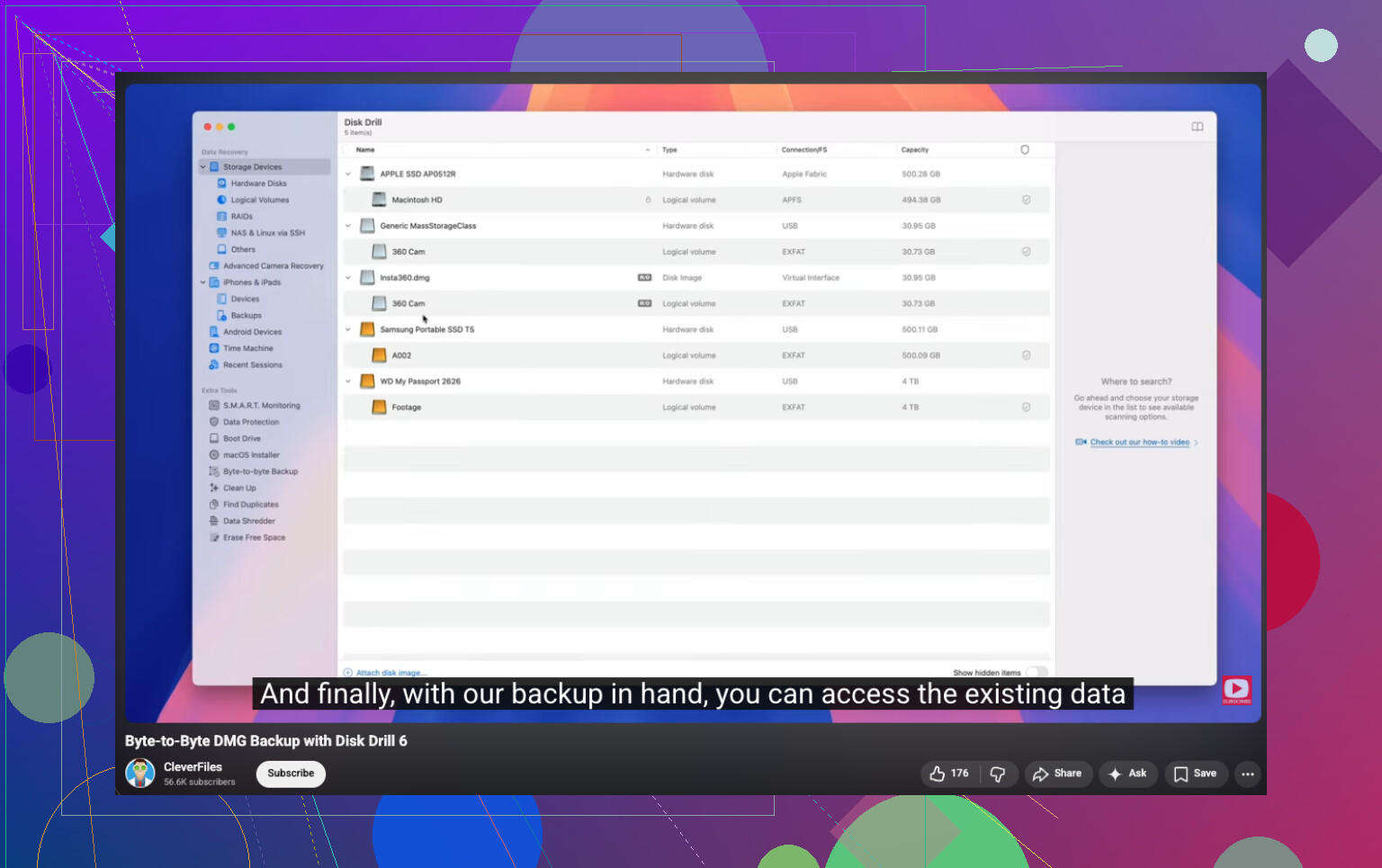
壊れたフラッシュドライブ、RAWボリューム、Windowsが開けなかったドライブで使ったことがあります。いちばん気に入っているのは、バイト単位のバックアップ機能です。USBが不安定なら、元のデバイスを何度も叩くより、イメージをスキャンしたほうがいいです。
これがその動画です:
私ならこの順番で進める
だいたい次の流れで進めます。
- Disk Drillを不調なUSBではなく、パソコンにインストールする
- USBドライブを接続する
- Disk Drillを開いてUSBデバイスを選ぶ
- ドライブが不安定そうなら、まずバイト単位のバックアップを作る
- フルスキャンを実行する
- 表示された内容をプレビューする
- 重要なファイルを別のドライブに復旧する
同じUSBにファイルを復旧しないでください。これをやって不調なドライブをさらに悪化させる人を見てきました。保存先は必ず別の場所にしてください。
ファイルが安全になってから
データを取り出したあとで、ようやく修復を試します。
復旧後に試す価値があるものは次のとおりです。
- ディスクの管理でドライブ文字を新しく割り当てる
- ファイルシステムが壊れていそうならCHKDSKを実行する
- Windowsのエラーチェックを使う
- デバイスマネージャーでUSBデバイスを再インストールする
- 破損が続くなら再フォーマットする
そのあともこのUSBメモリを使い続けるか?
正直、調子が悪いままなら使い続けません。
ファイルが消え始める、書き込み中に失敗する、理由もなく切断される、フォーマット後にまた破損する、そんな状態なら引退させます。USBメモリは安いですが、データ復旧で痛い目を見ることになります。
フォーマットをクリックしないでください。これは基本的にWindowsが「何かは見えているけど、ファイルシステムを読み取れない」と言っている表示です。
主な点については、@mikeappsreviewer と @boswandelaar に同意します。今すぐUSBの使用をやめてください。少しだけ意見が違うのは、トラブルシューティングのおもちゃのように何度も抜き差しするのも避けたほうがいいという点です。再接続のたびに、故障しかけているフラッシュコントローラーの状態がさらに悪化する可能性があります。
あまり強調されていないようなので、確認したいことをいくつか挙げます。
- デバイス マネージャー を開いて、通常の名前のディスクドライブとして表示されるか、それとも汎用USBデバイスとして表示されるか確認する
- ディスクの管理 で、メディアなし、RAW、未割り当て と表示されるのか、それとも正しいパーティションが表示されるのか確認する
- 正しい容量で表示されるなら、妙に小さいサイズで表示されるよりもずっと希望があります
ドライブが少しでもまだ読み取れるなら、まず最も失いたくないものからコピーしてください。フォルダーでも全部でもなく、最優先のファイルだけです。写真、仕事の書類、再作成できないものすべてです。半分だけ動くような状態で使える機会は一度しかないこともあります。
通常のコピーが失敗するなら、そうですね、Disk Drill を使います。この状況で役立つのは、単にスキャンすることだけではなく、最初にデバイスへ修復の書き込みをせずに、損傷したUSBやRAWのUSBから復元を試せることです。復元先はPCか別のドライブにしてください。同じUSBメモリには絶対に戻さないでください。基本中の基本ですが、今でもやる人はいます。
また、最高のUSBフラッシュドライブ復元ソフトやデータ復旧ツール についてもっと意見を知りたいなら、このスレッドは見る価値があります。
USBフラッシュドライブ復元ソフトに関する議論
もう一つ。USBが熱くなる、読み取り途中で消える、または メディアなし と表示されるなら、ソフトで何とかしようとせず、すぐに専門の復旧業者へ持ち込んでください。それは単純な意味での「破損」ではなく、ハードウェア障害であることが多いです。その段階では、DIYで状況をあっという間に悪化させる可能性があります。
まず最初に、フォーマットの指示は無視してください。
@mikeappsreviewer の意見の一部には賛成です。USB にはこれ以上何も書き込まないでください。CHKDSK については少し意見が異なります。ファイルをすべてコピーし終えるまでは、CHKDSK には一切触れないほうがいいです。ファイルシステムが破損したフラッシュドライブでは、CHKDSK が found.000 にファイルを移動したり、壊れたエントリを削除したりして構造を fix することがあります。予備のドライブなら問題ありませんが、写真や仕事の書類には不向きです。
Windows で私ならこうします:
- 別の USB ポートで試し、可能なら別の PC でも試す。
- ディスクの管理を開いて、Windows がどう認識しているか確認する。
- USB が正しい容量で表示されるなら、修復より先に復旧を試す。
- 0 バイトと表示される、再接続を繰り返す、または消える場合は、自力対応をやめる。
ここで重要な確認ポイント:
- RAW、未割り当て、またはフォーマットを求められる場合は、次の手順は復旧ソフトです。
- 64 GB のはずが 31 MB のように容量が間違って表示されるなら、ハードウェア故障の可能性が高いです。
- 熱くなる、または読み取り中に切断されるなら中止してください。繰り返しスキャンすると悪化します。
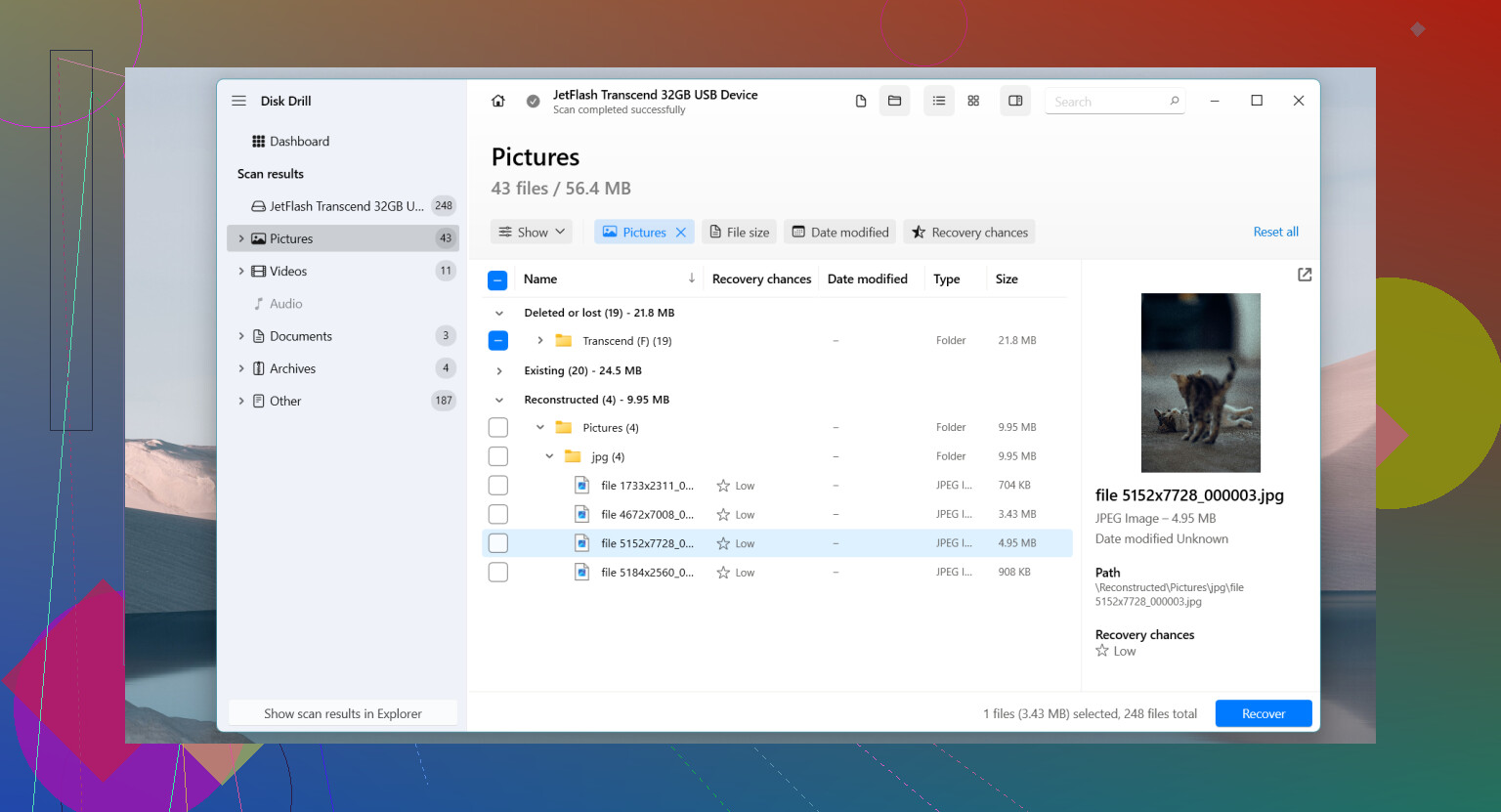
復旧ソフトについては、Disk Drill は有力な選択肢です。失われたパーティション、RAW の USB ドライブ、削除されたファイルシステム記録の処理に強いからです。私が特に重要だと思う機能は、最初にディスクイメージを作成し、不安定な USB メモリ本体を直接何度も読まずに、そのイメージをスキャンできることです。この手順は、不安定なフラッシュメディアでのデータ保全に思っている以上によく効きます。
手順はこの順番で:
- Disk Drill は USB ではなく PC の内蔵ドライブにインストールする。
- 可能なら USB の完全なバイト単位イメージを作成する。
- そのイメージ、または USB をスキャンする。
- まず写真や書類をプレビューする。
- 復旧先は内蔵ドライブか別の外付けディスクにする。
写真が大事なら、結果をファイル形式ごとに並べ替えて、ファイルヘッダーをプレビューしてください。JPEG や Office 文書は、フォルダー名が失われていても正常にプレビューできることがよくあります。これで復旧結果がきれいなのか、半分壊れているのか判断しやすくなります。
手順を視覚的に見たいなら、この 破損したフラッシュドライブ向けの USB ファイル復旧ビデオガイド が流れを説明しています。
もう一つ見落とされがちな点として、イベント ビューアーの Windows ログ、システムも確認してください。接続した時刻前後に disk や ntfs のエラーがないか探します。I/O エラーやリセットのメッセージがあるなら、単純なファイルシステムの不具合より低いレベルの問題です。
ディスクの管理でまったく検出されない、またはスキャン途中で切断を繰り返すなら、専門ラボに任せるほうが安全です。USB メモリは厄介で、コントローラーが壊れ始めると一気に悪化しがちです。私も昔これで痛い目を見ました。何度もやり直して、そのたびに取り出せるデータが減りました。なので、本当に慎重に進めて、何度もいじらないでください。
もっと簡単な別案は、USB以外に残っている元ファイルを集め直すことです。バックアップを作っていなくても、コピーが残っていないか確認する価値があります。
まずはは、あなたのPCの「ピクチャ」「ドキュメント」「ダウンロード」を探してください。写真はスマホやカメラのメモリーカード、仕事の書類は送信済みメールの添付や共有フォルダーも確認してくだい。
見つけたファイルは、USBではなくPCの新しいフォルダーへコピーし、開いて内容を確認します。USB自体を直す方法ではありませんが、USBに手を加えずに必要なデータを確保する手順です。