USBメモリを誤ってフォーマットしてしまい、重要な写真、仕事の書類、そしてどうしても取り戻したい個人的なファイルを失いました。上書きされる前に、フォーマットされたフラッシュドライブに最適なファイル復旧方法またはソフトウェアを探しています。フォーマットされたUSBドライブからデータを復元するために、まず最初に何を試すべきでしょうか?
私も以前、写真がぎっしり入ったUSBメモリでこれを一度経験したので、あの胃が落ちる感じはよく分かります。それでも、フォーマットしても必ずしもデータが完全に復旧不能になるわけではありません。早めに気づいたなら、まだ望みはあります。
最初にすることは、USBに触らないことです。
新しいファイルをそこにコピーしないでください。もう一度フォーマットしないでください。CHKDSK を実行しないでください。そのままにしておいてください。復旧は、古いデータが上書きされていないときに最もうまくいきます。いったん新しいデータが同じ領域に書き込まれると、古いファイルはもう終わりです。
よく混同されることの一つですが、フォーマットを 元に戻す ことはできません。その部分はもう消えています。復旧アプリがすることは、まだ残っているファイルデータをドライブ上からスキャンして、それをつなぎ合わせることです。つまり、フォーマット自体はそのままですが、ファイルはまだ復旧できる可能性があります。
どの種類のフォーマットが行われたかが重要です
-
クイックフォーマット
これはより良い結果です。通常は速く終わり、多くの場合は数秒です。Windows は新しいファイルシステムを作成し、何か新しいものに置き換えられるまで古いファイルの内容はそのまま残します。すぐにドライブの使用をやめたなら、復旧できる可能性は十分あります。 -
フルフォーマット
これはより時間がかかります。新しい Windows システムでは、フルフォーマットはドライブ全体に書き込みを行います。フルフォーマットを実行した場合、通常はソフトウェアによる復旧はあまり期待できません。 -
別のデバイスで実行されたフォーマット
カメラ、テレビ、ゲーム機、ドライブレコーダー、その他の同様の機器では、クイックフォーマットが行われることがよくあります。そのような場合でも、私は復旧を試します。
バックアップがない場合は、すぐに復旧ソフトを使うことをおすすめします。私は Disk Drill でまずまずの結果を得ています。これは FAT32、exFAT、NTFS のような一般的な USB ファイルシステムを読み取ることができ、多くの種類のファイルに対応しています。
私ならこうします
-
Disk Drillをコンピュータの内蔵ドライブにインストールします。フォーマット済みのUSBにはインストールしません。
-
フラッシュドライブを接続して、アプリを開きます。
-
デバイス一覧からUSBドライブを選びます。
-
Search for Lost Dataをクリックします。求められた場合は、Universal Scanを使います。このモードは複数の方法で確認するため、フォーマット済みドライブではよりうまく動作する傾向があります。
-
スキャンが終わるまで待ちます。途中で結果を見ることもできますが、最後のほうで追加のファイルが見つかることがあるので、待ったほうがよいです。
-
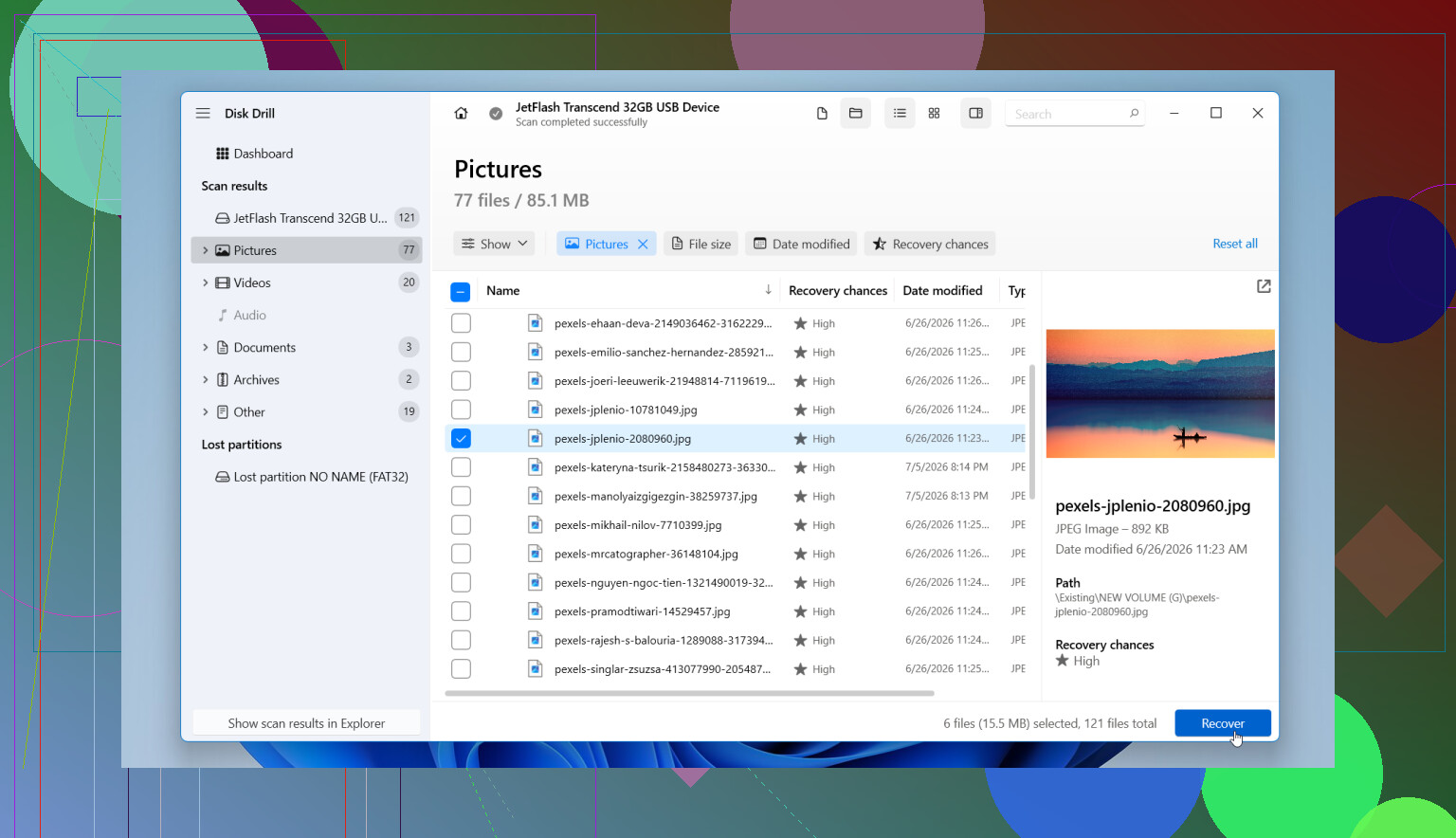
結果を確認します。通常は写真、動画、音声、書類、アーカイブのようなグループに分類されます。一覧が見づらくなった場合は、種類、日付、サイズ、ファイル名で絞り込むとかなり役立ちます。
-
復元する前にファイルをプレビューします。写真が開けたり、書類がプレビューで正常に見えたりするなら、それはたいてい良い兆候です。
-
復元したファイルは別の場所に保存します。PCのドライブまたは別の外付けディスクを使ってください。同じUSBには戻さないでください。
フラッシュドライブが不安定に見える場合
この部分は見落とされがちです。USBが接続と切断を繰り返したり、読み取りエラーが発生したり、動作が不安定に感じられる場合は、まずディスクイメージを作成し、元のドライブではなくそのイメージをスキャンしてください。コピーから作業するほうが安全で、故障しかけている可能性のあるドライブへの余計な負担も減らせます。
コマンドプロンプトの修復について
よく何にでも CHKDSK や ATTRIB を勧める人を見かけます。フォーマット後であれば、私はそこから始めません。
-
CHKDSK
これはファイルシステムの問題を修復します。フォーマットされたドライブからファイルを復元するものではありません。さらに悪いことに、復元を難しくするような変更を加えてしまう可能性があります。 -
ATTRIB
これは、システムやマルウェアによってファイルが非表示にされた場合には役立ちます。フォーマットによって失われたファイルには何の効果もありません。
これらを試すのは、フォーマットが最後まで完了しなかった場合や、処理の途中でドライブに不具合が起きた場合だけで十分です。通常の誤フォーマットのケースでは、まず復元です。修復は後です。
それが単なるフォーマット以上の問題かもしれない場合
USBが検出されない、数秒ごとに接続が切れる、容量が誤って表示される、または物理的な損傷がある場合、問題はハードウェアにある可能性があります。スキャンを何度も繰り返して負荷をかけ続けるのは避けたほうがよいでしょう。ファイルが重要なら、復旧業者に依頼するほうが安全です。
簡単に言えば、はい、フォーマットされたフラッシュドライブからの復旧は多くの場合可能で、特にクイックフォーマット後はその可能性が高いです。重要なポイントは、どの種類のフォーマットが行われたか、そしてその後にドライブへ何か書き込まれたかの2点です。クイックフォーマットで、すぐに使用を停止したのであれば、見込みはまだかなりあります。
フォーマットがクイックだったなら、まだ十分見込みはあります。@mikeappsreviewer が最初の対応についてはうまく説明しているので、私はみんなが見落としがちな部分を付け加えます。
まず、USBアダプターが対応しているなら、ドライブの S.M.A.R.T. 健康状態を確認してください。CrystalDiskInfo や smartctl を使います。フラッシュドライブで読み取り不良が出ているなら、先に USB Image Tool や ddrescue でクローンを作成してから、そのクローンをスキャンしてください。不安定なメディアでは、読み取り回数を減らすことが重要です。
ソフトについては、フォーマットされたUSBの復元では、私は今でも Disk Drill をかなり上位に置きます。主に、ファイルシグネチャスキャンが写真やOffice文書に強いからです。Recuva は単純な削除には十分ですが、フォーマット済みドライブでは、私の経験では取りこぼしが多いです。PhotoRec も強力ですが、ファイル名やフォルダー構造がぐちゃぐちゃになって戻ってくることがよくあります。
@mikeappsreviewer に一点だけ少し異論があります。古いWindows環境や一部のサードパーティ製フォーマットツールでは、フルフォーマットが必ずしも完全敗北とは限りません。まれですが、ファイルが重要なら一度スキャンする価値はあります。
それと、これがカメラやスマホで使っていた小さなUSBメモリだったなら、フォーマット前に機器が隠しバックアップフォルダーを作っていないか確認してください。DCIM のコピーが思わぬ場所に残っていたのを見たことがあります。
手早く見られる視覚的なガイドが欲しければ、この フォーマット済みおよび破損したUSBメモリの復元動画ガイド はわかりやすいです。
大事なのは、復元先を別のドライブにすることです。USB自体には戻さないでください。そこを間違える人がかなり多いです。
@mikeappsreviewer さんと @sternenwanderer さんが言ったことに、もう1つ付け加えたいです。USBにあらゆる復旧アプリを試す前に、復元されたファイルが実際に使えるかどうかを確認してください。単に「見つかった」だけでは不十分です。多くのツールは何百ものファイルを一覧表示しますが、そのうち半分は開くと破損しています。だから私は、巨大なスキャン件数ではなく、プレビューの品質とファイルの完全性で復旧ソフトを判断することが多いです。
フォーマットされたUSBメモリなら、Disk Drill は依然としてより良い選択肢の1つです。というのも、ファイルシステムのスキャンとシグネチャベースの復旧の両方をかなりうまく処理でき、特に写真、PDF、Office文書、一般的な個人ファイルに強いからです。これは多くの人が思う以上に重要です。見た目は立派でも、フォルダ構造や元のファイル名を復元しようとすると弱いアプリもあります。
よくある助言と少し意見が違う点を1つ挙げると、基本的なフラッシュドライブで S.M.A.R.T. を追いかけるのにあまり時間をかけないほうがいいと思います。安価なUSBメモリの多くは、そもそも有用な健康状態データを公開していません。なので、ドライブが普通にマウントされるなら、私はすぐに読み取り専用のような復旧の試行に進みます。
かなり役立つこと:
- 結果を Existing と Reconstructed で並べ替える
- 最初に写真や文書のサンプルをいくつか復元する
- 支払う前や大規模な復旧セッションを続ける前に、それらを開いて確認する
- ファイル名が失われている場合は、ファイルの種類 + サイズ + 更新日を使って重要なものを再構築する
また、これが仕事の文書 + 家族写真のケースなら、クラウド同期のゴミ箱も確認してください。OneDrive、Google Drive、Dropbox、さらにはスマホの自動アップロードにまだコピーが残っている可能性を忘れがちです。
フォーマットされたUSBドライブからデータを復元する方法 についての分かりやすい解説が欲しいなら、これは実際かなり読みやすいです:
フォーマットされたUSBドライブから簡単にファイルを復元する方法
要するに、USBメモリの使用を止めて、Disk Drill でスキャンし、復元前にプレビューし、すべて別のドライブに保存してください。USBが何度も切断されるなら、DIYは飛ばして先にクローンを作成しないと、状況を悪化させるかもしれません。
他の人が軽く触れただけの観点として、USBがどのファイルシステムに再フォーマットされたかを確認することがあります。exFAT/FAT32 から NTFS に、またはその逆に変更されていた場合、古いディレクトリ構造を特定のメタデータ配置から再構築するのが得意なツールとそうでないツールがあるため、復旧品質が大きく変わることがあります。 לכן、スキャン前に、ディスクの管理に表示されている現在のファイルシステムと容量をメモしてください。表示サイズが突然おかしい場合、それは「フォーマット」の問題というよりコントローラの問題である可能性が高いです。
「とにかく全部のスキャナを試す」というやり方には少し異論があります。不安定なUSBメモリに対して深いスキャンを何度も行うと、時間を無駄にするだけでなく、接続切れがさらに増えることもあります。まずは信頼できる方法で1回しっかり実行し、その後で評価するべきです。
Disk Drill は、使いやすさと、フォーマットされたUSBメモリからのそこそこ良好な生データ復旧のバランスが取れているため、ここでは妥当な第一候補です。
Disk Drill の長所
- 写真、PDF、文書のプレビュー対応が良い
- ファイルシステムベースとシグネチャベースの両方のスキャンに対応
- 多くの生データ復旧ツールより結果を整理しやすい
- 画像だけでなく、さまざまなファイル種類の混在にも比較的強い
Disk Drill の短所
- 完全復旧が必要な場合、最も安価な選択肢ではない
- 復元されたファイルは元の名前やフォルダ構成を失うことがある
- 深刻に損傷したフラッシュメディアでは、先にクローンを作成する代わりにはならない
- スキャン結果が、実際に復旧可能な量より多く見えることがある
よくある助言と違って私ならこうします。
- まず 少量のテスト用バッチ を復旧する
- 重要なカテゴリごとに10〜20個のファイルを開く
- 写真が正常に開き、文書が破損していなければ続行する
- すべて壊れているなら止めて、何千ものファイルをやみくもに復元するのではなく、別の復旧エンジンを試す
確認する価値があるものとして、Office の一時ファイル、Lightroom カタログ、スマホからの取り込み、Windows の最近使ったファイル、メール添付ファイルもあります。「USB上で失われたコピー」が唯一のコピーとは限りません。
@sternenwanderer、@cazadordeestrellas、@mikeappsreviewer は、ドライブの使用を止めるべきという点をすでに十分説明しています。私から付け加えるならこれです。フォーマットされたUSBメモリでは、見つかった総数よりも復旧されたファイルの品質のほうが重要です。