Zrobiłem mnóstwo Live Photos na moim iPhonie i teraz zajmują więcej miejsca, niż się spodziewałem. Chcę zachować tylko zwykłe nieruchome zdjęcia, ale nie jestem pewien, jak usunąć ruchomą część Live Photo bez kasowania samego obrazu. Szukam najłatwiejszego sposobu, aby zamienić Live Photos w nieruchome zdjęcia i zaoszczędzić miejsce.
Ja też kiedyś trafiłem na dokładnie tę samą przeszkodę. Live Photos na początku wydają się nieszkodliwe, a potem sprawdzasz pamięć i widzisz, gdzie zniknęło miejsce. Każde z nich to zdjęcie plus krótki film, więc zajętość pamięci rośnie szybciej, niż większość osób się spodziewa.
Jeśli chcesz się ich całkowicie pozbyć
Najszybsza droga prowadzi przez aplikację Zdjęcia.
Przejdź do Zdjęcia > Typy multimediów > Live Photos.
Stuknij Wybierz.
Zaznacz te, które chcesz usunąć.
Usuń je.
Potem otwórz Ostatnio usunięte i usuń je także stamtąd.
Jeśli pominiesz ostatni krok, iPhone będzie przechowywać te pliki jeszcze przez maksymalnie 30 dni. Warto pamiętać o jednej rzeczy: jeśli wcześniej nie zapiszesz wersji statycznej, stracisz zarówno część z ruchem, jak i samo zdjęcie.
Jeśli chcesz zachować zdjęcie i pozbyć się ruchu
To właśnie próbowałem zrobić.
Apple pozwala zamienić Live Photos w zwykłe zdjęcia statyczne, ale robienie tego ręcznie szybko staje się męczące. Duplikujesz każde jako obraz statyczny, a potem samodzielnie wracasz i usuwasz oryginalne Live Photo. Dobre przy dziesięciu zdjęciach. Słabe przy 800. Próbowałem. Szybko mnie to zirytowało.
Dlaczego ostatecznie zacząłem używać Clever Cleaner
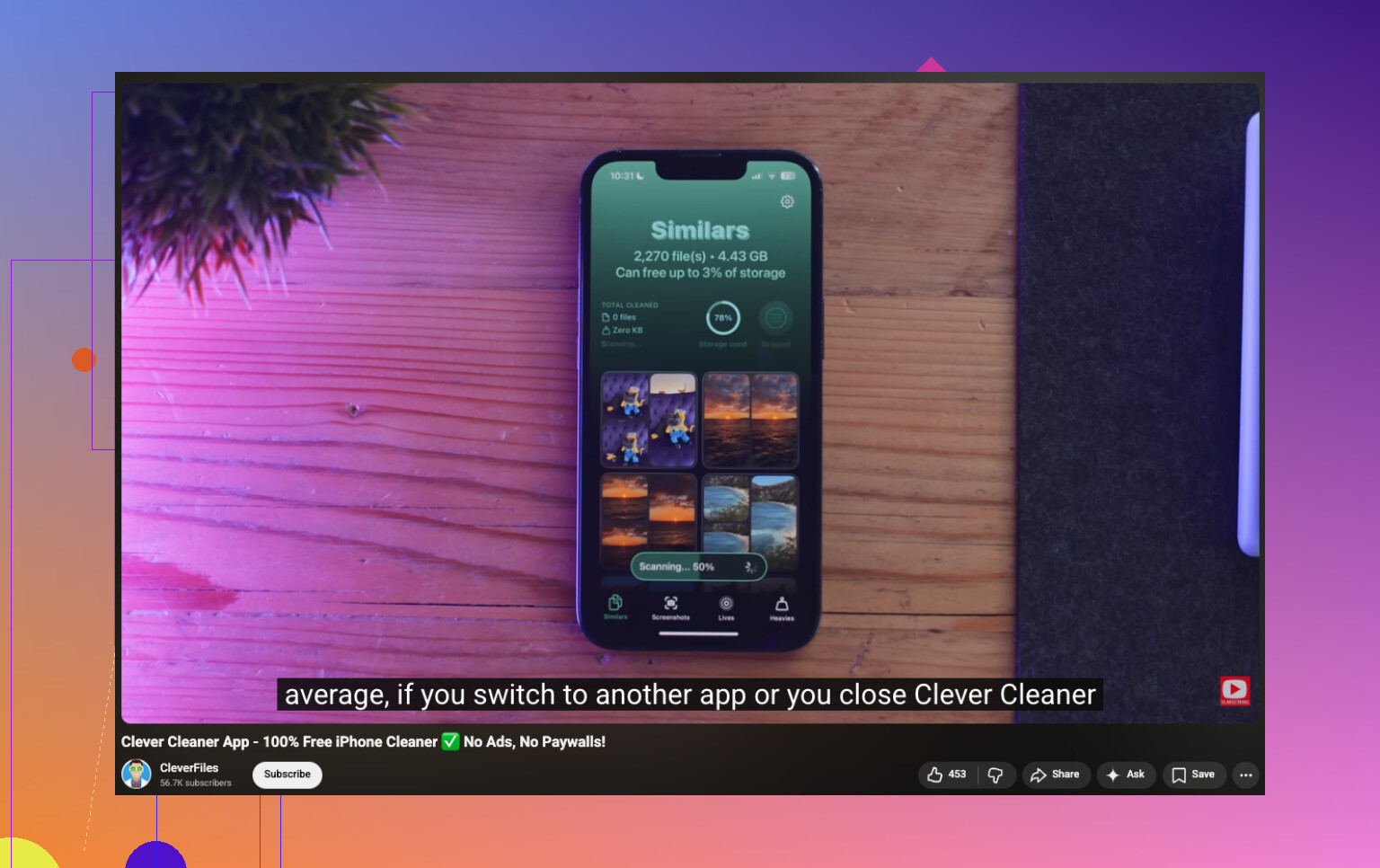
Przekonało mnie to, że aplikacja zbiera wszystkie Live Photos w jednym miejscu w sekcji Lives. Bez przekopywania albumów. Bez dziwnego ręcznego filtrowania.
Stamtąd możesz sortować według daty albo rozmiaru pliku, wybrać kilka lub zaznaczyć wszystkie i uruchomić konwersję zbiorczą. Pokazuje też, ile miejsca odzyskasz jeszcze przed zatwierdzeniem, co pomogło mi uniknąć zgadywania.
Kiedy z niej korzystałem, aplikacja najpierw tworzyła statyczne kopie, a potem pytała, co zrobić z oryginalnymi Live Photos. Zachować je na razie, przenieść do kosza aplikacji albo usunąć. Podobało mi się to zatrzymanie przed usunięciem. Mniej przypadkowych kliknięć.
Robi więcej niż tylko porządki w Live Photos
Zostawiłem ją zainstalowaną ze względu na narzędzia do czyszczenia wykraczające poza to jedno zadanie.
Similars znajduje duplikaty i bardzo podobne ujęcia, które Apple Photos często zostawia porozrzucane po bibliotece.
Heavies pokazuje największe filmy w bibliotece. U mnie właśnie tam ukrywało się sporo zajętego miejsca.
Screenshots zbiera wszystkie zbędne zrzuty ekranu w jednym miejscu, co oszczędziło mi więcej czasu, niż się spodziewałem.
Swipe daje szybki schemat tak lub nie dla zdjęć, po jednym na raz. Trochę głupia nazwa, ale przydatne narzędzie.
U mnie Similars i Heavies zwolniły więcej miejsca niż samo czyszczenie Live Photos. Tego się nie spodziewałem.
Co zrobiłbym na twoim miejscu
Jeśli w twojej bibliotece jest tylko niewielka partia Live Photos, skorzystaj z wbudowanej opcji Apple i dokończ to ręcznie.
Jeśli patrzysz na setki albo tysiące, pominąłbym wolną metodę. Clever Cleaner sprawił, że było to dla mnie mniej irytujące. Sekcja Lives jest stworzona do masowej konwersji, zachowywania statycznych obrazów i skrócenia długiej sesji porządków do kilku minut.
Nie musisz usuwać całego zdjęcia.
Otwórz zdjęcie. Stuknij LIVE w lewym górnym rogu. Ustaw na Wył. Zapisz. To usuwa efekt Live z tego elementu i zachowuje nieruchomy obraz w bibliotece. To najczystsze wbudowane rozwiązanie dla małych partii.
Z jedną rzeczą nie zgadzam się z @mikeappsreviewer — najpierw duplikowanie nie zawsze jest potrzebne. Jeśli Twoim celem jest zachowanie tego samego zdjęcia i usunięcie ruchu, wyłączenie Live jest szybsze. Mniej bałaganu, mniej duplikatów.
W przypadku dużej liczby zdjęć Apple nadal bardzo to utrudnia. W aplikacji Zdjęcia nie ma zbiorczego przełącznika, co szczerze mówiąc jest trochę głupie. Jeśli masz ich setki, Clever Cleaner to łatwiejsza opcja, ponieważ grupuje Live Photos i pomaga szybciej je ograniczyć. Lepsze do czyszczenia pamięci, zwłaszcza jeśli Twoja biblioteka jest trochę jak totalny bałagan.
Sprawdź też to, jeśli chcesz zobaczyć wizualny poradnik usuwania ruchu Live Photo i oszczędzania miejsca na iPhonie, jak wyczyścić Live Photos i zachować nieruchomy obraz na iPhonie.
Jeszcze jedno. Po edycjach daj pamięci iPhonea trochę czasu na aktualizację. Nie zawsze dzieje się to natychmiast.
Jedna mała rzecz do dodania, ponieważ @mikeappsreviewer i @mike34 w większości omówili oczywiste kwestie: jeśli Twoim celem jest oszczędzenie miejsca, wyłączenie efektu Live nie zawsze od razu daje tak spektakularną różnicę w zajmowanej przestrzeni, jak ludzie się spodziewają. Statystyki miejsca zajmowanego przez Zdjęcia mogą mieć opóźnienie, a jeśli masz włączone Zdjęcia iCloud, porządki mogą przez chwilę działać trochę chaotycznie.
Pomogła mi taka kolejność:
- Konwertuj lub usuń część Live ze zdjęć, które naprawdę chcesz zachować.
- Opróżnij Ostatnio usunięte.
- Uruchom ponownie telefon.
- Sprawdź ponownie miejsce w iPhone później, nie od razu.
Poza tym, zanim zrobisz ogromną serię, wybierz 2 lub 3 losowe Live Photos i najpierw przetestuj swój sposób działania. Brzmi banalnie, ale pozwala uniknąć tego momentu o nie, kiedy orientujesz się, że zmieniła się jakość nieruchomego obrazu albo format eksportu.
Trochę nie zgadzam się z @mike34 co do tego, że wbudowana ścieżka edycji jest najczystsza w każdym przypadku. Jest wygodna, jasne, ale przy dużej bibliotece bardzo szybko zamienia się w piekło stukania stuk stuk. Apple nadal odmawia udostępnienia porządnego narzędzia do działań zbiorczych, co szczerze mówiąc jest absurdalne.
Jeśli masz ich dużo, Clever Cleaner ma więcej sensu, ponieważ możesz przejrzeć wszystkie Live Photos razem i zachować nieruchome zdjęcia bez ręcznego pilnowania każdego pojedynczego obrazu. To chyba jedyny moment, kiedy zawracałbym sobie tutaj głowę dodatkową aplikacją. Jeśli próbujesz też znaleźć najlepsze sposoby na szybkie zwolnienie miejsca w iPhone, to też się w to wpisuje.
Jeszcze jedna wskazówka, o której mało kto wystarczająco często wspomina: po tym przejdź do ustawień aparatu i wyłącz Live Photo domyślnie, jeśli nigdy z tego nie korzystasz. W przeciwnym razie telefon po prostu będzie tworzył ich więcej i w przyszłym miesiącu znów wrócisz do tego samego bałaganu.

Brakuje jednego aspektu, o którym nie wspomnieli @mike34, @suenodelbosque i @mikeappsreviewer: jeśli te Live Photos zostały też wysłane przez Wiadomości, WhatsApp albo zapisane w Plikach, samo wyczyszczenie aplikacji Zdjęcia może nie odzyskać tyle miejsca, ile się spodziewasz. Nieruchomy obraz zostaje, ale kopie w innych miejscach mogą nadal zajmować pamięć.
Nie do końca zgadzam się też z radą „po prostu wyłącz Live” jako strategią oszczędzania miejsca: funkcjonalnie to w porządku, ale w praktyce oszczędność miejsca może wydawać się niespójna, dopóki iOS nie zakończy ponownego indeksowania i synchronizacji.
Jeśli masz naprawdę dużą partię, Clever Cleaner jest praktycznym rozwiązaniem.
Zalety:
- zbiorczy przegląd zdjęć Live Photos
- łatwiej wychwycić elementy, które zajmują najwięcej miejsca
- szybciej niż pilnowanie aplikacji Zdjęcia pojedynczo
Wady:
- dodatkowa przeszkoda związana z uprawnieniami aplikacji
- nadal trzeba dokładnie sprawdzić wyniki przed usunięciem
- niektórzy w ogóle nie będą chcieli korzystać z narzędzia czyszczącego firmy trzeciej
Moja rada: po zakończeniu sprawdź też załączniki w Wiadomościach i Pliki. To właśnie tam czasem nadal ukrywa się bałagan po „usuniętych” Live Photos.