Meine externe Mac-Festplatte wird plötzlich nicht mehr eingebunden, und ich muss wichtige Fotos und Dokumente davon wiederherstellen. Das Festplattendienstprogramm erkennt das Laufwerk, aber ich kann nicht auf die Dateien zugreifen. Was sind die sichersten Optionen zur Datenwiederherstellung auf dem Mac, bevor ich riskiere, das Problem noch zu verschlimmern?
Als Erstes: Verwenden Sie dieses Laufwerk so wenig wie möglich. Gelöschte oder fehlende Dateien auf einem Mac werden oft nicht sofort gelöscht. macOS markiert diesen Speicherplatz möglicherweise nur als frei, was bedeutet, dass die Dateien noch wiederherstellbar sein können, bis etwas anderes darübergeschrieben wird.
Wenn es sich um ein externes Laufwerk handelt, trennen Sie es vorerst. Wenn es Ihr internes Mac-Laufwerk ist, vermeiden Sie es, etwas herunterzuladen, Apps zu installieren, Dateien zu verschieben oder sogar viel normal zu surfen, wenn Sie es vermeiden können. Je weniger Aktivität, desto besser stehen Ihre Chancen.
Prüfen Sie die einfachen Dinge, bevor Sie zu Wiederherstellungstools greifen. Sehen Sie zuerst im Papierkorb nach. Wenn sich die Dateien auf einem externen Laufwerk befanden, hat dieses Laufwerk möglicherweise auch einen eigenen versteckten Papierkorb-Ordner. Schließen Sie es an, öffnen Sie das Laufwerk im Finder und drücken Sie dann Umschalt + Befehl + Punkt, um versteckte Dateien anzuzeigen. Suchen Sie nach einem Ordner namens .Trashes. Wenn die Dateien dort sind, klicken Sie mit der rechten Maustaste darauf und wählen Sie Zurücklegen.
Prüfen Sie auch Time Machine, falls es lief, bevor die Dateien verschwunden sind. Öffnen Sie Time Machine über die Menüleiste, gehen Sie zu einem Zeitpunkt zurück, an dem die Dateien noch vorhanden waren, wählen Sie sie aus und klicken Sie auf Wiederherstellen. Das ist normalerweise die sauberste Lösung, wenn das Backup vorhanden ist.
Wenn es keine Kopie im Papierkorb und kein Backup gibt, ist Wiederherstellungssoftware der nächste sinnvolle Schritt. So etwas wie Disk Drill kann Mac-Laufwerke wie APFS und HFS+ scannen. Beachten Sie nur, dass wiederhergestellte Dateien nicht immer mit den ursprünglichen Dateinamen oder der ursprünglichen Ordnerstruktur zurückkommen.
Ein tieferer Scan sucht normalerweise nach Dateisignaturen, anstatt sich nur auf den alten Ordnerindex zu verlassen. Das kann bei Fotos, Videos, Dokumenten, Archiven und anderen gängigen Dateitypen helfen. Wenn sich das Laufwerk instabil verhält, sich also zum Beispiel trennt, quälend langsam läuft oder Fehler ausgibt, erstellen Sie zuerst ein Byte-für-Byte-Image und scannen Sie dieses Image, anstatt immer wieder auf dem eigentlichen Laufwerk herumzuarbeiten.
Interne SSDs sind schwieriger. Viele moderne SSDs verwenden TRIM, wodurch gelöschte Blöcke automatisch bereinigt werden können. Sobald das passiert, hat normale Wiederherstellungssoftware möglicherweise nichts mehr zum Wiederherstellen. Das ist ein weiterer Grund, den Mac sofort nicht mehr zu benutzen.
Wenn das Laufwerk Klick-, Schleif- oder wiederholte Anlaufgeräusche macht oder irgendetwas, das mechanisch und falsch klingt, führen Sie keine Wiederherstellungsscans darauf aus. Software behebt keine physischen Schäden, und das Scannen kann die Situation verschlimmern. Trennen Sie es und ziehen Sie einen professionellen Wiederherstellungsdienst in Betracht, wenn die Dateien die Kosten wert sind.
Ich war schon einmal in einer ähnlichen Panik und dachte, ich hätte meine Abschlussarbeit auf ein USB-Laufwerk kopiert, obwohl ich es nicht getan hatte. Also ja, es fühlt sich furchtbar an, aber fehlende Dateien sind nicht automatisch für immer weg. Vorerst gilt: Schreibvorgänge minimieren, Papierkorb und Time Machine prüfen und dann bei Bedarf von einem anderen Laufwerk oder von einem Disk-Image wiederherstellen. Wenn das geklärt ist, richten Sie mindestens zwei Backups ein, zum Beispiel Time Machine plus eine Cloud-Kopie.
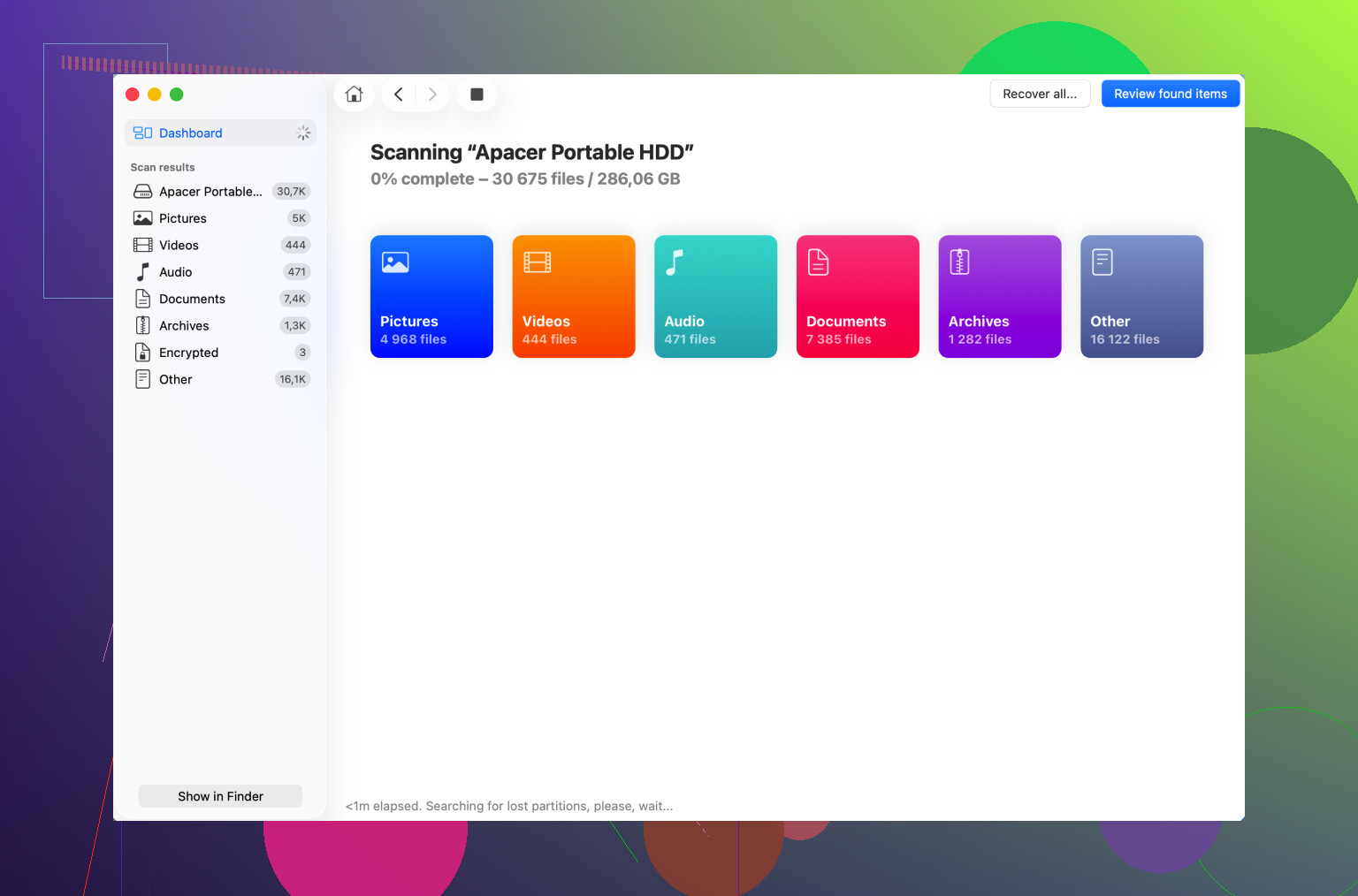
Wenn das Festplattendienstprogramm das Volume als gesperrt oder verschlüsselt anzeigt, hilft Wiederherstellungssoftware kaum, bis es mit dem richtigen Passwort oder Wiederherstellungsschlüssel entsperrt wird. Versuche vor dem Scannen ein anderes Kabel bzw. einen anderen Anschluss und prüfe, ob der Finder nach einem Passwort fragt, denn ein fehlerhaftes Gehäuse kann wie ein defektes Laufwerk wirken, obwohl die Festplatte selbst in Ordnung ist. Disk Drill oder ähnliche Tools sind danach sinnvoll, aber „repariere“ oder lösche nichts, nur damit es eingebunden wird.
Ein Laufwerk, das als Gerät angezeigt wird, aber ein nicht einhängbares Volume hat, ist etwas anderes als ein Laufwerk, das alle paar Sekunden aus dem Festplattendienstprogramm verschwindet. Ersteres kann ein beschädigtes Dateisystem sein. Letzteres ist eher ein Hinweis auf Hardware, Kabel, Stromversorgung, Gehäuse oder darauf, dass das Laufwerk selbst den Geist aufgibt.
Ich wäre hier vorsichtig mit dem Festplattendienstprogramm. Dass das Laufwerk dort erscheint, verleitet dazu, mehrmals auf Erste Hilfe zu klicken, aber wenn die Fotos und Dokumente wichtig sind, würde ich Reparaturversuche nicht als ersten Schritt wählen. Erste Hilfe kann bei einem Laufwerk, von dem Sie ein Backup haben, in Ordnung sein. Bei der einzigen Kopie wichtiger Daten kann es beim Reparaturversuch das Dateisystem verändern, und wenn das Laufwerk bereits instabil ist, ist das nicht das, was Sie wollen.
Die sicherere Reihenfolge ist normalerweise:
- Versuchen Sie ein anderes Kabel, einen anderen Anschluss und, wenn es sich um eine externe 3,5-Zoll-Festplatte handelt, ein nachweislich funktionierendes Netzteil.
- Wenn sie sich in einem abnehmbaren USB-Gehäuse befindet, ziehen Sie in Betracht, dass das Gehäuse defekt sein könnte, nicht die Festplatte.
- Nicht löschen, initialisieren, neu partitionieren oder neu formatieren, auch wenn macOS das anbietet.
- Wenn das Laufwerk zuverlässig verbunden bleibt, erstellen Sie ein Image oder einen Klon des gesamten Laufwerks auf ein anderes Laufwerk mit ausreichend freiem Speicherplatz.
- Führen Sie Wiederherstellungssoftware gegen das Image oder den Klon aus, nicht gegen die Originalfestplatte.
- Speichern Sie wiederhergestellte Dateien auf einem separaten Laufwerk, niemals zurück auf das problematische Laufwerk.
Dieser Klon-/Image-Schritt ist der langweilige Teil, den viele überspringen, weil sie die Dateien sofort wollen, aber er ist oft das, was einen ordentlichen Wiederherstellungsversuch von einem chaotischen unterscheidet. Jeder Scan lässt das Laufwerk viele Sektoren lesen. Wenn das Laufwerk ausfällt, können wiederholte Scans durch verschiedene Apps es zusätzlich belasten. Eine Byte-für-Byte-Kopie ermöglicht einen einzigen Haupt-Lesedurchgang, danach können Sie auf der Kopie experimentieren.
Disk Drill ist als benutzerfreundlichere Mac-Option in Ordnung, wenn das Laufwerk elektrisch stabil ist und Sie es mit einem gelöschten oder beschädigten Volume zu tun haben. Der Haken ist, dass keine Wiederherstellungs-App Magie ist. Wenn der Dateisystemkatalog beschädigt ist, kann sie Fotos und Dokumente nach Dateityp wiederherstellen, aber Ordnernamen, Daten oder ursprüngliche Dateinamen verlieren. Das ist bei signaturbasierter Wiederherstellung normal und nicht unbedingt ein Zeichen dafür, dass die App etwas falsch gemacht hat.
Wenn Sie technisch versierter sind, werden Werkzeuge wie R-Studio oder UFS Explorer für diese Art von Aufgabe oft erwähnt, weil sie Ihnen mehr Kontrolle über beschädigte APFS-/HFS±Volumes geben. Sie sind allerdings weniger anfängerfreundlich. Für einen normalen Benutzer kann das beste Werkzeug einfach das sein, mit dem Sie Dateien klar in der Vorschau sehen und auf ein anderes Laufwerk wiederherstellen können, ohne auf das defekte zu schreiben.
Es gibt eine Abkürzung, die ich vor jedem tiefen Scan versuchen würde, wenn das Laufwerk leise und stabil ist: Wählen Sie im Festplattendienstprogramm Darstellung > Alle Geräte einblenden und prüfen Sie, ob die physische Festplatte, der Container und das Volume alle angezeigt werden. Manchmal ist das physische Laufwerk vorhanden, aber das APFS-Volume ist nicht eingehängt. Wenn das Volume eine Taste Einhängen hat, können Sie das einmal versuchen. Wenn nach einem Passwort gefragt wird, hören Sie auf zu raten und suchen Sie das richtige Passwort oder den Wiederherstellungsschlüssel. Wenn ein Fehler angezeigt wird, hämmern Sie nicht weiter darauf ein.
Wenn es sich kurz einhängen lässt, beginnen Sie nicht sofort damit, das ganze Laufwerk auf einmal zu kopieren. Kopieren Sie zuerst die wichtigsten Ordner: Fotos, Dokumente, Desktop-Backups, was auch immer Sie nicht ersetzen können. Große Alles-kopieren-Aufträge scheitern auf halber Strecke und verschwenden Zeit mit Junk-Dateien. Priorisieren Sie.
Wenn das Laufwerk klickt, schleift, wiederholt hoch- und herunterfährt, ungewöhnlich heiß wird oder während des Kopierens verschwindet, ist Software-Wiederherstellung keine sichere Option mehr. Ziehen Sie es dann ab und entscheiden Sie, ob die Daten ein professionelles Datenrettungslabor wert sind. Teuer, ja, aber günstiger, als ein wiederherstellbares Laufwerk in einen schlimmeren Fall zu verwandeln, indem Sie es das ganze Wochenende scannen.
Der sicherste Heimwerker-Weg ist also nicht: die stärkste Wiederherstellungs-App auswählen. Er lautet: die Verbindung stabilisieren, Reparaturen und Schreibvorgänge vermeiden, das Laufwerk wenn möglich als Image sichern, das Image scannen, auf ein anderes Laufwerk wiederherstellen. Wenn Sie nur eine einzige Kopie der Daten haben und das Laufwerk sich physisch krank verhält, überspringen Sie den Heimwerker-Teil und gehen Sie direkt zu einem Labor.
Wenn die Festplatte im Festplattendienstprogramm länger als ein paar Minuten sichtbar bleibt, ohne die Verbindung zu verlieren, würde ich vor einem vollständigen Wiederherstellungsscan zuerst eine schreibgeschützte Einbindung versuchen. Nicht weil das immer funktioniert, sondern weil es deutlich weniger invasiv ist, als mehrere Wiederherstellungs-Apps die gesamte Festplatte durcharbeiten zu lassen.
Du kannst die Kennung im Terminal überprüfen mit:
diskutil list
Wenn du das Volume dann korrekt identifizieren kannst, versuche es schreibgeschützt einzubinden, anstatt es zu „reparieren“:
diskutil mount readOnly /dev/diskXsY
Ersetze diskXsY durch die tatsächliche Volume-Kennung, nicht durch ein zufälliges Raten. Wenn dir das unangenehm erscheint, überspringe das Terminal und experimentiere nicht. Ein falscher Befehl ist schlimmer als gar nichts zu tun. Aber wenn sich das Volume schreibgeschützt einbinden lässt, kopiere zuerst die wichtigsten Dateien herunter und ignoriere perfekte Ordnerstrukturen. Sichere die unersetzlichen Dinge, bevor du versuchst, das Laufwerk wieder normal aussehen zu lassen.
Ich stimme den obigen Warnungen zu, First Aid nicht wiederholt auszuführen. Ich würde noch weiter gehen und sagen: Verwende kein Tool, das verspricht, die Festplatte zu „reparieren“, solange du die Dateien nicht bereits an einem anderen Ort gesichert hast. Wiederherstellungsmodus und Reparaturmodus sind unterschiedliche Dinge. Du willst zuerst die Wiederherstellung. Die Reparatur kann warten, und oft sollte das Laufwerk danach ohnehin einfach ausgemustert werden.
Was Software angeht, ist Disk Drill vernünftig, wenn du eine Mac-freundliche Oberfläche und Vorschauen möchtest, besonders für Fotos und gängige Dokumenttypen. Der Haken ist, dass die Vorschau wichtiger ist als das Marketing. Wenn eine App die Dateien vor dem Kauf korrekt in der Vorschau anzeigen kann, ist das normalerweise ein besseres Zeichen als eine große Zahl wie „900.000 Dateien gefunden“. Diese riesigen Anzahlen können Miniaturansichten, Cache-Müll, doppelte Fragmente und Dateien mit nutzlosen Namen enthalten.
Eine kleine Unannehmlichkeit, die Leute oft vergessen: Halte ein sauberes Ziellaufwerk bereit, bevor du mit dem Scan beginnst. Nicht das defekte Laufwerk, nicht dasselbe externe Gehäuse und nicht eine fast volle interne Mac-Festplatte. Wiederhergestellte Fotobibliotheken und Dokumentordner können mehr Platz benötigen als erwartet, und mitten drin abbrechen zu müssen, weil der Speicherplatz ausgeht, ist eine dumme Art, einen schlechten Tag noch länger zu machen.