Ik heb een heleboel grote berichtbijlagen op mijn iPhone verwijderd om ruimte vrij te maken, maar de totale opslag veranderde nauwelijks. Ik heb iPhone-opslag al gecontroleerd en de telefoon opnieuw opgestart, dus ik weet niet zeker of de bestanden vastzitten in Berichten, iCloud of ergens anders in de cache staan. Ik heb hulp nodig om uit te zoeken waarom de opslag van mijn iPhone niet wordt bijgewerkt en welke stappen daadwerkelijk ruimte vrijmaken.
Ik liep op mijn iPhone tegen precies dezelfde rommel aan. De opslag was bijna vol, Berichten was een soort rommella geworden, en de telefoon werd zo traag dat het openen van Camera vertraagd aanvoelde. Ik heb veel te lang in de instellingen zitten rondneuzen, dus hier is de simpele versie.
Als je berichtbijlagen via Instellingen wilt verwijderen, ga dan hierheen:
Instellingen > Algemeen > iPhone-opslag
Als iOS je bijlagen als groot genoeg markeert, zie je Bekijk grote bijlagen. Open dat, en het toont bestanden van groot naar klein.
Eerst het slechte nieuws. Er is daar nog steeds geen knop Alles selecteren. Je tikt op Wijzig en kiest dan items één voor één. Als je jaren aan foto’s, video’s en stomme GIF’s in oude gesprekken hebt staan, ben je het snel zat.
Als Bekijk grote bijlagen nooit verschijnt, doe dan dit in plaats daarvan:
Instellingen > Algemeen > iPhone-opslag > Berichten
Scroll omlaag. Je zou secties moeten zien zoals Foto’s, Video’s, GIF’s en andere mediagroepen. Open er een en verwijder daar dingen. Zelfde probleem wel, nog steeds handmatig.
Het iCloud-deel brengt veel mensen in de war. Als Berichten in iCloud aanstaat, verwijdert het verwijderen van een bijlage uit Berichten op je iPhone die ook van je andere Apple-apparaten. Maar als je een van die foto’s of clips eerst in de Foto’s-app hebt opgeslagen, verwijdert het verwijderen uit Berichten de kopie in Foto’s niet. Dat zijn aparte dingen.
Dus als er iets bij zit waar je om geeft, sla het dan op in Foto’s voordat je dingen gaat opruimen. Ik deed dit met een paar familievideo’s omdat ik mezelf niet vertrouwde om niet per ongeluk op het verkeerde te tikken.
Nog iets waar mensen zich zorgen over maken: het verwijderen van een bijlage wist het tekstgesprek zelf niet. De chat blijft staan. Je verliest de foto, video of het bestand, niet de geschreven berichten.
De instelling die de volledige berichtgeschiedenis wist, zit ergens anders:
Instellingen > Berichten > Bewaar berichten
Als je dat van Altijd naar 1 jaar of 30 dagen zet, begint de iPhone oudere gesprekken en hun bijlagen op basis van leeftijd te verwijderen. Ik zou dat niet gebruiken tenzij je het prima vindt om oude gesprekken kwijt te raken.
Als je een hoop dingen hebt verwijderd en je vrije ruimte amper veranderde, ja, dat zag ik ook. Meestal zijn er twee verklaringen.
Controleer eerst Recent verwijderd in Berichten. Bestanden blijven daar 30 dagen staan, tenzij je het leegt.
Open Berichten, tik dan op Wijzig of Filters linksboven, daarna op Recent verwijderd, en verwijder vervolgens alles wat daarin staat.
Ten tweede worden de opslagcijfers van de iPhone langzaam bijgewerkt. Soms absurd langzaam. Na een grote schoonmaak heb ik mijn telefoon opnieuw opgestart en veranderde het opslagcijfer eindelijk naar iets normaals.
En ja, weinig opslag laat een iPhone absoluut slechter aanvoelen. De mijne begon te haperen, apps sloten willekeurig af, en foto’s deden er langer over om verwerkt te worden. Zodra de vrije ruimte flink daalde, voelde de hele telefoon benauwd aan.
Ik werd het zat om bijlagen één voor één te verwijderen in Apple’s menu’s, dus ik zocht naar een andere route. Uiteindelijk probeerde ik https://www.youtube.com/watch?v=PJZfJnOUmRE
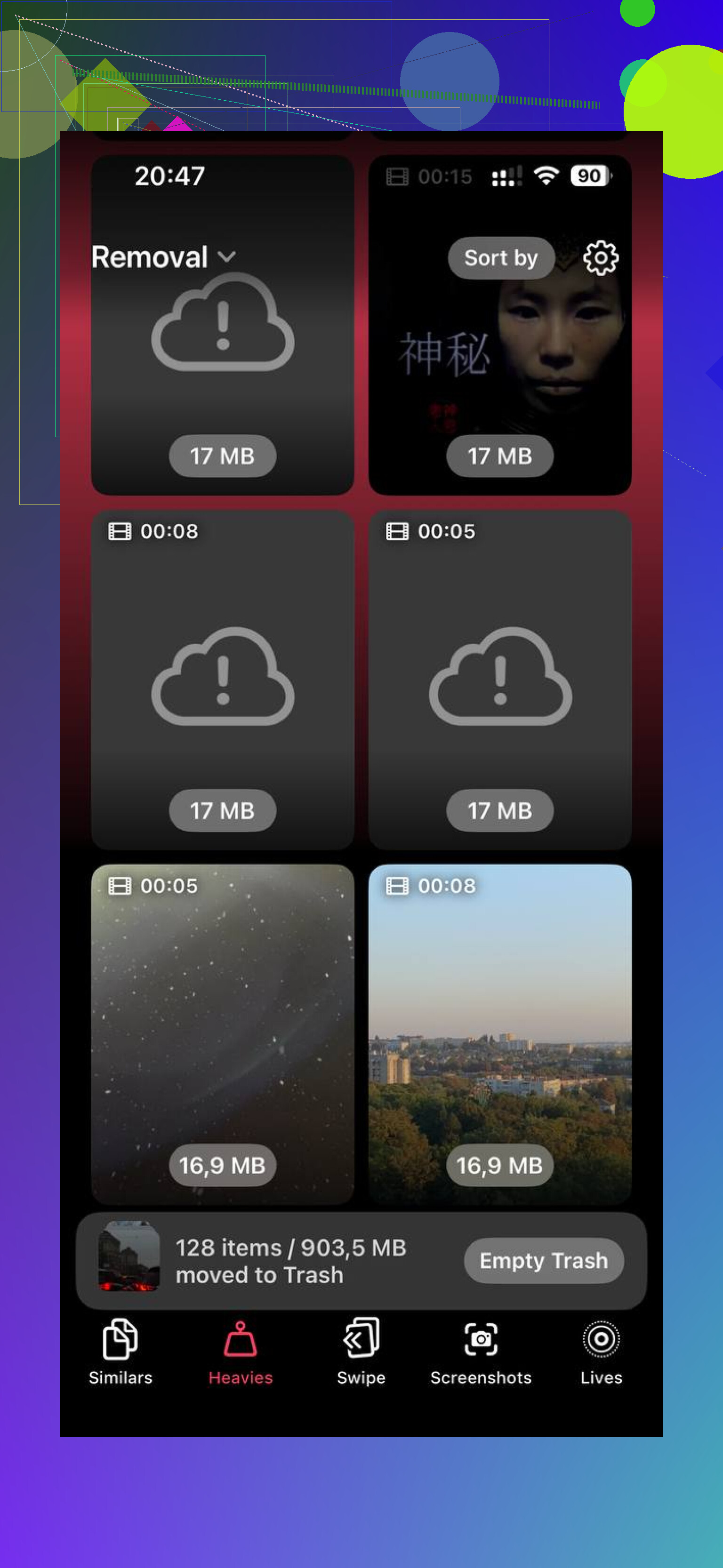
Wat er voor mij uitsprong, was de sectie Heavies. Die sorteerde grote foto’s en video’s op grootte, zodat ik de grootste bestanden snel vond in plaats van blind door jaren aan rommel te scrollen. Er is ook een Similars-weergave voor bijna dubbele foto’s. Die van mij stond vol met herhaalde opnames van concerten, bonnetjes, huisdieren, alle gebruikelijke rommel.
Eén ding dat ik wel prettig vond: het deed het sorteren op het apparaat zelf, dus ik gooide mijn bibliotheek niet op een willekeurige server. Na het vrijmaken van ongeveer 20 GB stopte de telefoon met zo vaak vastlopen. Apps openden weer normaal, en de camera deed niet meer vreemd.
Als je bij Apple’s ingebouwde hulpmiddelen blijft, werkt het. Het is traag en irritant, maar het werkt. Als je de kortste route wilt, begin dan in iPhone-opslag, controleer Berichten, leeg Recent verwijderd en start daarna opnieuw op na het opruimen. Die combinatie loste voor mij het meeste op.
Wat je hebt verwijderd is misschien weg, maar iOS verplaatst opslag vaak eerst naar een andere categorie voordat het als vrije ruimte wordt weergegeven. Daardoor lijkt het totaal vast te zitten.
Een paar dingen die ik zou controleren, los van wat @mikeappsreviewer al heeft behandeld.
Kijk eerst naar Systeemgegevens in iPhone-opslag. Als je veel tegelijk hebt verwijderd, zet iOS caches en indexeringsgegevens soms tijdelijk op. Ik heb gezien dat mensen 5 GB uit Berichten verwijderen en direct maar 1 tot 2 GB terugkrijgen. De rest verschijnt later, nadat de iPhone een nacht aan de lader op wifi heeft gehangen.
Controleer daarna de berichtenthread zelf. Soms blijven bijlagen nog inline zichtbaar in oude chats, zelfs na bulkverwijdering via de opslagmenu’s. Open de ergste gesprekken, tik op de naam van het contact en bekijk daar de foto’s en links. Ik ben trouwens geen fan van Apple’s opslagscherm. Het mist dingen of werkt de updates traag bij.
Ten derde, als je Berichten in iCloud gebruikt, synchroniseert je telefoon mogelijk verwijderingen, maar daalt de lokale opslag niet snel als het apparaat nog gecachte kopieën bewaart. Berichten-synchronisatie uit- en weer aanzetten is riskant als je opslag al bijna vol is, dus daar zou ik niet mee beginnen tenzij je een back-up hebt.
Controleer ook Foto’s. Veel mensen verwijderen een afbeelding uit Berichten nadat ze die maanden geleden hebben opgeslagen, en vragen zich dan af waarom de ruimte niet verandert. Hetzelfde bestand, twee kopieën, twee plaatsen.
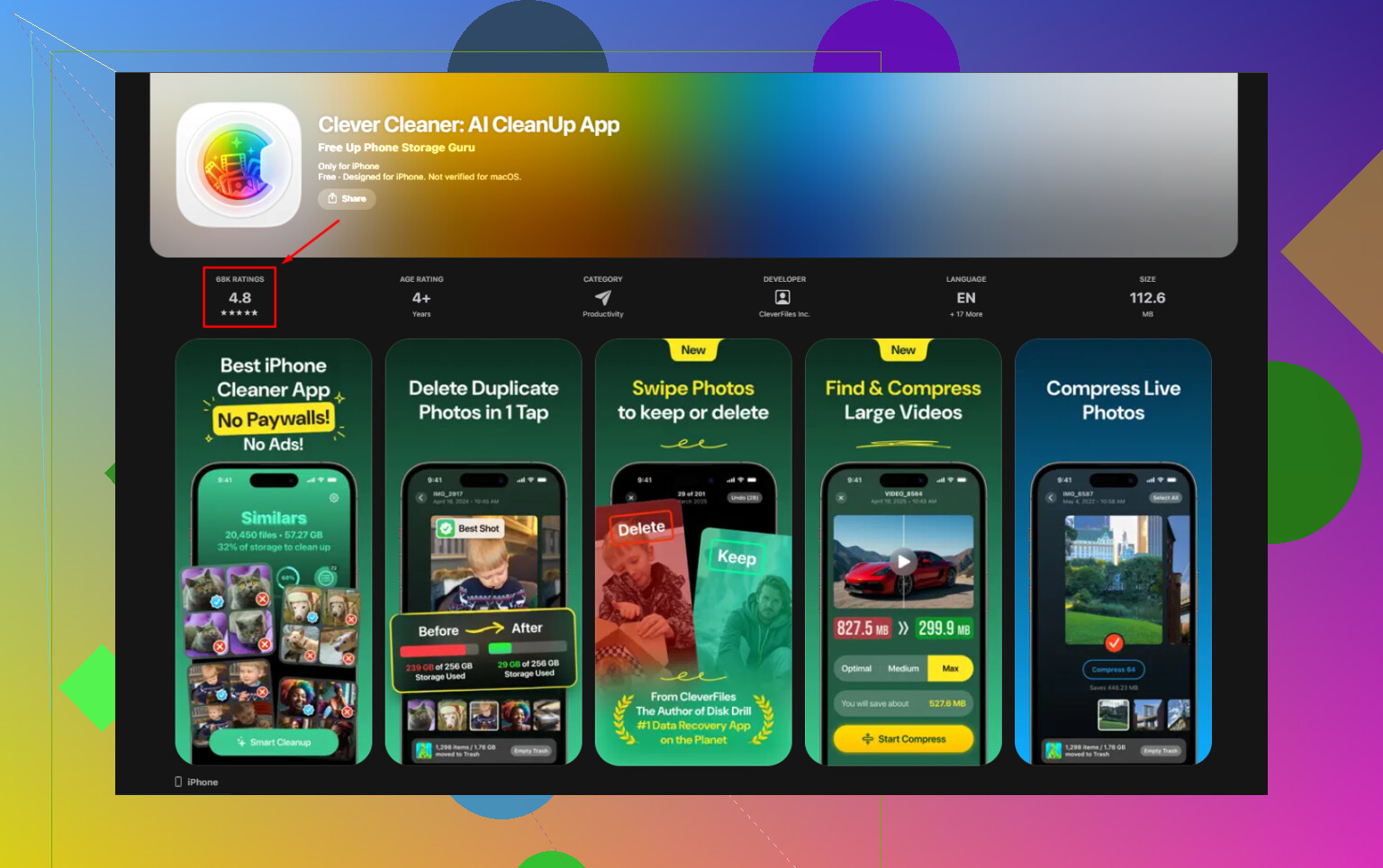
Als je een snellere manier wilt om te vinden wat buiten Berichten nog steeds ruimte inneemt, is Clever Cleaner het bekijken waard. Het helpt grote video’s, duplicaten en vergelijkbare foto’s in je bibliotheek op te sporen. Deze review geeft een degelijk overzicht van review van Clever Cleaner voor iPhone, een echt gratis iOS-cleaner.
Kort gezegd: je bestanden zitten vaak niet echt vast. iOS is traag met herberekenen, en een deel van de ruimte zit vast in cache, gesynchroniseerde berichtgegevens of kopieën die elders zijn opgeslagen. Irritant, ja. Maar normaal op de iPhone, irritant genoeg.
Wat meestal gebeurt, is dat de ruimte niet meteen terugkomt bij Beschikbaar, omdat iOS die opnieuw toewijst voordat het alles herberekent. Dus de bijlagen zijn vaak wel verwijderd, maar de opslaggrafiek ziet er een tijdje nep uit. Superhandig, Apple.
Eén ding dat ik zou controleren waar @mikeappsreviewer en @boswandelaar niet echt op ingingen: Mail, Safari en appcaches kunnen direct na een opschoning weer uitzetten. iOS ziet wat ademruimte en begint opnieuw te cachen, waardoor het kan lijken alsof het verwijderen van je Berichten niets heeft gedaan. Niet altijd, maar ik heb het wel gezien.
Ook ben ik het niet helemaal eens met het idee dat een herstart genoeg zou moeten zijn. Soms duurt het een volledige laadcyclus, terwijl de iPhone is aangesloten, vergrendeld en op wifi zit, voordat iOS klaar is met het opruimwerk. Irritant, maar echt.
Een paar minder voor de hand liggende dingen om te proberen:
- open Instellingen > Apple-account > iCloud > Beheer opslag en kijk of Berichten daar nog steeds veel ruimte inneemt
- controleer of de verwijderde bijlagen eigenlijk alleen kleine inline voorbeelden waren, terwijl de echte ruimtevreters video’s in Foto’s of Bestanden zijn
- open Bestanden-app > Op mijn iPhone en kijk naar downloads of door berichten opgeslagen rommel
- als je WhatsApp/Telegram/Instagram gebruikt, kunnen die caches de vrijgemaakte ruimte meteen opslokken
Als de opslagbalken er na een dag nog steeds verkeerd uitzien, zou ik eerlijk gezegd eerder indexeringsvertraging vermoeden dan bestanden die vastzitten.
En ja, als je wilt uitzoeken wat er daadwerkelijk ruimte inneemt op je telefoon, niet alleen Berichten, dan is Clever Cleaner waarschijnlijk nuttiger dan rondprikken in Apple’s vreselijke opslagmenu’s. Deze uitleg over waarom Clever Cleaner een van de beste iPhone-opruimapps is om snel opslagruimte vrij te maken legt het behoorlijk goed uit. Het is beter in het opsporen van enorme video’s, duplicaten en achtergebleven rommel die het opschonen van Berichten niet volledig oplost.
Dus ja, je bestanden zijn waarschijnlijk weg. Je iPhone doet gewoon raar met het toegeven ervan.
Ik zou naar één ding kijken dat de anderen slechts licht hebben aangestipt: APFS-snapshots en opschoonbare ruimte. iPhone-opslag is geen eenvoudige live teller. Soms worden verwijderde bijlagen terugwinbare ruimte, maar iOS geeft die pas terug aan Beschikbaar wanneer het systeem die ruimte daadwerkelijk nodig heeft. Daardoor kan het getal vreemd blijven, zelfs wanneer het verwijderen wel heeft gewerkt.
Daarom ben ik het enigszins oneens met het idee dat je direct na het opruimen een duidelijke daling zou moeten verwachten. Soms krijg je die helemaal niet te zien, en toch zal de telefoon nog steeds updates installeren of weer video opnemen omdat iOS die ruimte achter de schermen als bruikbaar behandelt.
Wat ik hierna zou doen:
- probeer een lange 4K-video op te nemen of een grote app te downloaden en kijk of dat lukt
- controleer of Beschikbaar in de komende 24 tot 48 uur verbetert, niet alleen meteen
- vergelijk de opslag via Finder op een Mac of Apple Devices/iTunes op Windows, omdat die categorieën soms anders weergeven dan de telefoon
- als de grootte van Berichten daalde maar het totaal gelijk bleef, is waarschijnlijk een andere categorie tegelijk gegroeid
Ook, als je binnen een gesprek hebt verwijderd, kunnen sommige bijlagen achterblijven als kleine placeholders, waardoor het er visueel uitziet alsof ze nog bestaan, ook al is het grote bestand weg.
@boswandelaar en @shizuka hebben gelijk dat iOS hier traag en rommelig is, en @mikeappsreviewer heeft gelijk om te wijzen op Onlangs verwijderd. Ik zou er alleen aan toevoegen dat er soms helemaal niets vastzit. De opslaginterface is gewoon slecht in het weergeven van de werkelijkheid.
Als je een snellere realiteitscheck over de hele telefoon wilt, kan Clever Cleaner helpen zichtbaar te maken wat er daadwerkelijk nog groot is.
Voordelen:
- grote video’s en dubbele foto’s zijn makkelijk te vinden
- sneller dan graven in Apple’s opslagcategorieën
- nuttig als Berichten maar een deel van het probleem was
Nadelen:
- lost vertragingen in de iOS-opslagberekening niet op magische wijze op
- minder nuttig als de ontbrekende ruimte eigenlijk Systeemgegevens of opschoonbare opslag is
- je moet nog steeds controleren voordat je iets belangrijks verwijdert
Dus de waarschijnlijke oorzaak: niet teruggezette bijlagen, maar vertraagde berekening of ruimte die opnieuw wordt geclassificeerd in plaats van meteen wordt vrijgegeven.