Jag har hundratals iPhone-bilder som tar upp för mycket lagringsutrymme och behöver ett snabbt sätt att minska filstorleken utan att komprimera varje bild individuellt. Finns det någon pålitlig app eller inbyggd iOS-funktion för att komprimera många bilder samtidigt och ändå behålla en bra bildkvalitet?
Det bästa alternativet beror på om du vill minska storleken på några filer eller frigöra utrymme i hela bildbiblioteket.
För en bild som du behöver skicka via e-post, ladda upp eller skicka genom en app har iOS redan ett inbyggt konverteringsverktyg:
- Öppna Bilder och välj bilden.
- Tryck på Dela > Spara i Filer, välj en plats och tryck på Spara.
- Leta reda på bilden i appen Filer.
- Tryck och håll ned på den och välj sedan Snabbåtgärder > Konvertera bild.
- Välj JPEG och sedan Liten, Medelstor eller Stor.
Det skapar en mindre kopia som du kan dela utan att originalet påverkas. Det är enkelt nog för en eller två bilder, men att göra så med ett helt bibliotek skulle snabbt bli långtråkigt.
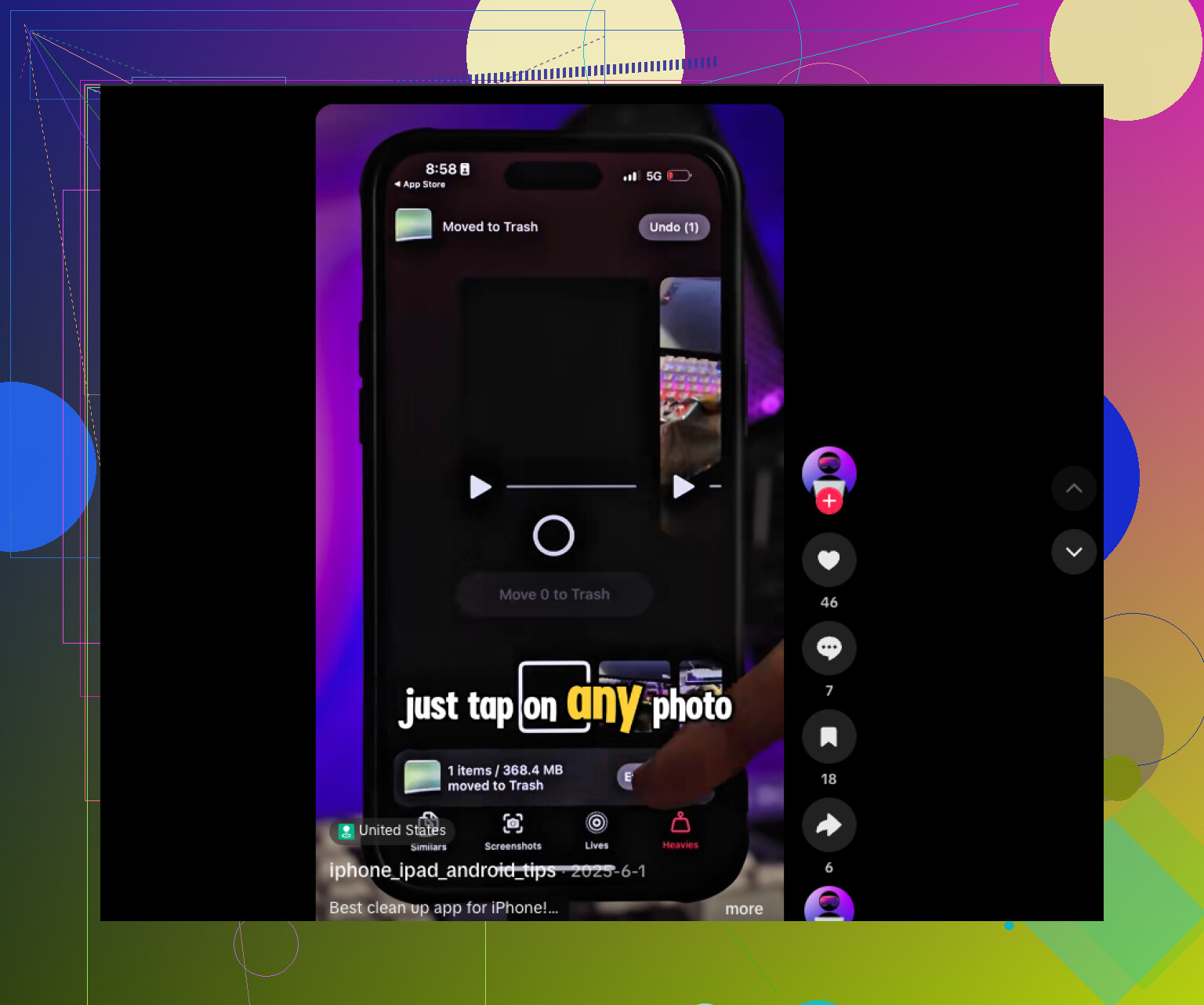
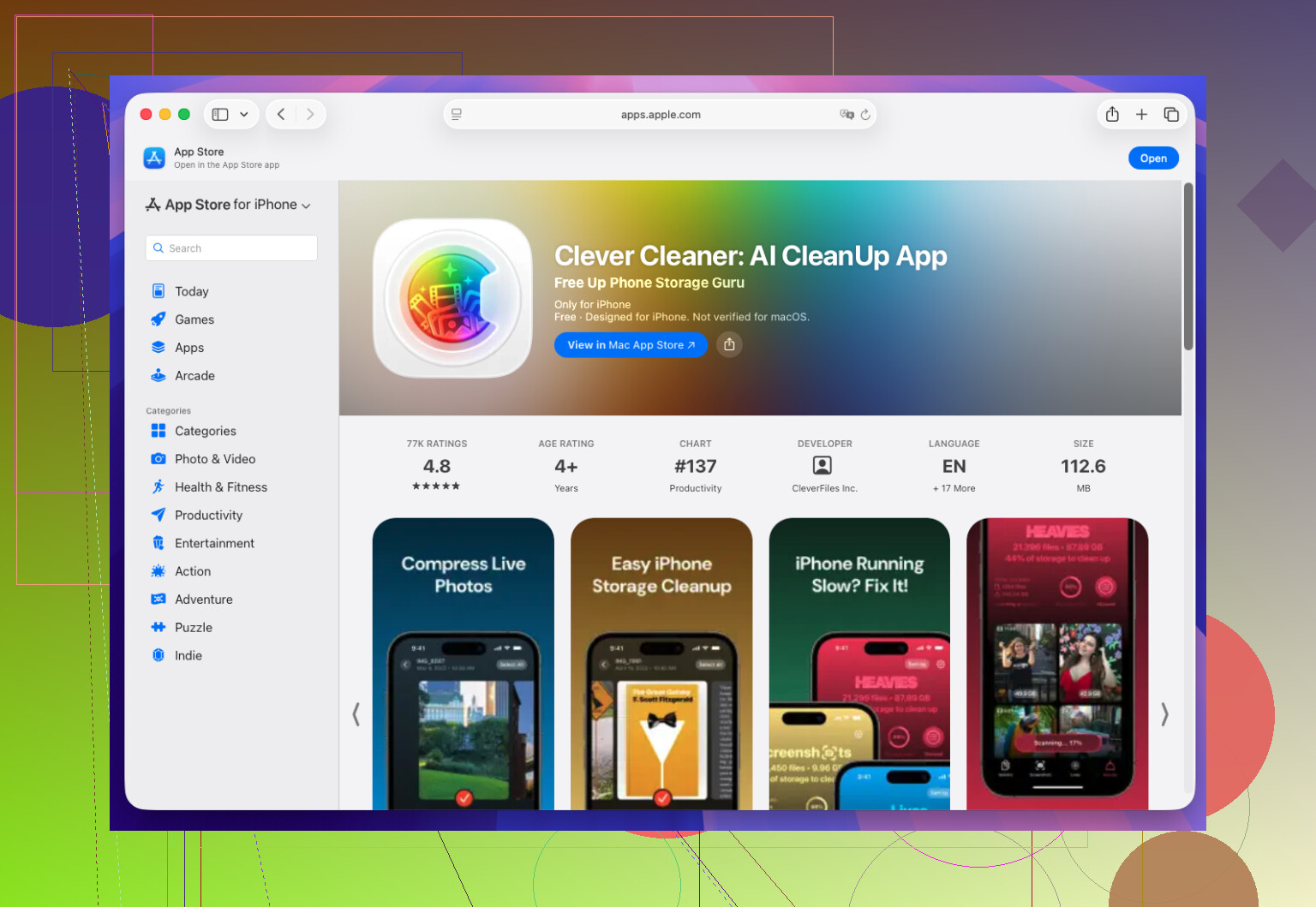
Om det verkliga problemet är lagringsutrymmet på din iPhone är en särskild app som Clever Cleaner mer praktisk. Den kan bearbeta bilder i omgångar och hjälpa dig att hitta dubbletter eller liknande bilder, stora videor, gamla skärmbilder och Live Photos som du inte behöver. Jag frigjorde förvånansvärt mycket utrymme på det här sättet utan att manuellt behöva gå igenom tusentals bilder.
Använd helt enkelt Filer > Konvertera bild när du bara behöver en mindre fil att dela. För att rensa ett stort bildbibliotek och frigöra lagringsutrymme bör du använda en app för komprimering eller rensning i omgångar.
Masskomprimering skapar nya kopior, så du kan använda mer lagringsutrymme tills originalen har raderats och Senast raderade har tömts. Om målet är att frigöra lagringsutrymme skulle jag först aktivera Optimera iPhone-lagring eller använda Clever Cleaner för att ta bort dubbletter och överdimensionerade videor innan jag sänker bildkvaliteten.
Att konvertera HEIC-bilder från iPhone till JPEG i bulk kan faktiskt göra dem större, särskilt om du behåller originalmåtten och den höga kvaliteten. De största besparingarna kommer vanligtvis från att minska upplösningen, inte bara från att byta format.
Ett kostnadsfritt alternativ är att skapa en genväg med ”Välj bilder”, ”Ändra storlek på bild”, ”Konvertera bild” och ”Spara i fotoalbum”. Aktivera val av flera bilder, välj en rimlig maximal bredd och testa sedan på 10 bilder innan du bearbetar hundratals. Kontrollera att datum, platsdata, redigeringar och Live Photos fungerar som du förväntar dig.
@hyperdaemons varning om lagringsutrymme är viktig, men Optimera iPhone-lagring minskar bara utrymmet som används på telefonen. Det minskar inte storleken på ditt iCloud-bibliotek. Om du vill ha mindre manuell konfigurering är Clever Cleaner förmodligen enklare för bearbetning i bulk, men behåll originalen tills du har jämfört bildkvalitet och metadata.
Innan du raderar originalen bör du kontrollera om iCloud-bilder är aktiverat. En radering på iPhone synkroniseras med dina andra Apple-enheter, så originalen på en Mac räknas inte som en separat säkerhetskopia om den Mac-datorn använder samma synkroniserade bibliotek.
För hundratals bilder skulle jag först flytta en kopia till en extern enhet eller dator och sedan storleksändra dem i grupp där. Det går vanligtvis snabbare och gör det enkelt att återställa. Tänk på att komprimerade ersättningsbilder kan bli vanliga stillbilder, så rörelsen i Live Photo-bilder, icke-destruktiva redigeringar, placering i album och vissa metadata kanske inte bevaras.
Clever Cleaner är mer lämpligt om dubbletter, skärmbilder och stora videor är de verkliga lagringstjuvarna. Om du bara vill ha mindre versioner av alla bilder är metoden med Genvägar billigare, men kör en mindre omgång och jämför resultaten innan du bearbetar hela biblioteket.
Kolla Inställningar, Allmänt, iPhone-lagring innan du rör ett enda foto. Där ser du vad som faktiskt tar upp utrymmet, och för de flesta visar det sig att fotona inte är det största problemet. Några få långa 4K-videor kan ta mer plats än tusentals stillbilder. Om det är så för dig innebär det mycket arbete att komprimera hundratals bilder utan att du vinner särskilt mycket på det.
@darkspark5127point har rätt i att en konvertering från HEIC till JPEG kan få motsatt effekt. HEIC är redan ganska hårt komprimerat, så ett direkt byte av format med full upplösning ger ofta en större fil, inte en mindre. De verkliga besparingarna kommer från att sänka upplösningen, och ärligt talat märker de flesta aldrig någon skillnad vid en bredd på 2 000 px, såvida de inte skriver ut bilderna eller beskär dem kraftigt. Om du använder en genväg är steget där storleken ändras alltså viktigare än konverteringssteget.
Clever Cleaner är ett rimligt val för en första genomgång här, främst för att hitta dubbletter, nästan identiska seriebilder och enorma videor som obemärkt samlas på hög. Rensa bort dem, så kanske du upptäcker att du aldrig behövde komprimera något alls. Om du fortfarande vill ha mindre kopior efteråt bör du göra det på en dator i stället för på telefonen. Att storleksändra hundratals filer i en batch direkt på enheten är långsamt och drar mycket batteri, och om du först överför dem till en Mac eller PC får du en ordentlig säkerhetskopia innan du börjar radera originalen.