Min externa hårddisk började klicka och nu känner Windows ibland inte igen den. Jag letar efter pålitlig programvara för reparation av hårddiskar eller verktyg för diskåterställning som kan kontrollera dåliga sektorer, åtgärda filsystemfel och hjälpa till att återställa filer innan disken slutar fungera helt. Vad har faktiskt fungerat för dig?
Om du bara vill ha ett verktyg att prova först skulle jag börja med Disk Drill. Huvudskälet är att det sätter återställning först, vilket vanligtvis är rätt steg när en enhet börjar bete sig konstigt. Många reparationsförsök kan göra saker värre om enheten redan är skadad, så det är viktigt att kopiera ut dina filer innan du försöker fixa något.
Det fungerar också med det vanliga som folk brukar råka ut för: externa hårddiskar, USB-minnen, SD-kort, interna enheter och så vidare. Så du behöver inte hålla på med olika program för varje enhet.
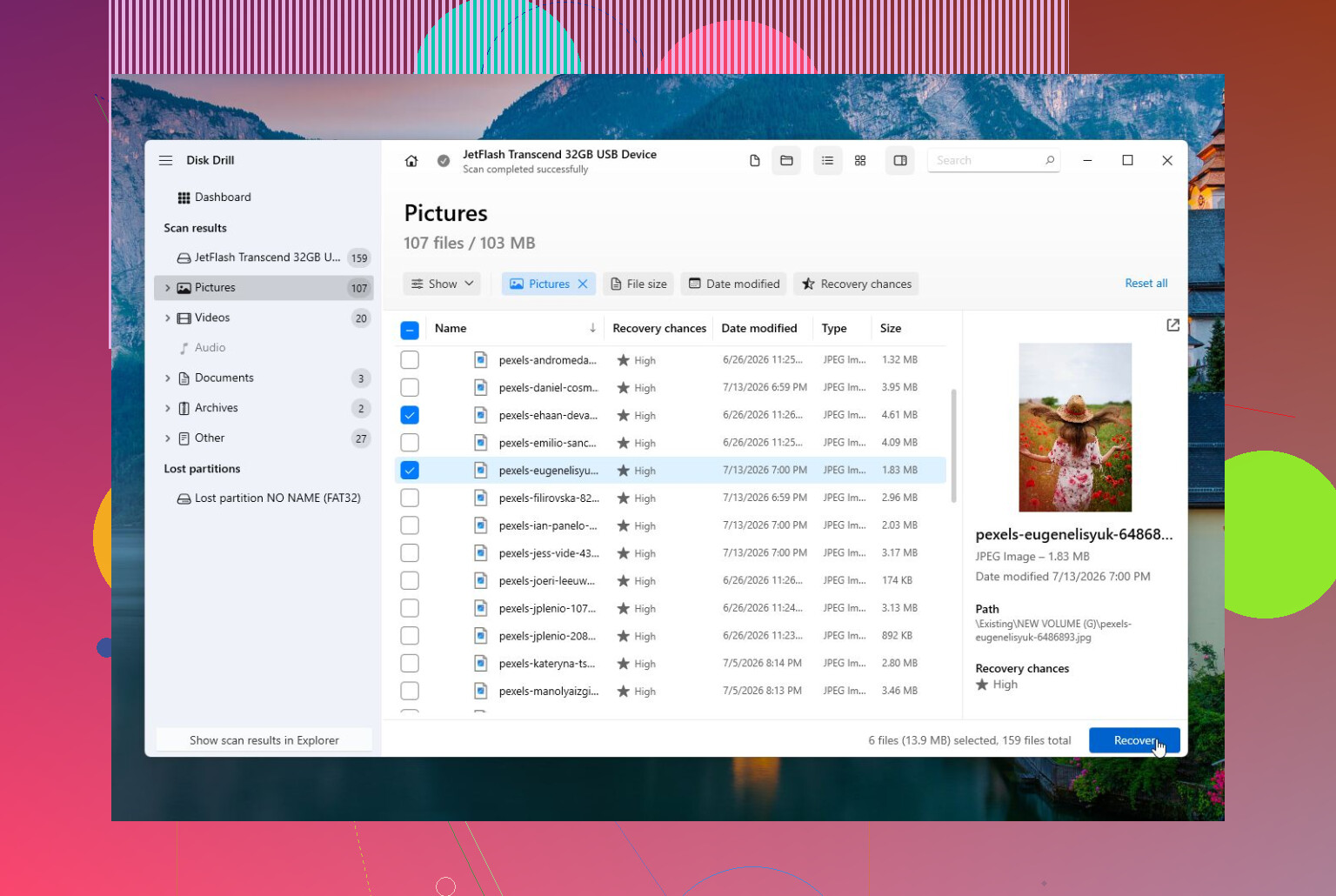
Disk Drill är förmodligen det enklaste valet för nybörjare, särskilt om Windows säger att enheten behöver formateras, enheten visas som RAW, filer har försvunnit eller du råkade radera något. Det kör Quick Scan och Deep Scan tillsammans, låter dig förhandsgranska filer innan du återställer dem och har ett alternativ för diskavbildning, vilket är användbart om enheten verkar instabil. Det visar också S.M.A.R.T.-hälsoinformation, så att du kan få en ungefärlig uppfattning om du har att göra med skador på filsystemet eller ett faktiskt hårdvaruproblem.
Fördelar
- Lätt att använda om du inte har gjort detta tidigare.
- Bra för raderade filer, formaterade enheter, RAW-enheter och skadade enheter.
- Kan skapa en diskavbild innan du börjar återställningen.
- Inkluderar S.M.A.R.T.-övervakning.
- Gratisversionen för Windows kan återställa upp till 100 MB.
Nackdelar
- Det reparerar inte partitionstabeller eller bootsektorer.
- Du behöver betalversionen för mer seriöst återställningsarbete.
Om du vill ha mer av en allmän verktygslåda för diskar är DiskGenius värd att titta på. Det hanterar filåterställning, partitionshantering, partitionsåterställning, kloning, säkerhetskopior och vissa grundläggande reparationsuppgifter. Det passar bättre om en partition har försvunnit, filsystemet är skadat eller om du vill klona enheten innan du rör något.
Det är inte lika enkelt som Disk Drill, men det är fortfarande mycket mer lättillgängligt än att göra allt från kommandoraden.
Fördelar
- Samlar återställning, partitionsreparation, kloning och säkerhetskopieringsverktyg i en och samma app.
- Kan bygga upp förlorade partitioner igen.
- Stöder RAID och virtuella diskar.
- Har hälsokontroller för diskar och test av dåliga sektorer.
Nackdelar
- Vissa av de bättre avancerade verktygen kostar pengar.
- Gränssnittet kan vara lite mycket om du är ny på det här.
SeaTools är mer ett diagnostikverktyg än ett återställningsverktyg. Använd det när du försöker ta reda på om själva enheten håller på att ge upp. Det kan köra korta och långa hårdvarutester, kontrollera S.M.A.R.T.-status och hjälpa till att skilja ett filsystemsproblem från ett hårdvaruproblem. Om jag misstänkte att enheten hade fysiska problem skulle jag vanligtvis kontrollera den innan jag försökte med reparationer.
Fördelar
- Gratis.
- Enkla korta och utökade diagnostiktester.
- Fungerar med många enhetsmärken, inte bara Seagate.
- Bra första kontroll innan du provar reparationsverktyg.
Nackdelar
- Ingen filåterställning.
- Ingen partitionsreparation eller återställning av förlorad data.
Det viktigaste jag skulle undvika är att köra en massa reparationsverktyg efter varandra bara för att se vad som händer. Om enheten innehåller filer du bryr dig om, återställ dem eller säkerhetskopiera dem först. När dina data är säkra är det rimligt att försöka fixa logiska fel om enheten verkar vara i gott skick.
Om enheten är på väg att gå sönder fysiskt ska du hantera den annorlunda. Klickande eller skrapande ljud, plågsamt långsamma läsningar, att Windows fryser när du öppnar enheten, I/O-fel, slumpmässiga frånkopplingar eller S.M.A.R.T.-varningar om omallokerade eller väntande sektorer är alla dåliga tecken. Fortsätt inte att belasta den med reparationsskanningar då, eftersom de kan utsätta enheten för mer stress.
- Kopiera eller återställ de viktiga filerna direkt.
- Om enheten är instabil, skapa en fullständig diskavbild innan du försöker med reparationer.
- Byt ut enheten när datan är säker. Fysiskt slitage går inte över av sig självt.
- Om enheten inte upptäcks alls eller om den ger ifrån sig konstiga mekaniska ljud, fortsätt inte att experimentera med programvara. Kontakta en professionell dataåterställningstjänst. Programvara kan inte reparera skadade läshuvuden, motorer eller styrkort, men ett återställningslaboratorium kan kanske hjälpa till.
Om enheten klickar skulle jag sluta se detta som ett problem med reparationsprogram tills datan har kopierats av den. Dåliga sektorer och filsystemfel är en sak. En klickande extern enhet kan ha problem med läshuvuden, motor, ström eller hölje, och inget Windows-verktyg kommer att reparera det. Det sämsta första steget är oftast CHKDSK /f eller något verktyg som försöker fixa filsystemet på plats, eftersom det kan förvandla en rörig men återställningsbar filtabell till en renare enhet med saknade filer.
Disk Drill är rimligt om Windows fortfarande ser disken tillräckligt länge för att skanna den, särskilt eftersom du kan arbeta från en avbild i stället för att peta på den felande enheten om och om igen. Men jag skulle se det steget med avbilden som huvudpoängen, inte skanningen. Om du är bekväm med mindre användarvänliga verktyg är HDDSuperClone eller ddrescue från ett Linux-USB ofta en bättre väg för en fysiskt opålitlig enhet eftersom det är byggt för att hoppa över dåliga områden och komma tillbaka till dem senare. Det är dock inte nybörjarvänligt, så den avvägningen är verklig.
En liten tråkig sak som folk missar: prova en annan USB-kabel, port och strömförsörjning om det är en extern 3,5-tumsenhet. En svag adapter eller ett opålitligt hölje kan få en enhet att klicka eller kopplas från. Om den nakna enheten fortfarande klickar med bekräftat fungerande ström, sluta testa den. Då är den bästa programvaran förmodligen ingen programvara alls, om inte filerna går att ersätta och du är okej med att chansa med dem.
En skanning som hittar dina filer kan fortfarande slita på enheten hela tiden medan den körs. Det är den irriterande delen med klickande enheter. Folk ser filnamn i ett återställningsprogram och tror att de är säkra, sedan fortsätter skanningen att mala i sex timmar och enheten kopplas bort från bussen innan något hinner kopieras.
Jag håller med @byteguru om att inte köra CHKDSK först. Jag skulle gå ännu längre och säga kör inte någon reparationsknapp först. Reparationsverktyg är till för en disk som är mekaniskt frisk men har ett förvirrat filsystem. Klickande är inte det. Klickande betyder att ditt första mål är att minska läsningarna, inte att testa varje sektor av nyfikenhet.
Min vanliga ordning skulle vara:
- Sluta ansluta den om och om igen bara för att se om Windows känner igen den den här gången.
- Prova de tråkiga externa-enhet-sakerna en gång: annan kabel, annan USB-port, annan nätadapter om den har en.
- Om den dyker upp, kopiera de oersättliga filerna först, inte de största mapparna eller de enklaste.
- Om kopieringen fryser, skapa en avbild eller klon innan du gör återställningsskanningar.
- Återställ från avbilden, inte från originalenheten.
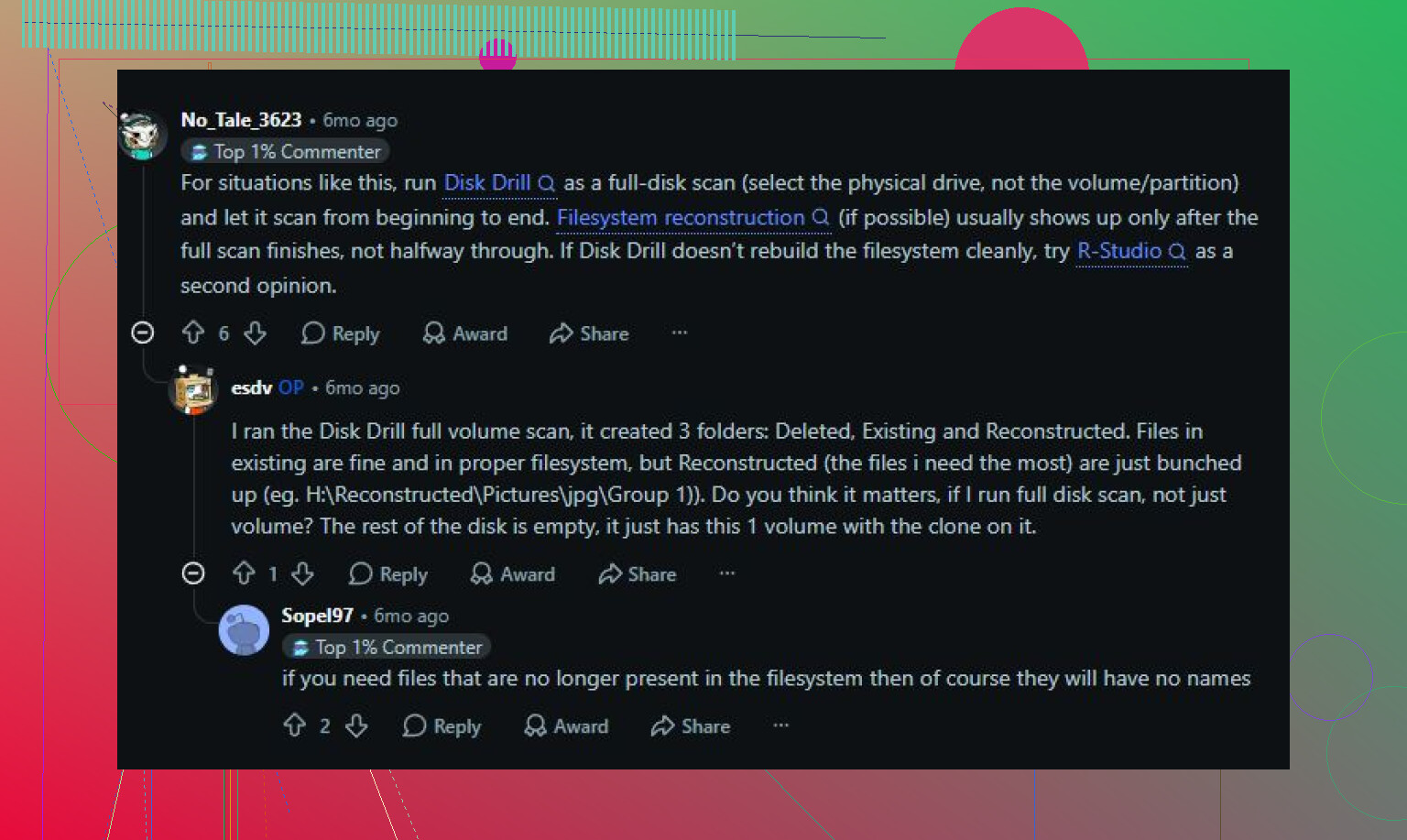
Den del jag tycker ofta missas med externa enheter är höljet. Vissa USB-höljen går sönder före själva enheten. Vissa gör också konstig översättning eller kryptering, särskilt märkesbundna stationära externa enheter. Så om du tar ut den nakna enheten och ansluter den med en annan adapter kan den visas som RAW eller oläsbar även om datan fortfarande finns där. Det betyder inte alltid att enheten blivit sämre. Det kan betyda att den gamla USB-bryggan var en del av hur disken presenterades för Windows. På grund av det ska du inte initialisera den, inte formatera den och inte fixa partitionstabellen bara för att Windows frågar.
För programvara är Disk Drill bra på den användarvänliga sidan, särskilt om disken fortfarande är stabil nog att avbilda och du vill ha förhandsvisningar innan återställning. Jag skulle dock inte behandla det som programvara för hårddiskreparation. Det är återställningsprogramvara. Den skillnaden spelar roll. Om enheten klickar är den bästa funktionen inte den avancerade skanningen. Det är möjligheten att arbeta från en diskavbild så att den felande enheten berörs så lite som möjligt.
Om du vill ha ett billigare och mer tekniskt alternativ är DMDE värt att känna till. Det är inte lika vänligt, och gränssnittet kan få vanliga människor att vilja stänga laptopen, men det kan vara mycket användbart för att kontrollera om en partitionsstruktur fortfarande finns kvar och återställa filer utan att göra reparationsåtgärder. R-Studio och UFS Explorer är andra seriösa återställningsverktyg, men de är förmodligen överkurs om du bara behöver några filer från en extern enhet.
Jag skulle vara försiktig med långa diagnostiska tester i din situation. SeaTools, WD Dashboard, CrystalDiskInfo osv. kan vara användbara när en enhet är frisk nog att testas, men en fullständig ytskanning på en klickande enhet är i princip att be den läsa hela disken medan den redan klagar. En snabb SMART-kontroll är en sak. Ett långt test som hamrar varje sektor är en annan.
Reparation av dåliga sektorer är ett annat uttryck som orsakar problem. Programvara reparerar egentligen inte en dålig fysisk sektor. I bästa fall kan enheten mappa om den efter en skrivning, eller så kan verktyget markera den så att filsystemet undviker den. Det är inte dataåterställning. Om dina saknade foton ligger i det området kan reparation få filsystemet att se renare ut medan det faktiska filinnehållet är borta eller överskrivet.
Om datan betyder mer än priset för en återställningstjänst, koppla ur den och be om en offert från ett labb. Det finns inget pinsamt i det. Gör-det-själv-vägen är rimlig bara om filerna går att ersätta, budgeten är tight eller du accepterar att enheten kan dö halvvägs.
Om det vore mitt beslut för en icke-kritisk enhet skulle jag prova detta: skapa en avbild med den minst stressande metod som finns tillgänglig, öppna sedan den avbilden i Disk Drill eller ett annat återställningsverktyg och spara återställda filer till en helt annan enhet. Efter det skulle jag byta ut den klickande enheten även om återställningen fungerar. Jag skulle inte lita på den igen för lagring.
En enhet med ett skadat filsystem är ett mjukvarujobb; en enhet som klickar och försvinner är ett triagejobb.
Så mitt förstahandsval skulle vara: ha en andra enhet redo, skapa en avbild av den dåliga om den förblir online, kör sedan Disk Drill mot avbilden och återställ till reservdisken. Använd inte något alternativ för att fixa fel på originalet bara för att skanningen hittade något.