O Windows ainda mostra meu disco rígido no Explorador de Arquivos/Gerenciamento de Disco, mas não consigo abri-lo nem acessar nenhum arquivo. Isso começou depois que a unidade foi corrompida, e estou preocupado em perder dados importantes. Qual é a maneira mais segura de diagnosticar o problema ou recuperar arquivos de um disco rígido corrompido sem piorar a situação?
Se o Windows diz que a unidade está corrompida, não presuma que os dados foram perdidos. Se o disco ainda aparece no Gerenciamento de Disco e o tamanho parece correto, isso geralmente significa que a unidade pode ter danos no sistema de arquivos, em vez de arquivos totalmente perdidos. Essa é uma situação muito melhor.
O principal é parar de fazer qualquer coisa que grave na unidade. Não a formate quando o Windows solicitar. Não copie novos arquivos para ela. Ainda não execute o CHKDSK. E, se a unidade continuar desconectando, não fique forçando repetidamente.
Tudo isso pode piorar a recuperação porque altera o que está no disco.
A corrupção pode acontecer por várias coisas normais: queda de energia, remoção insegura, travamento, setores defeituosos, malware ou simplesmente uma unidade envelhecida. Muitas vezes os arquivos ainda estão lá, mas o Windows não consegue mais entender o sistema de arquivos.
Eu lidaria com isso assim:
- Verifique primeiro o Gerenciamento de Disco e veja se a unidade é detectada com a capacidade correta.
- Se for externa, teste outro cabo USB, porta ou computador, só para descartar uma conexão ruim.
- Recupere os arquivos importantes antes de tentar reparar a unidade.
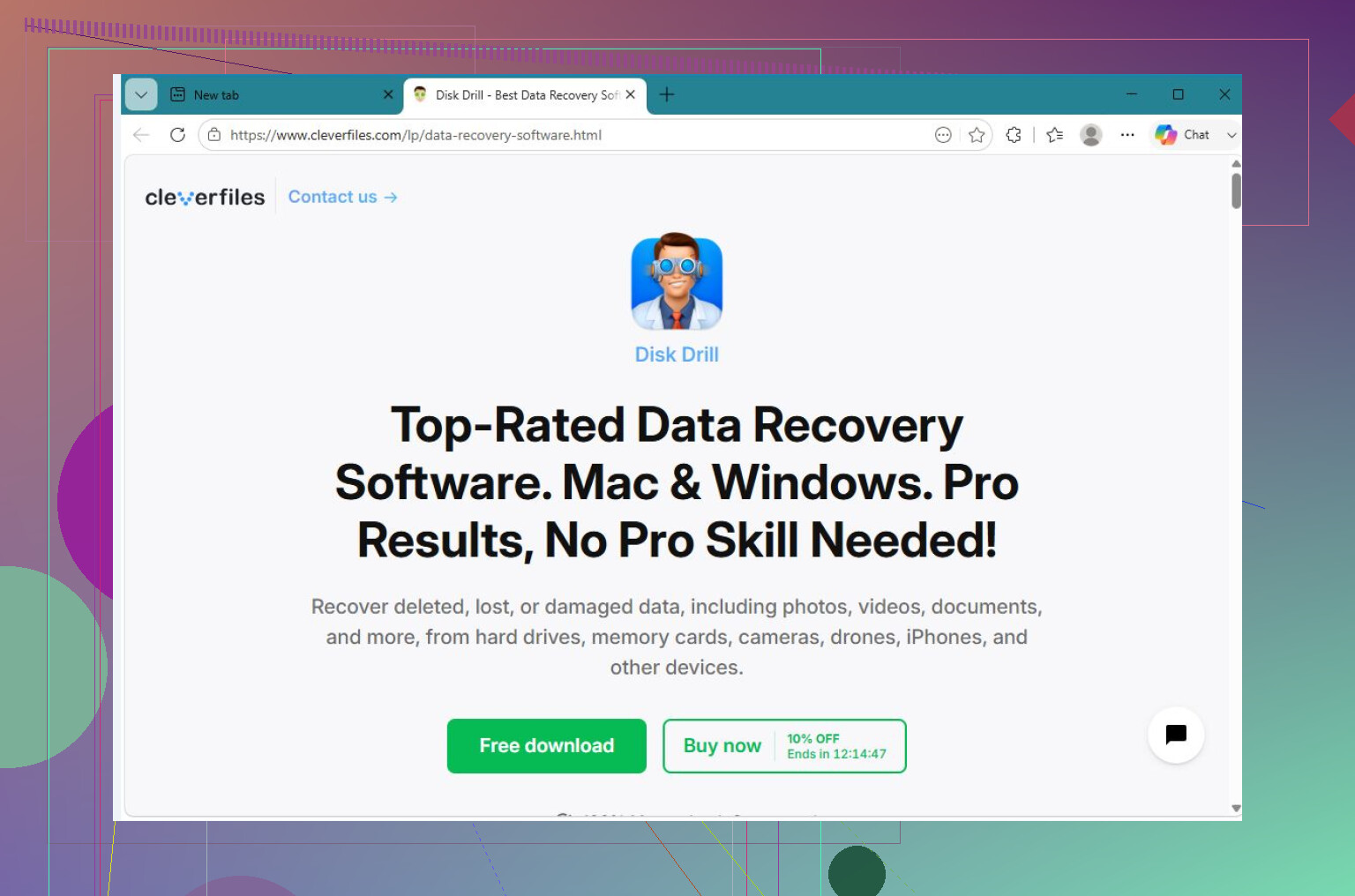
Na parte da recuperação, o Disk Drill é uma boa opção aqui porque ele pode criar uma imagem completa da unidade primeiro. Isso é útil se o disco estiver instável, já que você pode escanear a imagem em vez de estressar repetidamente a unidade original.
O fluxo básico seria:
- Instale o Disk Drill em outro lugar, não na unidade corrompida.
- Se possível, crie uma imagem completa da unidade corrompida.
- Carregue essa imagem no Disk Drill.
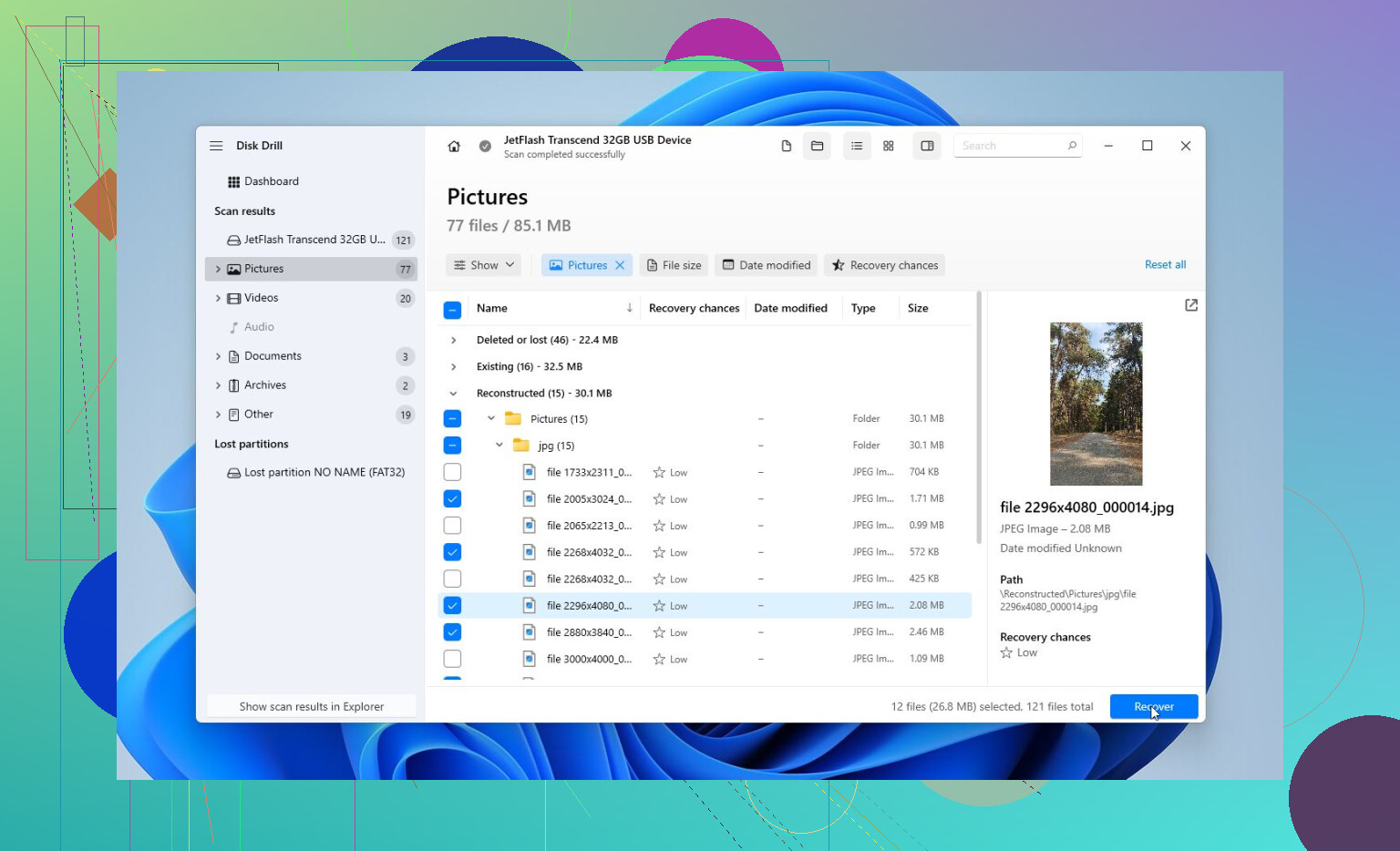
- Execute a Verificação Universal.
- Visualize o que ele encontrar.
- Recupere os arquivos para outra unidade saudável.
A parte da visualização importa. Ela permite verificar se suas fotos, documentos, vídeos e outros arquivos estão realmente legíveis antes de você gastar tempo recuperando tudo. Você também pode usar a verificação e a visualização para ter uma noção se a recuperação é provável antes de comprar a versão completa.
Depois que seus arquivos forem copiados para algum lugar seguro, aí sim faz sentido pensar em consertar a unidade.
Eu tentaria as opções de reparo nesta ordem:
- CHKDSK, mas somente após a recuperação. Ele pode corrigir erros no sistema de arquivos, mas grava alterações na unidade, então eu não o usaria primeiro.
- TestDisk se a partição aparecer como RAW ou se a tabela de partição parecer danificada. Às vezes ele pode restaurar o acesso sem formatação.
- Formatar a unidade se nada mais funcionar. Uma formatação rápida pode limpar a corrupção lógica criando um sistema de arquivos novo. Se a unidade voltar a corromper depois disso, eu não confiaria nela para nada importante.
Observe também como a unidade se comporta. Sons de clique, desconexões aleatórias, capacidade incorreta aparecendo ou o desaparecimento do Gerenciamento de Disco são sinais ruins. Isso aponta mais para falha de hardware do que para simples corrupção.
Se você vir esse tipo de comportamento, pare com as tentativas caseiras. Um laboratório profissional de recuperação é o caminho mais seguro. Eles podem diagnosticar a unidade, lidar com partes danificadas se necessário, cloná-la com equipamento adequado e recuperar os arquivos a partir do clone em vez de trabalhar diretamente no disco com falha. Muitos laboratórios confiáveis também têm uma política de no data, no fee, então normalmente você só paga se eles realmente recuperarem seus arquivos.
Então sim, um disco rígido corrompido muitas vezes pode ser consertado. Só não faça do reparo o primeiro passo. Tire os dados primeiro, depois repare ou formate a unidade quando você não estiver mais arriscando os arquivos.
Verifique o status SMART da unidade antes de executar qualquer ferramenta de reparo. Se ele mostrar setores realocados/pendentes ou erros de leitura, trate isso como uma unidade com falha em vez de corrupção e concentre-se primeiro em criação de imagem/recuperação, porque o CHKDSK em um disco que está morrendo pode transformar rapidamente uma situação ruim em uma pior.
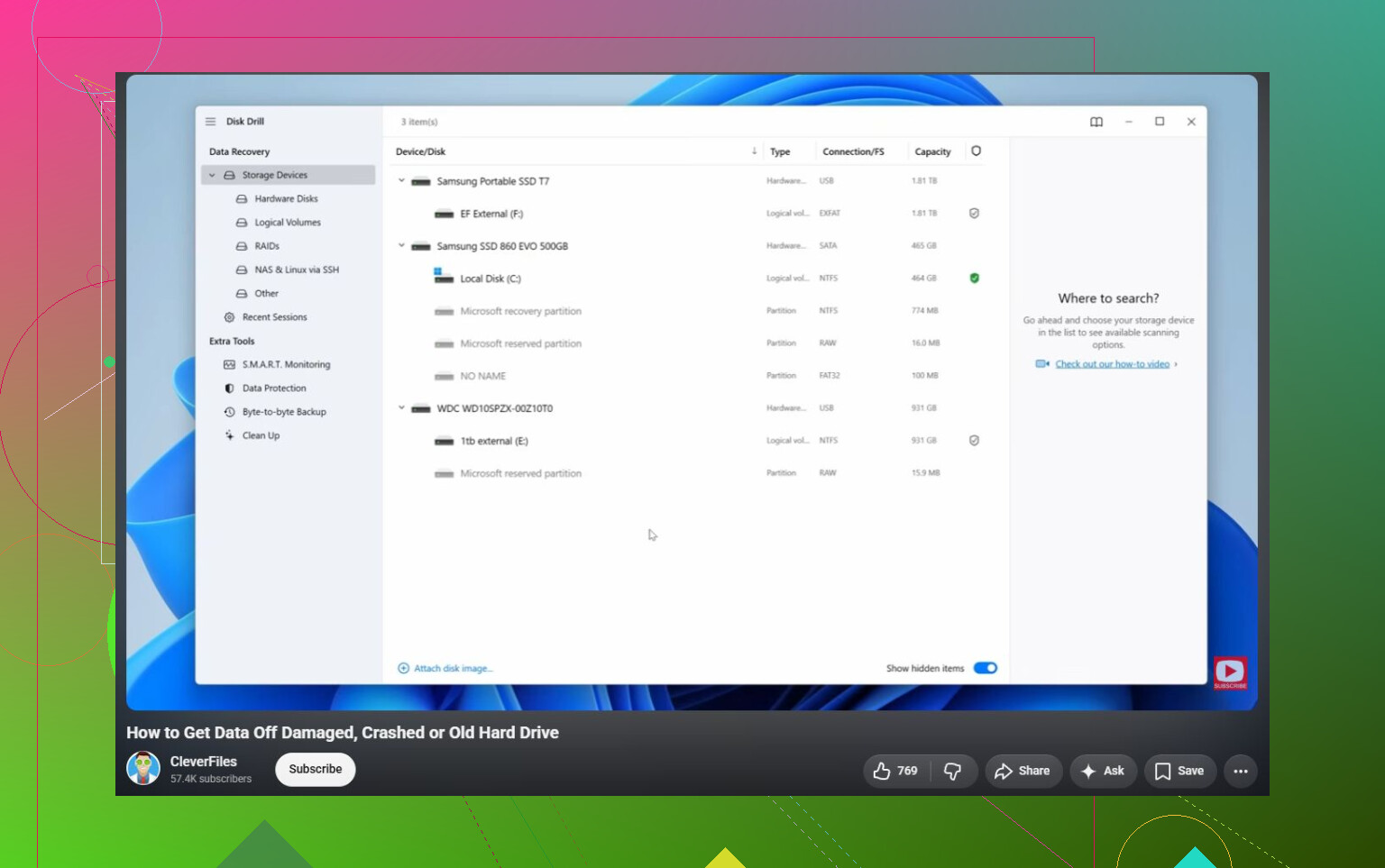
Uma unidade com um sistema de arquivos danificado e uma unidade com falha de hardware podem parecer quase idênticas no Windows, mas precisam de tratamentos opostos. Se for apenas corrupção de NTFS/exFAT, um software de recuperação ou uma ferramenta de reparo de partição pode recuperar a maior parte dos arquivos. Se a unidade estiver falhando fisicamente, cada varredura extra pode piorar a próxima.
O pequeno detalhe que as pessoas esquecem é que o Explorador de Arquivos é uma ferramenta ruim para testar isso. Ele pode travar, continuar tentando ler setores ruins ou oferecer para escanear e corrigir no pior momento possível. Eu pararia de abri-lo nesse ponto e faria as próximas etapas com uma ferramenta que possa criar uma imagem do disco ou lê-lo com mais cuidado. O Disk Drill serve para isso se você usá-lo primeiro para criar uma imagem e recuperar para outra unidade, não de volta para a que está com problema. Se você quiser uma opção gratuita e se sentir confortável com isso, o ddrescue a partir de um USB live Linux costuma ser a melhor ferramenta de criação de imagem para um disco suspeito, mas é menos amigável.
Depois que os dados estiverem seguros, aí sim você pode mexer nos reparos. CHKDSK, TestDisk, reatribuir uma letra de unidade ou formatar, tudo isso deve vir depois da recuperação, não antes. E se a unidade estiver mostrando o tamanho errado, fazendo cliques, ficando offline ou demorando uma eternidade só para se identificar, eu pularia completamente a fase de corrigi-la no Windows. Nesse ponto, você não está corrigindo corrupção, está tentando não perder o que ainda resta.