Mon app Photos sur iPad contient beaucoup de photos en double après la synchronisation et l’importation depuis d’autres appareils. J’essaie de libérer de l’espace de stockage sans supprimer par erreur les mauvaises images. Quelle est la méthode la plus sûre pour trouver et supprimer les photos en double sur un iPad ?
Je séparerais cela en deux problèmes différents : les vrais doublons et les photos qui sont simplement presque identiques. Le détecteur de doublons intégré d’Apple sert surtout pour le premier cas. Si votre pellicule est remplie de cinq selfies presque identiques, d’une série de photos prises sous le même angle, ou de copies modifiées/enregistrées depuis Messages, Apple risque de ne pas en signaler beaucoup.
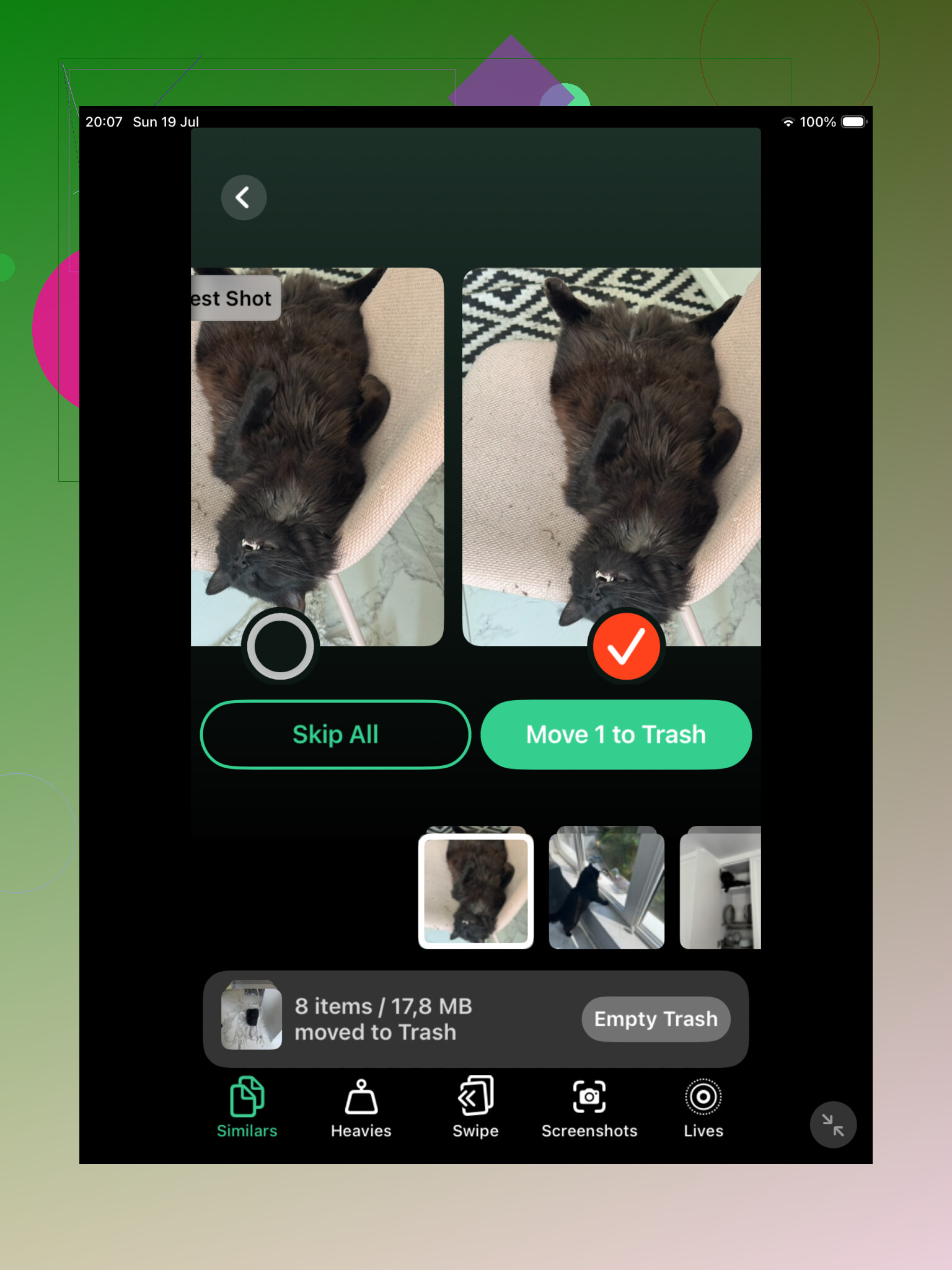
Pour une grande photothèque, je commencerais probablement par Clever Cleaner. La section Similaires est la plus utile, car elle regroupe les photos qui se ressemblent presque à l’identique même lorsque les fichiers ne sont pas techniquement les mêmes. Cela permet de repérer le désordre qu’Apple ignore souvent, comme les selfies répétés, les groupes de photos en rafale, et les versions légèrement différentes du même cliché.
Il choisit aussi une Meilleure photo dans chaque groupe, mais je ne m’y fierais pas aveuglément. Ouvrez le groupe et comparez les photos vous-même. L’avantage, c’est que vous pouvez les examiner ensemble au lieu de naviguer dans l’app Photos et de zoomer sur chacune manuellement.
Clever Cleaner peut aussi trouver les doublons exacts, donc c’est un bon premier passage si votre photothèque s’accumule depuis des années et que vous n’avez aucune idée de ce qu’elle contient. La principale raison de l’utiliser, c’est qu’il recherche à la fois les doublons et les quasi-doublons, pas seulement les fichiers parfaitement identiques.
Après cela, je vérifierais quand même l’album Doublons d’Apple. Sur iPadOS 16 ou version ultérieure, ouvrez Photos, faites défiler jusqu’à Utilitaires, puis ouvrez Doublons. Apple regroupera les éléments correspondants et affichera une option Fusionner. Lorsque vous fusionnez, il conserve la version avec la meilleure qualité disponible et les métadonnées utiles, et envoie les éléments en trop dans Supprimés récemment.
Le hic, c’est qu’Apple est assez strict. Si une photo a été recadrée, modifiée, compressée, enregistrée depuis une autre app, ou prise une seconde plus tard, elle peut ne pas être considérée comme un doublon même si elle vous semble identique. C’est pourquoi l’album Doublons peut paraître presque vide même lorsque votre photothèque semble remplie de clichés répétitifs.
Si vous ne voyez pas l’album Doublons, laissez-lui du temps. L’iPad est peut-être encore en train d’analyser votre photothèque, surtout après une importation importante, une synchronisation iCloud, ou une mise à jour logicielle. Laissez-le verrouillé et branché pendant un moment. Avec une grande photothèque, cela peut prendre un ou deux jours. De plus, cette fonctionnalité n’est pas disponible sur iPadOS 15 ou antérieur.
Si votre photothèque est petite et que vous avez surtout copié exactement les mêmes fichiers plusieurs fois, l’outil d’Apple pourrait suffire. Si vous avez des milliers de photos et beaucoup d’encombrement du type « même scène, cliché légèrement différent », Clever Cleaner en repérera généralement davantage.
Vous pouvez aussi le faire manuellement si vous ne voulez pas d’une autre app. Recherchez dans Photos des termes comme « captures d’écran », « chien », « plage » ou le nom d’une ville. Parcourir par Mois ou par Années peut aussi aider pour les voyages et les événements où vous avez probablement pris plusieurs versions de la même chose. C’est plus lent, mais ça fonctionne.
Une dernière chose : les photos fusionnées et supprimées restent dans Supprimés récemment pendant jusqu’à 30 jours, et elles occupent toujours de l’espace de stockage tant que vous ne videz pas cet album. Vérifiez-le avant de le vider.
Si vous utilisez Photos iCloud, les suppressions se synchronisent sur votre iPhone, Mac, iPad et tous les autres appareils Apple connectés. Assurez-vous donc de vraiment vouloir supprimer définitivement ces copies partout avant de les effacer.
Le fait qu’iCloud Photos soit activé ou non change le risque ici, car supprimer sur l’iPad peut aussi supprimer d’iCloud et de vos autres appareils. Avant d’utiliser l’album Doublons d’Apple ou une application de nettoyage, faites une sauvegarde/exportation rapide de tout ce qui est important, puis supprimez par petits lots et laissez Suppressions récentes tranquille pendant quelques jours avant de le vider.
Il se peut que vous ne puissiez pas supprimer chaque photo synchronisée depuis l’iPad lui-même. Si certaines proviennent de la synchronisation des photos Finder/iTunes, le bouton de suppression peut être absent ou les images peuvent réapparaître après la synchronisation suivante. L’album Doublons d’Apple ou Clever Cleaner ne résoudront donc pas vraiment cette partie. Pour celles-ci, connectez l’iPad à l’ordinateur avec lequel il se synchronise, modifiez les dossiers/albums photo sélectionnés, puis synchronisez à nouveau. Utilisez les outils de détection des doublons uniquement pour les photos qui se trouvent réellement dans la photothèque Photos de votre iPad/iCloud. Si vous voyez des albums comme “Depuis mon Mac”, considérez cela comme un problème de paramètres de synchronisation, et non comme un problème de nettoyage.

Attendez-vous à ce que le premier passage de nettoyage soit ennuyeux et prudent, pas une énorme purge en un seul geste. Si vous essayez d’en supprimer des centaines à la fois, c’est là que les erreurs arrivent, surtout avec les anciennes importations où la même photo peut avoir des dates, des modifications ou des emplacements d’album différents.
Une méthode plus sûre consiste à commencer par un petit lot de test. Utilisez l’album Doublons d’Apple s’il apparaît, fusionnez peut-être 10 ou 20 groupes, puis vérifiez Supprimés récemment avant d’en faire davantage. Ne videz pas Supprimés récemment tout de suite. Considérez-le comme une zone de rétention pendant une semaine environ. Si quelque chose disparaît d’un album ou d’un autre appareil d’une manière à laquelle vous ne vous attendiez pas, vous avez encore un moyen de revenir en arrière.
Pour les apps de nettoyage comme Clever Cleaner, la réserve utile concerne l’autorisation d’accès aux photos. Si iPadOS ne donne à l’app qu’un accès aux photos sélectionnées, vous pourriez avoir l’impression que l’app a raté la moitié de votre photothèque, parce qu’elle ne peut littéralement pas tout voir. Si vous accordez un accès complet, examinez les groupes manuellement et évitez d’utiliser toute option du style supprimer tout tant que vous n’avez pas compris comment elle regroupe les éléments. Des photos qui se ressemblent ne sont pas toujours des doublons. Une photo nette, une Live Photo, une copie en mode Portrait et une version modifiée peuvent paraître presque identiques dans une grille.
Le nettoyage le plus rapide et le moins risqué ne concerne généralement pas les doublons de toute façon. Recherchez dans Photos captures d’écran, enregistrements d’écran, reçus, tableau blanc et vidéos. Ils sont plus faciles à évaluer que les photos de famille ou de voyage, et les vidéos libèrent beaucoup plus de stockage. Après cela, occupez-vous des doublons par petites séries.
@mikeappsreviewer a aussi raison au sujet des photos synchronisées. Si les photos proviennent d’une synchronisation avec un ordinateur, les supprimer sur l’iPad n’est peut-être pas la vraie solution. Pour les photos normales de la photothèque iCloud ou de la pellicule de l’iPad, supprimez-les avec prudence sur l’iPad. Pour les albums du type From My Mac, corrigez la source de synchronisation sur l’ordinateur, sinon elles risquent de revenir et de donner l’impression que tout le nettoyage n’a servi à rien.