Ik heb veel foto’s, apps, berichten en andere bestanden verwijderd om opslagruimte op mijn iPhone vrij te maken, maar de beschikbare ruimte veranderde nauwelijks. Ik heb onlangs verwijderde onderdelen al gecontroleerd en de telefoon opnieuw opgestart, maar de opslag lijkt nog steeds vol. Wat kan er nog meer ruimte innemen, en hoe kan ik dit oplossen?
Ja, die opslagbalk kan behoorlijk frustrerend zijn. Je verwijdert een heleboel foto's, verwijdert apps die je nauwelijks gebruikt, kijkt opnieuw in Instellingen, en op de een of andere manier lijkt het alsof er niets is gebeurd. Het is niet altijd een echte bug, maar iOS kan traag en vreemd zijn als het gaat om het daadwerkelijk bijwerken van de beschikbare ruimte.
Het eerste wat ik zou controleren is de saaie optie: Recent verwijderd. Foto's die je verwijdert, verdwijnen niet meteen. Ze blijven daar tot 30 dagen staan en tellen nog steeds mee voor je opslag totdat je ze handmatig wist. Open Foto's, ga naar Albums, scroll omlaag naar Hulpprogramma's, open Recent verwijderd en tik op Verwijder alles. Als je ook dingen uit de Bestanden-app hebt verwijderd, controleer daar dan ook de verwijderde items.
Start daarna de telefoon opnieuw op. Sluit niet alleen apps af, maar schakel hem echt uit en weer in. Soms werkt het opslagscherm eigenlijk met verouderde informatie en herberekent het niet meteen. Ik heb meegemaakt dat er na een herstart ineens ruimte vrijkwam omdat iOS eindelijk de opslagscan had ververst.
Iets waardoor het opruimen nutteloos kan aanvoelen, is iCloud-foto's met Optimaliseer iPhone-opslag ingeschakeld. Als dat aanstaat, bewaart je telefoon mogelijk alleen kleinere lokale versies terwijl de originele bestanden op volledige grootte in iCloud staan. Dus het verwijderen van een grote hoeveelheid foto's maakt misschien niet zoveel lokale ruimte vrij als je verwacht, vooral als het meeste dat op de telefoon stond al was geoptimaliseerd.
Als de telefoon nog steeds aangeeft dat hij vol is, kijk dan naar Systeemgegevens. Dat heette vroeger Overig, en dat is in feite de plek waar een heleboel caches en achtergebleven rommel zich opstapelen. Safari-gegevens, caches van streamingapps, mislukte updatebestanden, willekeurige appresten, dat soort dingen. Als Systeemgegevens enorm groot zijn, bijvoorbeeld meer dan 20 GB, zit er waarschijnlijk iets vast. Je kunt proberen de browsercache te wissen en apps te ontladen, maar dat handmatig doen wordt snel vervelend.
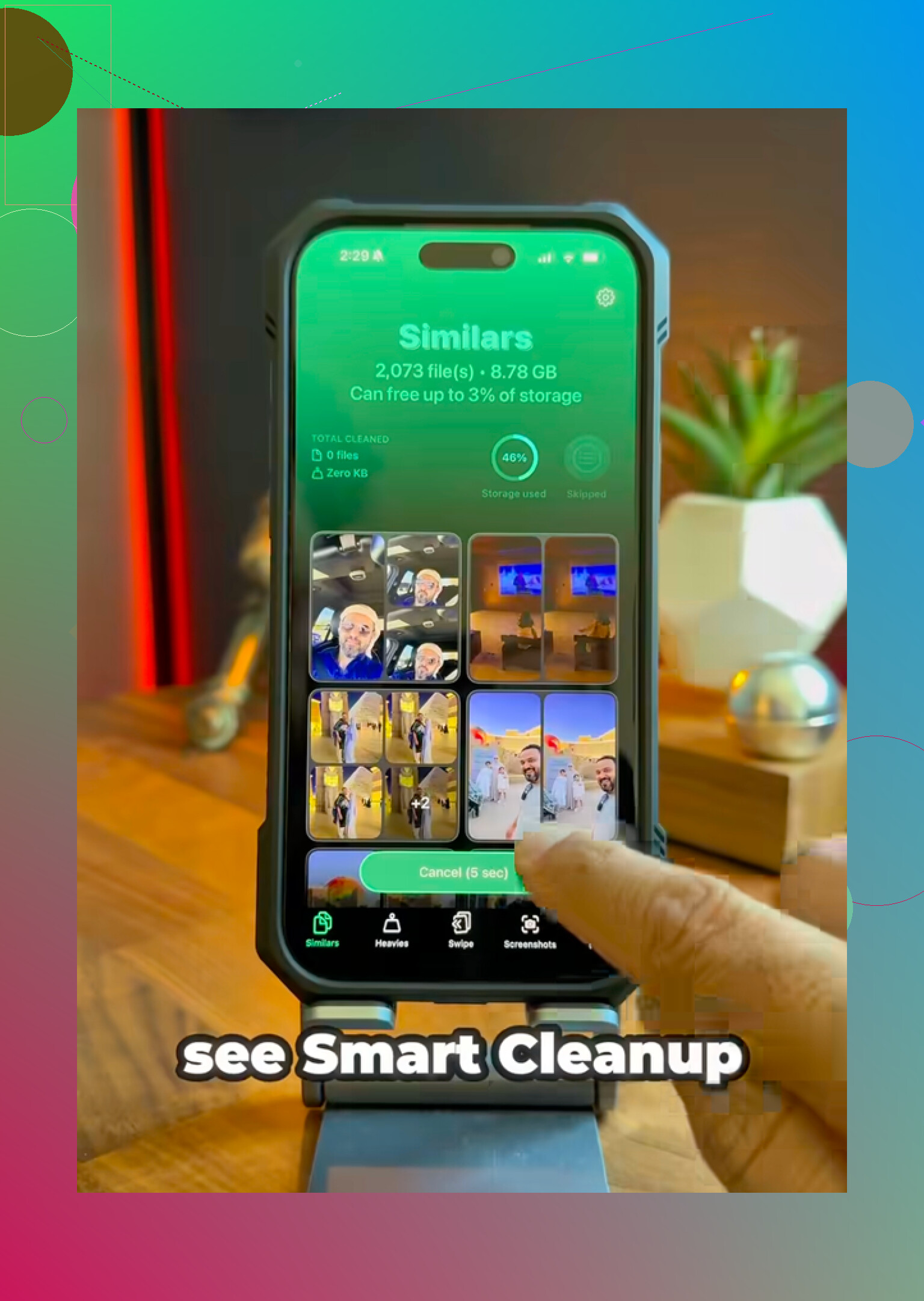
Wat mij uiteindelijk hielp, was het gebruik van een opschoonapp, al was ik daar eerst sceptisch over omdat de meeste spamachtig zijn of vol advertenties zitten. Degene die ik uiteindelijk gebruikte was Clever Cleaner. De reden dat ik daarbij bleef, is dat hij gratis is, geen advertenties opdringt en niet dat neppe gratis proefperiode van 3 dagen en daarna verrassingsfacturering doet.
Hij pakt ook dingen op waar de normale Foto's-app niet handig mee omgaat. Het tabblad Soortgelijke vindt bijna dubbele opnamen, zoals wanneer je tien versies van dezelfde foto hebt gemaakt en er maar één nodig had. Het kiest wat volgens hem de beste is en laat je de extra's snel wissen. Het tabblad Grote bestanden is ook handig omdat het video's en foto's op bestandsgrootte sorteert, zodat je kunt zien welke 4K-clips de opslag echt opslokken. Het onderdeel Schermafbeeldingen was degene die mij verraste, omdat het de bestandsgrootte van elke schermafbeelding liet zien en duidelijk maakte hoeveel rommel ik had bewaard. Het werkt ook op het apparaat zelf, dus je foto's worden niet zomaar ergens willekeurig geüpload om ze te scannen.
Er is ook een vreemde oplossing die mensen gebruiken wanneer verwijderde foto's vastzitten maar niet normaal zichtbaar zijn. Ga naar Instellingen > Algemeen > Datum en tijd, schakel Stel automatisch in uit en zet het jaar vervolgens ongeveer twee jaar terug. Controleer daarna Recent verwijderd opnieuw. Soms verschijnen daar oude spookfoto's en kun je ze goed verwijderen. Zorg er wel voor dat je daarna de datum en tijd weer terugzet, want apps kunnen problemen krijgen als je telefoon denkt dat het het verkeerde jaar is.
Als niets daarvan werkt en Systeemgegevens nog steeds volledig uit de hand lopen, is de nucleaire optie een fabrieksreset. Maak eerst een reservekopie op een computer. Als de opslagdatabase of systeemcache echt in de war is, is een schone iOS-installatie meestal de enige manier om die rommel volledig weg te krijgen.
Ik zou beginnen met Recent verwijderd, daarna opnieuw opstarten en daarna controleren of de ruimte daadwerkelijk wordt ingenomen door grote video's, soortgelijke foto's, schermafbeeldingen of Systeemgegevens. Meestal is een van die dingen de reden waarom de opslagbalk weigert te bewegen.
Verwacht niet dat het opslagcijfer meteen verandert, vooral niet direct na het verwijderen van een enorme hoeveelheid. iOS heeft mogelijk tijd nodig terwijl het aan de lader ligt, met wifi verbonden en vergrendeld is, voordat het opnieuw indexeren van foto’s, berichten en appopslag is voltooid.
@mikeappsreviewer heeft gelijk over Systeemgegevens, maar ik zou een nacht wachten voordat je iets drastisch doet, zoals een reset. Als het de volgende dag nog steeds niet is veranderd, zou ik gaan denken aan een vastgelopen cache of een onjuist opslagrapport.
Wees voorzichtig met de aanname dat “App offloaden” en “App verwijderen” dezelfde opruiming doen, want bij offloaden blijven de documenten en gegevens van de app op de telefoon staan. Als je een heleboel apps hebt geoffload, verdwijnen de pictogrammen, maar de rommel die erbij hoort kan er nog steeds staan. Ga naar Instellingen > Algemeen > iPhone-opslag, tik op een paar van de grootste apps en controleer of er App verwijderen of App offloaden staat. Bij opslagproblemen is App verwijderen de optie die de app plus de lokale gegevens daadwerkelijk wist.
Ik ben het met @shizuka eens dat het getal kan achterlopen, maar ik zou niet te veel naar de gekleurde balk staren. Die is vaak minder nuttig dan de daadwerkelijke applijst eronder. Negeer de categorieën een beetje en kijk naar wat nog echt ruimte inneemt: Berichten, Foto’s, Safari, Spotify, TikTok, Podcasts, Mail, Kaarten, of wat dan ook een gigantisch getal bij Documenten en gegevens heeft. Sommige apps zijn heel slecht in het bewaren van downloads en cache, zelfs nadat je denkt dat je ze binnen de app hebt opgeschoond.
Een snelle test is om Instellingen > Algemeen > Info > Beschikbaar te controleren in plaats van alleen de grafiek van iPhone-opslag. Als Beschikbaar omhoog is gegaan, heb je waarschijnlijk ruimte vrijgemaakt en is het opslagscherm gewoon traag of vreemd. Als Beschikbaar ook nauwelijks is veranderd, dan staat er nog steeds iets groots lokaal opgeslagen. Op dat moment zou ik app voor app kijken in plaats van meteen een fabrieksreset uit te voeren, want één opgeblazen appcache kan eruitzien als een mysterieus iOS-probleem terwijl het in werkelijkheid gewoon oude downloads of opgeslagen media zijn.
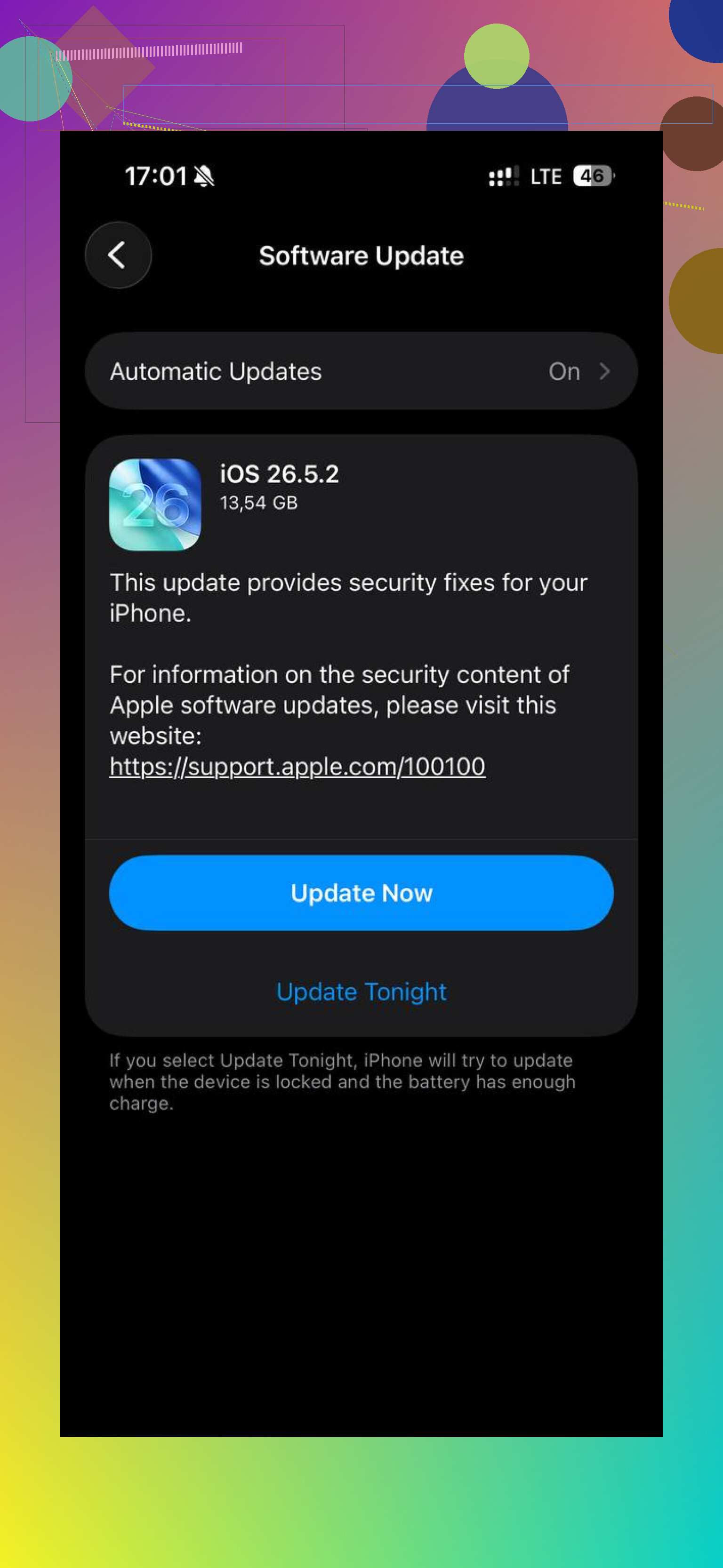
Controleer de applijst op een gedownloade iOS-update voordat je persoonlijke spullen blijft verwijderen. Ga naar Instellingen > Algemeen > iPhone-opslag en scrol door de lijst, niet alleen naar de kleurenbalk. Soms staat daar een iOS-updatebestand van meerdere GB. Als je het nu niet gaat installeren, tik erop en verwijder de update. Die ruimte komt veel sneller terug dan wanneer je op jacht gaat naar nog eens honderd screenshots.
Ik ben het met de anderen eens dat de opslaggrafiek kan achterlopen, maar ik zou er wat sceptisch over zijn om Systeemgegevens elke keer als één grote mysterieuze bak te behandelen. Een wachtende update, offline kaarten, podcastdownloads, muziekdownloads of downloads van video-apps kunnen er allemaal voor zorgen dat het lijkt alsof je opschonen niets heeft gedaan. De aanwijzing zit meestal in de applijst, waar één app een vreemd grote omvang heeft vergeleken met hoeveel je denkt die te gebruiken.
Opschoonapps zoals Clever Cleaner kunnen nuttig zijn om grote video’s of min of meer dubbele foto’s te vinden, maar ze gaan niet de privécache van elke app wissen omdat iOS apps niet toestaat om elkaars gegevens vrij op te schonen. Dus als Foto’s niet het grootste probleem is, besteed daar dan niet al je tijd aan. Zoek naar gedownloade media, verwijder een ongebruikt iOS-updatebestand en laat de telefoon daarna een tijdje aangesloten en vergrendeld liggen zodat alles opnieuw kan worden berekend.