Mijn iPhone-fotobibliotheek staat ineens vol met dubbele foto’s, vaak hetzelfde beeld dat meerdere keren is opgeslagen na iCloud-synchronisaties, bewerkingen of het delen tussen apparaten. Het wordt daardoor lastig om het opslaggeheugen te beheren en de oorspronkelijke foto’s terug te vinden. Waardoor ontstaan al deze duplicaten, en wat is de beste manier om ze veilig op te schonen zonder belangrijke afbeeldingen te verliezen?
iOS maakt om een paar veelvoorkomende redenen dubbele foto’s:
- Eigenaardigheden met iCloud‑synchronisatie
- Als je iCloud‑foto’s een paar keer aan en uit hebt gezet, downloadt je telefoon vaak opnieuw versies van foto’s die al lokaal waren opgeslagen.
- Als je “Download en bewaar originelen” hebt gebruikt nadat je “Optimaliseer iPhone‑opslag” gebruikte, kan dat nog een kopie binnenhalen.
- Gedeelde en via AirDrop ontvangen foto’s
- Wanneer iemand een foto naar je AirDropt of stuurt die jij oorspronkelijk zelf hebt gemaakt, ziet je iPhone die als een nieuw bestand.
- Hetzelfde geldt voor WhatsApp, Messenger, enzovoort als “Bewaar in filmrol” is ingeschakeld. Je krijgt dan het origineel plus de versie uit de chat.
- Bewerkingen en filters
- Oude iOS‑versies en sommige apps van derden sloegen bewerkingen op als een nieuwe afbeelding in plaats van als een niet-destructieve wijziging.
- Als je in een app van derden bewerkt en daarna opslaat in Foto’s, wordt vaak een nieuwe JPEG geëxporteerd, waardoor je het origineel plus de bewerkte versie krijgt.
- Burst, HDR, Live Photo’s
- Burst‑opnamen maken een reeks beelden. Als je “Bewaar alle” kiest in plaats van favorieten te selecteren, loopt je bibliotheek snel vol.
- Sommige apps exporteren stilstaande beelden uit Live Photo’s en voegen zo opnieuw extra kopieën toe.
- Importeren vanaf Mac of pc
- Als je Image Capture, Foto’s voor macOS of Windows‑importhulpprogramma’s meer dan eens hebt gebruikt, heb je soms dezelfde foto’s opnieuw geïmporteerd onder andere datums of namen.
- Synchroniseren via Finder of oude iTunes‑instellingen boven op iCloud‑foto’s leidt vaak tot duplicaten.
Dit is wat ik zou doen om alles op te schonen en te voorkomen dat het erger wordt:
A) Controleer de instellingen van iCloud‑foto’s
- Instellingen > Jouw naam > iCloud > Foto’s.
- Gebruik óf iCloud‑foto’s óf handmatige computersync, maar niet allebei.
- Kies één instelling, “Optimaliseer iPhone‑opslag” of “Download en bewaar originelen”, en vermijd vaak wisselen.
B) Schakel automatisch opslaan vanuit apps uit
- Open WhatsApp, Telegram, Messenger, Instagram, enzovoort.
- Schakel “Bewaar in filmrol” of vergelijkbare opties uit, tenzij je het echt nodig hebt.
- Dit voorkomt dubbelingen waarbij hetzelfde beeld zowel in Foto’s als in je chatdownloads verschijnt.
C) Loop burst‑opnamen, Live Photo’s en bewerkingen na
- Zoek in Foto’s naar “Burst” en verwijder alle beelden die niet als favoriet zijn gemarkeerd.
- Schakel Live Photo’s uit voor foto’s waarbij je geen beweging nodig hebt.
- Gebruik bij het bewerken de ingebouwde Foto’s‑editor. Die bewaart één bestand en laat je altijd terugkeren naar het origineel.
D) Gebruik een opschoonapp voor bulk‑duplicaten
Dit handmatig doen voor honderden foto’s kost enorm veel tijd. Een speciale cleaner helpt veel.
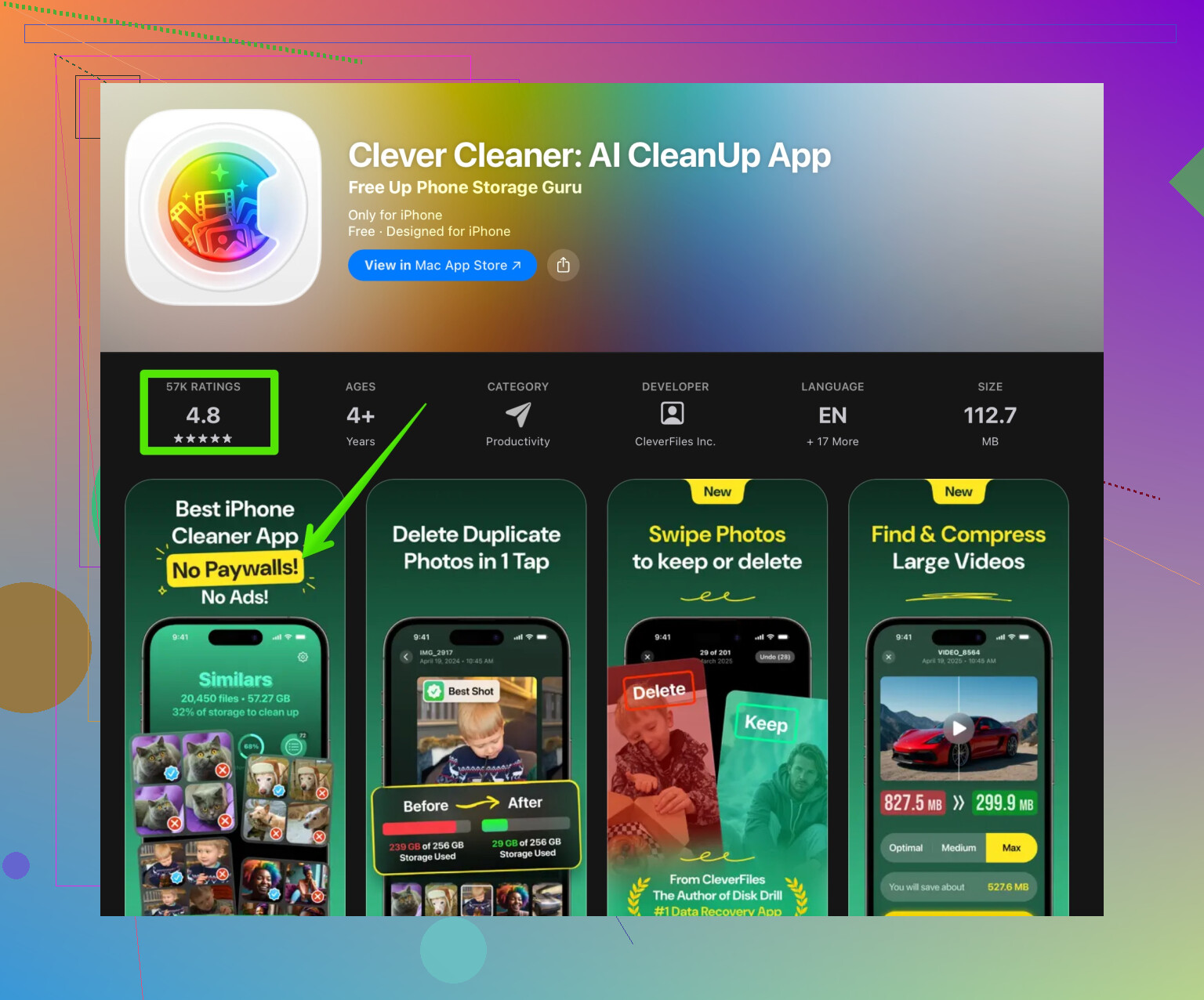
De Clever Cleaner‑app gebruikt AI om je fotobibliotheek te scannen op exacte duplicaten en bijna‑duplicaten, zoals drie bijna identieke selfies of hetzelfde back‑upbeeld uit de cloud. De app groepeert ze, laat je snel vergelijken, waarna jij er één bewaart en de rest verwijdert. Voor opslagruimte vrijmaken en eenvoudiger fotobeheer kun je deze link bekijken:
iPhone fotorommel opruimen met Clever Cleaner
E) Goede gewoontes voor de toekomst
- Controleer vóór je een afbeelding uit een chat opslaat of je die niet al in je filmrol hebt.
- Gebruik bij delen tussen je eigen apparaten liever iCloud‑foto’s of gedeelde albums in plaats van jezelf je eigen foto terug te sturen.
- Voorkom dat je dezelfde back‑upmappen vanaf een computer twee keer importeert.
Als je eenmaal een opschoontool hebt gebruikt en daarna je sync‑ en appinstellingen aanpast, stopt het duplicatenprobleem meestal met groeien en blijft de opslag van je iPhone veel beter onder controle.
Ja, iOS is standaard een soort hamster, dus je bent niet gek. Je probleem dat je bibliotheek “ineens vol staat met dubbele foto’s” is meestal een opstapeling van kleine dingen over langere tijd, niet één grote bug.
@Mike34 heeft de voor de hand liggende dingen al genoemd (iCloud aan/uit, AirDrop, chatapps, enz.), dus ik ga die checklist niet herhalen. Een paar extra invalshoeken die kunnen verklaren waarom het ineens zo erg werd:
-
Verborgen iCloud‑conflicten
- Als je hetzelfde Apple‑ID op meerdere apparaten hebt gebruikt die een tijdlang niet goed synchroon liepen (oude iPad, reserve‑iPhone, Mac‑Fotobibliotheek), probeert iCloud bij het opnieuw verbinden koste wat kost niets te verwijderen. Dat kan zorgen voor meerdere “veilige” kopieën in plaats van samenvoegen.
- Dit is nog erger als het ene apparaat iCloud‑foto’s gebruikte en een ander ouderwetse Finder‑ of iTunes‑fotosync. iPhone ziet die als aparte imports, zelfs als de afbeelding identiek lijkt.
-
Externe “camera‑” en “scanner‑”apps
- Sommige camera‑apps slaan twee keer op: één keer in hun eigen bibliotheek en daarna nog eens in Foto’s. Je bewerkt in de app, tikt op “Opslaan in Foto’s” en hop: origineel + export.
- Scanner‑ en pdf‑apps doen hetzelfde met bonnetjes, documenten, whiteboards. In Foto’s lijken het dezelfde foto’s, maar technisch zijn het andere bestanden.
-
Oude bewerkingen die weer tot leven komen
- Als je een reservekopie terugzet of migreert vanaf een oudere telefoon, kan iOS oudere bewerkte versies terughalen die eerder in andere albums of “recent verwijderd” stonden. Na een herstel verschijnen ze soms weer als nieuwe foto’s.
- En als je vroeger apps gebruikte die niet non‑destructief bewerkten, heb je nu misschien jaren aan “voor”‑ en “na”‑versies naast elkaar.
-
Verwarring tussen “Bewaar in Bestanden” en “Bewaar afbeelding”
- Als je afbeeldingen heen en weer hebt gestuurd tussen Bestanden, e‑mail en Foto’s, levert opnieuw opslaan vanuit Bestanden of vanuit een e‑mailbijlage weer een nieuwe kopie in je bibliotheek op.
- Veel mensen doen dit om beelden te “organiseren” of “back‑uppen” en maken onbewust meerdere versies.
-
Gedeelde albums, Berichten en iCloud door elkaar
- Als je een foto in een gedeeld album plaatst en hem later weer vanuit dat gedeelde album opslaat, krijg je nog een volledige kopie in je bibliotheek.
- Hetzelfde als iemand je via iMessage een foto stuurt die oorspronkelijk uit jouw eigen bibliotheek komt. Je telefoon haalt zijn schouders op en slaat hem gewoon nog een keer op.
Waar ik het een beetje oneens ben met @Mike34: alleen vertrouwen op gewoontes en de ingebouwde hulpmiddelen van Foto’s klinkt leuk, maar als je al in de fase van “honderden tot duizenden dubbels” zit, is handmatig opruimen vooral psychische oorlogsvoering.
Wat ik in jouw situatie echt zou doen, in deze volgorde:
-
Leg je sync‑instellingen vast
- Kies: iCloud‑foto’s aan of uit. Niet én iCloud én sync via kabel. Maak een keuze en stop met experimenteren.
- Gebruik op je andere Apple‑apparaten dezelfde keuze, zodat ze elkaar niet tegenwerken.
- Gun het na een wijziging een dag op wifi om volledig te synchroniseren, zodat je geen “spook”‑dubbels achterna zit die nog halverwege de sync zijn.
-
Bepaal wat voor soort dubbels je hebt
- Scrol door je bibliotheek en let op patronen:
- Zelfde beeld, zelfde bewerking, zelfde datum: meestal import‑/iCloud‑conflict.
- Eén iets bijgesneden, één niet: bewerking / externe app.
- Drietallen van bijna identieke selfies: burst / te enthousiast op de sluiter.
- Als je het patroon kent, kun je de bron aanpakken in plaats van alleen vandaag te wissen en morgen weer dezelfde rommel te creëren.
- Scrol door je bibliotheek en let op patronen:
-
Zet de grootste boosdoeners uit
- Schakel een week lang automatisch opslaan uit in je belangrijkste chatapps en in camera‑/scannerapps die standaard in Foto’s dumpen.
- Als de groei van dubbels dan afremt of stopt, heb je een hoofdschuldige gevonden.
-
Gebruik een echte dubbelschoonmaker in plaats van lijden
- Alleen werken met het album “Duplicaten” in Foto’s is prima voor exacte kopieën, maar mist vaak bijna‑dubbels, oude bewerkingen, iets andere resoluties, enzovoort.
- Dit is waar een app als de Clever Cleaner App echt nuttig wordt. Die gebruikt AI om meerdere versies van dezelfde opname te groeperen, zodat je de beste kunt houden en de rest in één keer weggooit, in plaats van je duim kapot te vegen.
- Als je iPhone‑fototroep echt grondig wilt opruimen, is dit het bekijken waard:
slimme iPhone‑foto‑opschoning met AI
-
Regels om het leefbaar te houden
- Denk vóór je in chats op “Bewaar afbeelding” tikt even na of het al één van jouw foto’s is. Zo ja, markeer hem als favoriet of voeg hem aan een album toe in plaats van hem nog eens op te slaan.
- Vermijd het terugopslaan van foto’s uit gedeelde albums naar je hoofdbibliotheek tenzij dat echt nodig is.
- Gebruik voor delen tussen je eigen apparaten liever iCloud‑foto’s of gedeelde albums dan dezelfde file opnieuw versturen en opnieuw opslaan.
En om je oorspronkelijke tekst beter vindbaar en duidelijker te maken, hier een opgeschoonde versie van wat je probleem is:
“Mijn iPhone‑fotobibliotheek staat ineens vol met dubbele afbeeldingen. Dezelfde foto’s worden meerdere keren opgeslagen na iCloud‑sync, bewerkingen en het delen van foto’s tussen mijn apparaten. Het vult mijn opslag, en het wordt lastig om de oorspronkelijke versie van elke foto terug te vinden. Ik heb een simpele manier nodig om dubbels te verwijderen, mijn bibliotheek te organiseren en te voorkomen dat iOS in de toekomst zoveel extra kopieën aanmaakt.”
Samenvatting: je telefoon is niet kapot, alleen te “behulpzaam”. Leg je sync‑instellingen vast, stop automatisch opslaan via apps, en gebruik daarna één keer een speciale dubbelschoonmaker zoals Clever Cleaner App om alles te resetten. Daarna hebben kleine gewoontes eindelijk effect in plaats van dat je tegen een lawine in vecht.
Korte versie: iOS is niet “buggy”, het stapelt alleen lagen van “veiligheid” en “gemak” boven op elkaar die foto’s stilletjes vermenigvuldigen.
Waar ik het een beetje anders zie dan @mike34: ik zou er niet meteen van uitgaan dat iCloud‑conflicten altijd de hoofdreden zijn. Op veel telefoons die ik zie, zijn de echte boosdoeners:
- Live Photo’s die als stilstaand beeld worden gedupliceerd door oudere bewerkingsapps
- Sociale apps die “verbeterde” kopieën (filters, uitsnedes) terug exporteren naar Foto’s
- Albums of snelkoppelingen die periodiek oude favorieten opnieuw exporteren
Check, vóór alles, drie hefbomen die vaak genegeerd worden:
-
Gedrag van Live Photo’s
- Zet Live tijdelijk uit en kijk of nieuwe duplicaten langzamer binnenkomen.
- Sommige apps slaan een bewerkte stilstaande versie van een Live Photo op, waardoor je eindigt met het Live‑origineel plus een stilstaande tweeling.
-
Snelkoppelingen & automatiseringen
- Open de app Opdrachten en zoek naar iets als “Bewaar foto’s in…” of “Automatische back‑up foto’s”.
- Als een opdracht items uit Recente foto’s haalt en ze opnieuw “opslaat”, creëert die in feite duplicaten als “back‑up”.
-
Exporteigenaardigheden op Mac / pc
- Als je af en toe afbeeldingen vanaf een Mac of pc terug naar je iPhone sleept (AirDrop, Berichten, e‑mail) na bewerken of hernoemen, zal iOS die niet meer matchen met de originelen.
- Die worden dan volledig nieuwe foto’s, ook als ze er visueel identiek uitzien.
Aan de opschoningskant ben ik het deels oneens met het idee dat Foto’s + gewoontes nooit genoeg zijn. Als je duplicaten vooral recente “exacte bestand”‑tweelingen zijn, kan het ingebouwde album Dubbele foto’s verrassend veel aan met minder risico. Het wordt lastig wanneer je te maken hebt met:
- Lichte uitsnedes
- Verschillende resoluties (gedeeld versus origineel)
- Gefilterde versus ongefilterde versies
Daar is iets als de Clever Cleaner App juist nuttig als een eenmalige grote schoonmaak.
Pluspunten van Clever Cleaner App:
- Groepeert visueel vergelijkbare foto’s, niet alleen bit‑voor‑bit‑duplicaten
- Laat je snel de “beste” versie in een groep kiezen (hogere resolutie, bewerkt, of favoriet)
- Veel sneller dan handmatig honderden bijna identieke opnamen doorlopen
- Heel bruikbaar om rommel op te sporen uit bursts, downloads en social‑exports
Minpunten van Clever Cleaner App:
- Elke agressieve opschoonapp brengt wat risico mee als je te snel doorklikt, dus je zou echt voorbeelden moeten bekijken vóór je bulk verwijdert
- Je moet nog steeds de hoofdoorzaak aanpakken (iCloud‑instellingen, automatische app‑opslaan), anders groeit de rommel langzaam terug
- Extra app die je moet vertrouwen met foto‑analyse, waar sommige mensen niet blij mee zijn vanuit privacy‑oogpunt
Als je Clever Cleaner App probeert, mijn advies:
- Draai hem één keer op een volledig gesynchroniseerde bibliotheek, niet terwijl iCloud midden in een update zit
- Begin met “vergelijkbare” of “serie”‑foto’s in plaats van exacte matches, zodat je meteen favorieten kunt kiezen
- Verstevig na het opschonen direct de instellingen in iCloud, Berichten, WhatsApp, Instagram en alle scan‑/camera‑apps, zodat ze niet meer alles automatisch opslaan
Uiteindelijke aanpak: gebruik Apple’s eigen album Dubbele foto’s voor de duidelijke één‑op‑één kopieën, gebruik Clever Cleaner App als gerichte opruimactie voor de lastige gevallen, en schakel daarna de automatiseringen en app‑gewoontes uit die ongemerkt de stapel blijven voeden.