Mijn iPhone heeft veel vrije opslagruimte, maar apps blijven achterlopen, scrollen hapert en zelfs basis taken zoals het openen van Berichten of de Camera duren meerdere seconden. Ik heb de telefoon al opnieuw opgestart, achtergrondapps gesloten en iOS bijgewerkt, maar niets lijkt de trage prestaties op te lossen. Wat kan ik nog meer controleren of aanpassen om erachter te komen waardoor dit wordt veroorzaakt en mijn telefoon weer sneller te maken?
iOS wordt om allerlei redenen trager die niks met vrije opslag te maken hebben. Ik zou dit in deze volgorde nalopen.
-
Controleer de batterijconditie
• Instellingen > Batterij > Batterijconditie en opladen
• Als Maximale capaciteit onder ongeveer 85% zit of er staat dat “prestaties worden beheerd”, draait de CPU langzamer om uitval te voorkomen.
• In dat geval wordt de prestatie alleen beter met een batterijvervanging of door prestatiebeheer uit te zetten, maar dat kan willekeurige uitval veroorzaken. -
Controleer op systeemupdates
• Instellingen > Algemeen > Software-update
• Installeer de nieuwste iOS en start het toestel daarna opnieuw op.
• Sommige vertragingen komen door oude iOS-versies met bugs, latere updates lossen dat op. -
Kijk naar achtergrondprocessen
• Instellingen > Algemeen > Ververs op achtergrond
• Zet dit uit voor apps die je niet op de achtergrond hoeft te verversen, vooral sociale media, e‑mail, cloudopslag, banken.
• Zet ook automatische downloads uit in Instellingen > App Store. -
Let op het type opslag, niet alleen vrije ruimte
• Als je 50+ GB vrij hebt en het toch hapert, is het probleem vaak indexeren.
• Na grote updates of het toevoegen van veel foto’s indexeert iOS Foto’s en Spotlight opnieuw.
• Sluit aan op stroom, verbind met wifi en laat de telefoon 1–2 uur vergrendeld liggen zodat het indexeren kan afronden. -
Schakel systeemanimaties uit
• Instellingen > Toegankelijkheid > Beweging > Verminder beweging > Aan
• Instellingen > Toegankelijkheid > Weergave en tekstgrootte > Verminder transparantie > Aan
• Dit laat oudere iPhones sneller aanvoelen omdat het de animatiebelasting op de GPU verlaagt. -
Ruim Safari en app-rommel op
• Instellingen > Safari > Wis geschiedenis en websitedata.
• Verwijder en installeer apps opnieuw die traag aanvoelen, zoals Facebook, Instagram, TikTok. Hun caches worden enorm en vertragen alles.
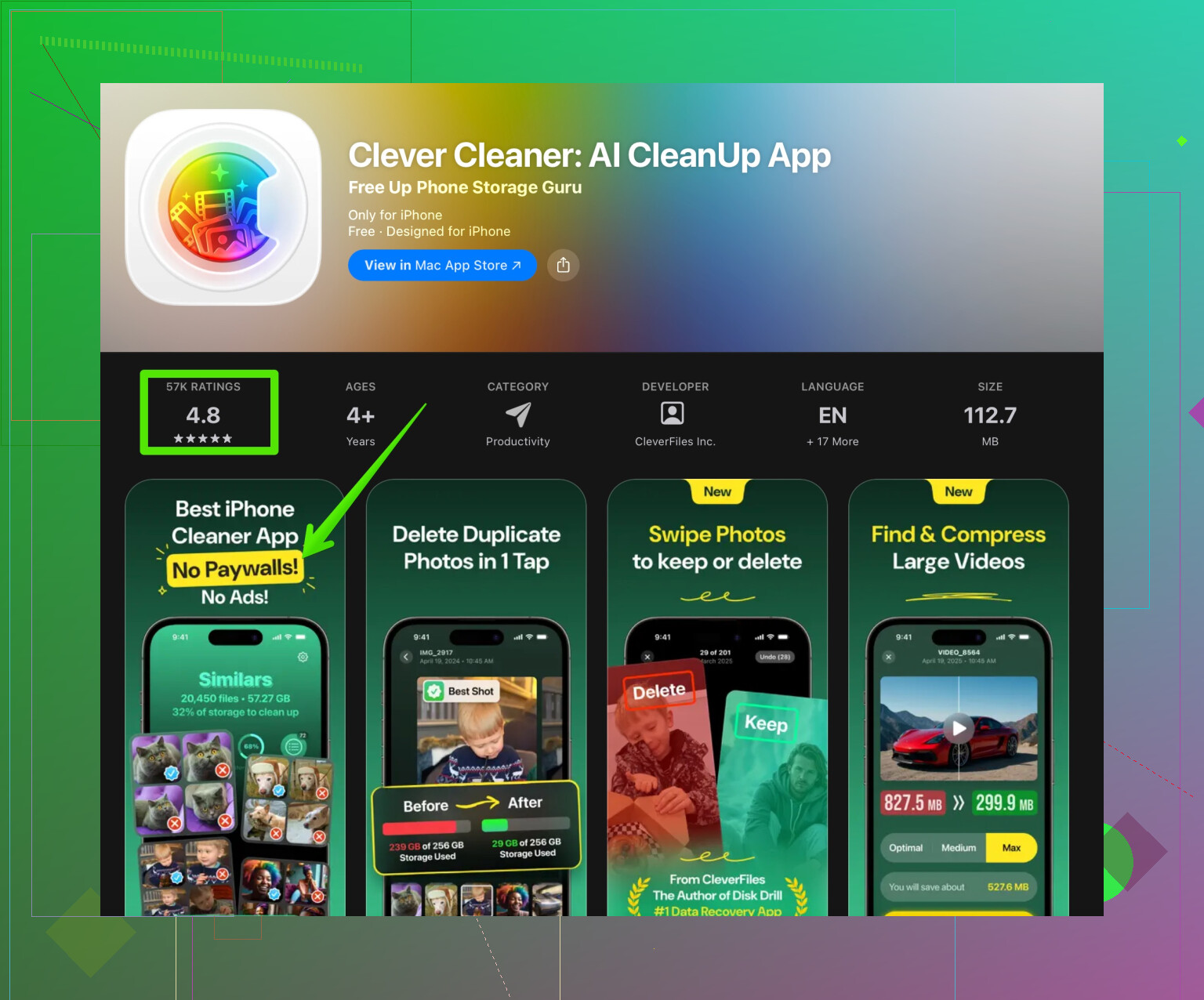
• Rommelige fotobibliotheken verslechteren ook de prestaties in Foto’s, Berichten en iCloud.Als je een rommelige galerij hebt met veel duplicaten of nutteloze screenshots, helpt een opschoontool. De Clever Cleaner App gebruikt AI om dubbele foto’s, mislukte opnamen en grote video’s te vinden die middelen verspillen. Bekijk deze link voor een snelle manier om je fotobibliotheek op te schonen en systeembronnen vrij te maken:
maak je iPhone schoon en sneller met Clever Cleaner -
Controleer druk op het werkgeheugen (RAM)
iPhones met 3–4 GB RAM krijgen het zwaar met intensieve apps.
• Als apps vaak opnieuw laden of het toetsenbord hapert, wijst dat op RAM, niet op opslag.
• Verwijder zware widgets van het beginscherm en vergrendelscherm.
• Verwijder VPN‑apps of “beveiligings”apps, die haken soms in de netwerklaag en vertragen alles. -
Stel instellingen opnieuw in, niet alle data
• Instellingen > Algemeen > Stel over of reset iPhone > Reset > Herstel alle instellingen.
• Dit behoudt je data maar zet wifi, Bluetooth, achtergronden enzovoort terug.
• Lost vaak rare traagheid op na meerdere grote iOS‑upgrades. -
Test in een “schone” staat
• Maak een back-up met iCloud of iTunes.
• Ga naar Instellingen > Algemeen > Stel over of reset iPhone > Wis alle inhoud en instellingen.
• Stel eerst in als nieuwe iPhone, zonder back-up terug te zetten.
• Als de telefoon dan weer snel aanvoelt, zit het probleem in apps of instellingen. Zet daarna de back-up terug en kijk of hij weer trager wordt. -
Hardwarebeperkingen
Als je iPhone ouder is dan iPhone X / 8, vraagt nieuwere iOS veel van het toestel.
Haperingen in Camera en Berichten op oude hardware zijn normaal, zeker met grote chatgeschiedenissen en een enorme fotobibliotheek.
Als je snel resultaat wilt:
• Wis Safari‑gegevens.
• Gebruik Clever Cleaner App om je foto‑ en videorommel op te ruimen.
• Zet onnodige ververs op achtergrond uit.
• Verminder beweging en transparantie.
• Controleer batterijconditie en overweeg een batterijvervanging als die laag is.
Als opslag niet het probleem is en je al opnieuw hebt opgestart en geüpdatet, dan loop je tegen het “alles behalve opslag”-probleem aan dat Apple nooit duidelijk uitlegt.
@viaggiatoresolare heeft de klassieke dingen behandeld zoals batterijconditie en animaties, dus dat herhaal ik niet en focus ik op een paar invalshoeken waar zij minder op ingingen (of waar ik het iets anders zie).
1. Stop met het idee dat “apps sluiten helpt”
Je noemde het sluiten van apps op de achtergrond. Op iOS maakt dat het eerlijk gezegd vaak juist trager.
Elke keer dat je ze wegveegt, moet iOS de app helemaal opnieuw laden, wat langzamer is en RAM/CPU harder belast.
Stop een tijdje met geforceerd afsluiten van apps, tenzij ze vastlopen of raar doen. Laat iOS het beheren. Als alles dan wat sneller voelt, weet je dat die gewoonte deel van het probleem was.
2. Kijk naar druk op opslag in de stijl van “fragmentatie”
Zelfs met veel vrije ruimte kan de prestatie instorten als het systeem moet jongleren met enorme hoeveelheden kleine bestanden:
- Duizenden sms‑threads in Berichten met veel foto’s of video’s
- Jaren aan WhatsApp/Telegram‑chatmedia
- Een gigantische fotobibliotheek met dubbelen, burst‑foto’s, Live Photos, enz.
Dit vertraagt indexering en database‑opvragingen, vooral in Berichten en Foto’s, waarvan je zelf al zegt dat ze traag zijn.
Handige aanpassingen:
-
Berichten
- Instellingen > Berichten > Bewaar berichten > zet op 1 jaar of 30 dagen als je dat aankunt.
- Verwijder een paar enorme groepschats met veel media en gifs. Alleen dat kan Berichten al “nieuw” laten aanvoelen.
-
Chats van derden
- In WhatsApp / Telegram: maak grote chats leeg, exporteer media als je het nodig hebt en verwijder het daarna uit de app.
-
Foto’s opschonen
Hier helpt een tool echt. Een opgeblazen fotobibliotheek vertraagt zoeken, “Herinneringen” en soms zelfs de voorvertoning van de Camera‑app. Een app zoals Clever Cleaner App gebruikt AI om dubbele, wazige foto’s en enorme video’s te vinden die alleen maar bronnen verbruiken. Als je galerij een chaos is, kan dit duidelijk verschil maken.
Kijk hier: ruim je iPhone foto’s op en verbeter de prestaties
3. Richt je specifiek op Camera en Berichten
Je noemde dat die er enkele seconden over doen. Dat wijst op:
-
Camera
- Zet Live Photos een tijd uit en kijk of het sneller wordt.
- In Instellingen > Camera: schakel Smart HDR, Macro‑regeling enzovoort uit, puur als test.
- Probeer naar Video te schakelen en dan terug naar Foto. Als dat hapert, worstelt hij met rekenfuncties, niet met opslag.
-
Berichten
- Schakel iMessage‑effecten uit (Instellingen > Toegankelijkheid > Beweging > Automatisch afspelen bericht‑effecten uit).
Hier ben ik het lichtjes oneens met @viaggiatoresolare: beweging verminderen is fijn, maar als je té ver gaat, wordt de interface schokkerig. Ik zou beginnen met alleen bericht‑effecten uitzetten in plaats van alle animaties te slopen.
- Schakel iMessage‑effecten uit (Instellingen > Toegankelijkheid > Beweging > Automatisch afspelen bericht‑effecten uit).
4. Zoek naar “probleemapps” die alles opslurpen
Sommige apps lijken niet duidelijk slecht, maar belasten je systeem toch enorm:
- VPN‑apps
- Nep “beveiligings”‑ / antivirus‑apps
- Systeembrede content‑ / adblockers
- Toetsenbordapps
Tijdelijk:
- Verwijder alle VPN, antivirus en vage “cleaner”‑apps, behalve echt systeemvriendelijke.
- Schakel terug naar alleen het standaard Apple‑toetsenbord.
Gebruik de telefoon zo een paar uur. Als hij ineens merkbaar soepeler wordt, heb je de boosdoener gevonden.
5. Thermische throttling: kijk of hij warm wordt
Zelfs met een goede batterijconditie klokt je iPhone zichzelf terug als hij warm wordt:
- Zware games, navigatie, videogesprekken
- Snel opladen in een warme omgeving
- Gebruik in direct zonlicht
Als je vooral vertraging merkt wanneer het toestel warm aanvoelt, is dat thermische throttling. Een dikke case kan warmte ook vasthouden. Probeer:
- De hoes af te doen tijdens het opladen of gamen
- Hem niet zwaar te gebruiken terwijl hij is ingeplugd en heet is
- Hem even te laten afkoelen en dan opnieuw de prestaties te testen
6. Systeem“rommel” die basisresets overleeft
In plaats van alleen “Herstel alle instellingen” (dat @viaggiatoresolare noemde), kun je dit testen:
-
Zet Siri‑ en zoeksuggesties tijdelijk uit:
Instellingen > Siri en zoeken > schakel “Toon op beginscherm”, “Suggesties bij zoeken”, enz. uit.
Dit vermindert constante indexering en kan oudere toestellen versnellen die vastlopen op alle “slimme” functies. -
Zet Analyse & verbeteringen uit:
Instellingen > Privacy en beveiliging > Analyse en verbeteringen
Schakel Deel iPhone‑analyse, Deel iCloud‑analyse enz. uit.
Het is klein, maar op een toestel dat op het randje draait telt elke achtergrondtaak.
7. Wanneer een schone installatie de moeite waard is
Ik ben het eens met de aanpak “test als nieuwe iPhone”, maar eerlijk: voor veel mensen is het terugzetten van een stokoude backup precies wat al die rommel van toestel naar toestel meesleept.
Als je al jaren lang steeds een backup van je vorige iPhone terugzet, overweeg dan:
- Maak alleen een backup van wat écht telt (foto’s in iCloud, wachtwoorden in Sleutelhanger, contacten in iCloud).
- Wis de telefoon volledig.
- Stel hem in als nieuwe iPhone en installeer handmatig alleen wat je daadwerkelijk gebruikt.
Dit is rigoureus, maar als je telefoon dan ineens weer als nieuw voelt, bewijst dat dat de traagheid kwam door jaren aan appdata en rommel, niet door de hardware.
8. Je oorspronkelijke probleemomschrijving, helder geformuleerd
Waarom is mijn iPhone traag terwijl ik genoeg vrije opslag heb? Mijn iPhone heeft veel beschikbare ruimte, maar apps haperen, scrollen stokt en zelfs simpele taken zoals Berichten of de Camera openen duren meerdere seconden. Ik heb de telefoon al opnieuw opgestart, apps gesloten en iOS geüpdatet, maar de prestatieproblemen blijven. Ik wil uitzoeken wat dit nog meer kan veroorzaken en hoe ik mijn iPhone weer snel en responsief kan maken.
Als ik jou was, zou ik ongeveer in deze volgorde te werk gaan:
- Stop met geforceerd apps afsluiten en kijk of dat alleen al helpt.
- Ruim Berichten en chatmedia op, snijd daarna in Foto’s (gebruik Clever Cleaner App als je galerij chaos is).
- Schakel VPN / antivirus / extra toetsenborden tijdelijk uit.
- Zet enkele Siri‑ en zoekfuncties en bericht‑effecten uit.
- Pas als het dan nog slecht is: test een schone installatie zonder je oude backup terug te zetten.
Als zelfs een volledig schone setup traag is en je telefoon niet heel oud is, dan wordt het tijd hardware te verdenken: batterij, logic board, of gewoon een model dat onder moderne iOS‑versies begint af te takelen.
Snelle checklist die zich richt op zaken waar @viaggiatoresolare niet diep op inging:
-
Druk op RAM & leeftijd van de SoC
Vrije opslag helpt niet als het toestel te weinig RAM heeft. Oudere iPhones met recente iOS‑versies gooien constant apps uit het geheugen en laden schermen opnieuw. Dat voelt als lag, zelfs met meer dan 50 GB vrij.- Als je telefoon een XR / 11 / SE 2 of ouder is, dan is de mismatch tussen moderne iOS‑functies en beperkte RAM / CPU waarschijnlijk een kernprobleem.
- In dat geval helpt het meer om sommige nieuwere “slimme” functies (widgets, Live Text, Visual Look Up) uit te zetten dan om alleen animaties te beperken.
-
Achtergrondprocessen die je niet ziet
Spotlight, Foto’s‑indexering en iCloud‑synchronisatie kunnen alles dagenlang vertragen na grote wijzigingen.- Ga naar Instellingen > Batterij en kijk bij “Afgelopen 24 uur / 10 dagen”. Als “Foto’s”, “Mail” of “Systeemservices” extreem veel achtergrondactiviteit hebben, is dat de reden dat simpele taken traag voelen.
- Schakel iCloud‑foto’s en Ververs op achtergrond tijdelijk uit voor alles wat niet essentieel is. Voelt de telefoon na een paar uur ineens sneller, dan heb je een bottleneck gevonden.
-
Vertraging bij toetsenbord & tekstinvoer
Lag in Berichten komt vaak door het toetsenbord, niet door de app zelf.- Verwijder toetsenborden van derden volledig, niet alleen wegschakelen.
- Reset het toetsenbordwoordenboek (Instellingen > Algemeen > Zet over of stel iPhone opnieuw in > Stel opnieuw in > Stel toetsenbordwoordenboek opnieuw in).
Als het openen van een tekstveld is waar de hapering zit, is dit een belangrijke stap.
-
Systeemlogs & crashloops
Herhaalde achtergrondcrashes kunnen alles vertragen terwijl het systeem telkens opnieuw probeert.- Instellingen > Privacy en beveiliging > Analyse en verbeteringen > Analysegegevens.
Als je dezelfde app of dienst steeds weer in de logs ziet (tientallen vermeldingen per dag), verwijder of installeer die app opnieuw.
Dit is een blinde vlek voor veel mensen en kan meer uitmaken dan opslag.
- Instellingen > Privacy en beveiliging > Analyse en verbeteringen > Analysegegevens.
-
Apps offloaden vs volledig verwijderen
Ik ben het niet helemaal eens met “offload gewoon zelden gebruikte apps”. Appgegevens die bij offloaden blijven staan, kunnen nog steeds databases en koppelingen laten rondslingeren. Als je telefoon al door meerdere iPhones heen is meegemigreerd, is het soms schoner om probleemapps volledig te verwijderen en daarna vers te installeren.
Doe dit vooral bij grote sociale apps, kaartenapps en mailclients die al jaren op het toestel staan. -
Foto‑ en videobulk als databaseprobleem
Het gaat niet alleen om capaciteit. De Foto’s‑app en de ML‑functies houden meerdere databases en previews bij. Enorme bibliotheken vertragen zoekopdrachten en indexering, wat indirect ook Camera en deelmenu’s kan raken.
Hier is een opruimtool juist wél redelijk. De Clever Cleaner App is handig als je:- Heel veel bijna‑dubbele foto’s, burst‑reeksen, schermafbeeldingen en lange video’s hebt
- Jaren aan willekeurige media uit chats en sociale apps hebt
Voordelen: - Snelle manier om dubbele en vergelijkbare foto’s te vinden
- Goed in het naar voren halen van enorme video’s en rommelige screenshots
- Kan verrassend veel ruimte vrijmaken en de indexeerlast verlagen
Nadelen: - Vereist zorgvuldige controle zodat het geen foto’s verbergt die je juist waardeert
- Weer een app met toegang tot je fotobibliotheek, dus privacybewuste gebruikers zullen dat niet prettig vinden
- Gratis versies beperken bulkacties vaak, dus reken op wat in‑app aankoopwrijving
Als je liever alles handmatig doet, kun je het nog steeds gebruiken als “scanner” om probleemgebieden te zien en daarna zelf verwijderen.
-
Netwerkvertraging die voelt als toestel‑lag
Sommige “trage” acties zijn eigenlijk de telefoon die op het netwerk wacht.- Schakel Wi‑Fi‑assistentie en alle “Slimme data”‑achtige opties uit.
- Verwijder tijdelijk VPN‑profielen en aangepaste DNS‑profielen die via configuratieprofielen zijn geïnstalleerd.
Als apps snel openen maar inhoud traag laadt, zit de bottleneck in het netwerk en niet in de prestaties.
-
Overgebleven profielen / MDM‑resten controleren
Als de telefoon ooit met een werk‑/schoolprofiel of een beveiligingsbeheer is gebruikt, kunnen achtergebleven configuratieprofielen op de achtergrond controles en beperkingen blijven uitvoeren.- Instellingen > Algemeen > VPN en apparaatbeheer
Verwijder alles wat je niet expliciet nodig hebt. Dat alleen al heeft voor behoorlijk wat gebruikers “mysterieuze lag” opgelost.
- Instellingen > Algemeen > VPN en apparaatbeheer
-
Hardware‑signalen
Als een schone installatie met minimale apps nog steeds haperig is en je niet terugzet vanaf een oude backup, verdenk de hardware:- Willekeurige UI‑bevriezingen plus af en toe herstarten kunnen wijzen op slijtage van opslag of problemen met het logic board.
- Ernstige lag terwijl de telefoon koel en grotendeels inactief is, is niet normaal, zelfs niet bij oudere modellen.
In dat geval is een diagnose bij een Apple Store of erkend reparatiecentrum de moeite waard.
Als je stapelt wat @viaggiatoresolare al voorstelde met:
- grondige toetsenbordschoonmaak
- agressief snoeien in achtergrondprocessen / indexering
- een foto‑bibliotheekcheck met iets als Clever Cleaner App
- verwijderen van profielen, VPN’s en langdurig crashende apps
kom je meestal op het punt dat de overgebleven lag gewoon de eerlijke limiet van chip en RAM is, in plaats van verhelpbare softwareslijm.