Meine iPhone-Fotomediathek ist plötzlich voll mit doppelten Bildern, oft dasselbe Foto mehrfach gespeichert nach iCloud-Synchronisationen, Bearbeitungen oder dem Teilen zwischen Geräten. Dadurch wird es schwierig, den Speicher zu verwalten und die Originalfotos zu finden. Was verursacht all diese Duplikate, und wie kann man sie am besten sicher bereinigen, ohne wichtige Bilder zu verlieren?
iOS erstellt aus einigen typischen Gründen doppelte Fotos:
- iCloud-Sync-Eigenheiten
- Wenn du iCloud‑Fotos mehrmals ein- und ausgeschaltet hast, lädt dein iPhone oft Versionen von Fotos erneut herunter, die schon lokal gespeichert waren.
- Wenn du „Originale laden und behalten“ aktiviert hast, nachdem du „iPhone-Speicher optimieren“ verwendet hast, kann erneut eine Kopie geladen werden.
- Geteilte und per AirDrop gesendete Fotos
- Wenn dir jemand ein Foto per AirDrop schickt, das du ursprünglich selbst aufgenommen hast, behandelt dein iPhone es als neue Datei.
- Dasselbe passiert mit WhatsApp, Messenger etc., wenn „In Aufnahmen speichern“ aktiviert ist. Dann hast du das Original plus die Kopie aus dem Chat.
- Bearbeitungen und Filter
- Ältere iOS‑Versionen und einige Drittanbieter‑Apps haben Bearbeitungen als neues Bild gespeichert statt als nicht‑destruktive Änderung.
- Wenn du in einer Drittanbieter‑App bearbeitest und dann in „Fotos“ speicherst, exportiert sie oft ein neues JPEG – du hast dann das Original plus die bearbeitete Version.
- Serienbild, HDR, Live Photos
- Serienaufnahmen erzeugen einen Stapel von Bildern. Wenn du „Alle behalten“ wählst statt Favoriten auszuwählen, füllt sich deine Mediathek sehr schnell.
- Einige Apps exportieren Standbilder aus Live Photos und erzeugen so zusätzliche Kopien.
- Import von Mac oder PC
- Wenn du Image Capture, Fotos für macOS oder Windows‑Importwerkzeuge mehrfach genutzt hast, wurden manche Fotos eventuell erneut importiert – unter anderen Daten oder Dateinamen.
- Synchronisation über den Finder oder alte iTunes‑Konfigurationen zusätzlich zu iCloud‑Fotos führt oft zu Duplikaten.
So würde ich die Mediathek aufräumen und verhindern, dass es schlimmer wird:
A) iCloud‑Fotos‑Einstellungen prüfen
- Einstellungen > Dein Name > iCloud > Fotos.
- Nutze entweder iCloud‑Fotos oder die manuelle Synchronisation mit dem Computer, aber nicht beides gleichzeitig.
- Bleib bei einer Einstellung – entweder „iPhone-Speicher optimieren“ oder „Originale laden und behalten“ – und vermeide häufiges Hin‑ und Herschalten.
B) Automatisches Speichern aus Apps deaktivieren
- Öffne WhatsApp, Telegram, Messenger, Instagram usw.
- Deaktiviere „In Aufnahmen speichern“ oder ähnliche Optionen, außer du brauchst sie wirklich.
- So verhinderst du Duplikate, bei denen dasselbe Bild sowohl in „Fotos“ als auch im Chat‑Download liegt.
C) Serienbilder, Live Photos und Bearbeitungen durchsehen
- Suche in „Fotos“ nach „Serienbilder“ und lösche alle nicht favorisierten Aufnahmen.
- Schalte Live Photos für Aufnahmen aus, bei denen du keine Bewegung brauchst.
- Verwende zum Bearbeiten möglichst den integrierten Fotos‑Editor. Er behält eine Datei und ermöglicht das Zurücksetzen.
D) Eine Cleaner‑App für viele Duplikate verwenden
Das manuelle Löschen von Hunderten Fotos dauert ewig. Eine spezialisierte Cleaner‑App hilft enorm.
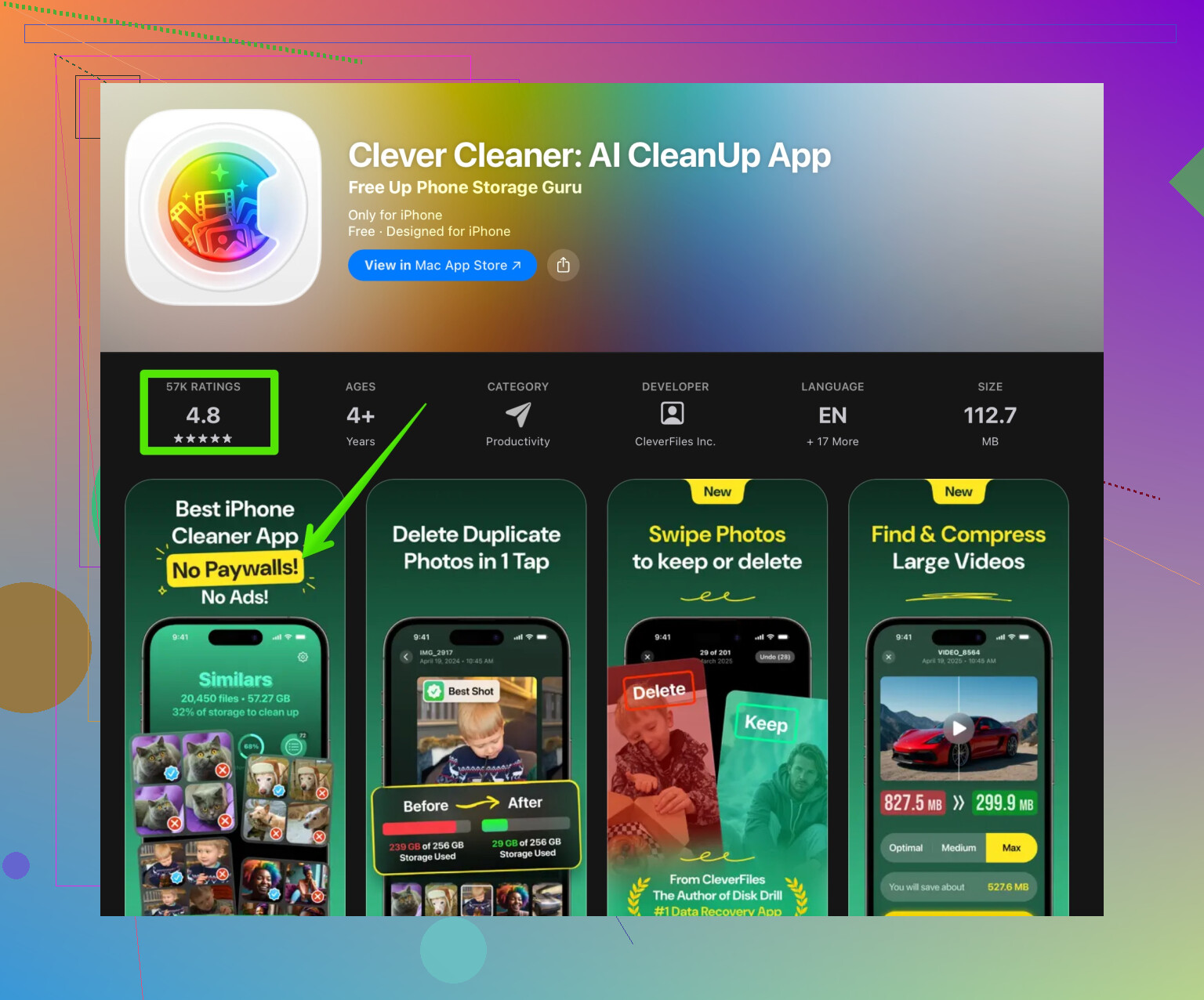
Die Clever Cleaner App nutzt KI, um deine Fotomediathek nach exakten Duplikaten und nahezu identischen Bildern zu durchsuchen – etwa drei fast gleiche Selfies oder dasselbe Cloud‑Backup‑Bild. Sie gruppiert sie, du kannst schnell vergleichen, dann eine Version behalten und den Rest löschen. Für Speicherbereinigung und einfachere Fotoverwaltung schau dir diesen Link an:
iPhone Fotomüll bereinigen mit Clever Cleaner
E) Gute Gewohnheiten für die Zukunft
- Bevor du ein Bild aus einem Chat speicherst, prüfe, ob es nicht schon in deinen Aufnahmen liegt.
- Wenn du zwischen deinen eigenen Geräten teilst, nutze lieber iCloud‑Fotos oder Geteilte Alben, statt dir dein eigenes Foto erneut zuzusenden.
- Vermeide es, dieselben Backup‑Ordner vom Computer zweimal zu importieren.
Wenn du einmal ein Reinigungs‑Tool durchlaufen lässt und danach deine Sync‑ und App‑Einstellungen anpasst, wächst das Duplikat‑Problem normalerweise nicht weiter und dein iPhone‑Speicher bleibt deutlich besser unter Kontrolle.
Ja, iOS ist standardmäßig ein ziemlicher Sammler, du bildest dir das also nicht ein. Dein „plötzlich voller doppelter Bilder“-Problem ist meistens ein Aufstau vieler kleiner Verhaltensweisen über die Zeit, nicht ein einziger großer Bug.
@Mike34 hat das Offensichtliche abgedeckt (iCloud‑Umschalten, AirDrop, Chat‑Apps usw.), deshalb spare ich mir die Wiederholung dieser Checkliste. Ein paar zusätzliche Blickwinkel, warum es plötzlich so schlimm wurde:
-
Versteckte iCloud‑Konflikte
- Wenn du dieselbe Apple‑ID auf mehreren Geräten hattest, die länger nicht synchron waren (altes iPad, Ersatzhandy, Mac‑Fotos‑Mediathek), versucht iCloud beim erneuten Verbinden mit allen Geräten extrem, nichts zu löschen. Das kann dazu führen, dass mehrere „sichere“ Kopien entstehen, statt alles sauber zu mergen.
- Noch schlimmer wird es, wenn ein Gerät iCloud‑Fotos nutzte und ein anderes die alte Finder‑ oder iTunes‑Fotosynchronisation. Das iPhone behandelt diese als getrennte Importe, auch wenn das Bild identisch aussieht.
-
Drittanbieter‑„Kamera“- und „Scanner“-Apps
- Manche Kamera‑Apps speichern doppelt: einmal in ihrer eigenen Bibliothek und dann noch mal in Fotos. Du bearbeitest in der App, tippst auf „In Fotos speichern“ – und zack: Original + Export.
- Scanner/PDF‑Apps machen das Gleiche mit Belegen, Dokumenten, Whiteboards. In Fotos sehen sie wie dasselbe Bild aus, sind technisch aber unterschiedliche Dateien.
-
Alte Bearbeitungen, die wieder auftauchen
- Wenn du aus einem Backup wiederherstellst oder von einem älteren Handy umziehst, kann iOS ältere bearbeitete Versionen wiederbeleben, die früher in anderen Alben oder „Zuletzt gelöscht“ lagen. Nach einer Wiederherstellung tauchen sie manchmal als neue Fotos wieder auf.
- Falls du früher Apps verwendet hast, die nicht zerstörungsfrei bearbeitet haben, hast du jetzt womöglich „Vorher“‑ und „Nachher“‑Versionen für Jahre an Fotos.
-
Verwechslung von „In Dateien sichern“ und „Bild sichern“
- Wenn du Bilder zwischen Dateien‑App, E‑Mail und Fotos hin‑ und hergeschoben hast, legt das erneute Speichern aus Dateien oder aus einem E‑Mail‑Anhang eine frische Kopie in deiner Mediathek an.
- Viele machen das zum „Organisieren“ oder „Sichern“ von Bildern und erzeugen unbemerkt mehrere Versionen.
-
Geteilte Alben & Nachrichten & iCloud im Mix
- Wenn du ein Foto zu einem geteilten Album hinzufügst und es später aus diesem geteilten Album wieder in deine Mediathek sicherst, ist das eine weitere vollständige Kopie.
- Gleiches passiert, wenn dir jemand ein Bild per iMessage schickt, das ursprünglich aus deiner eigenen Mediathek stammt. Dein Handy speichert einfach noch eins.
Wo ich @Mike34 ein bisschen widerspreche: Sich nur auf Gewohnheiten und die eingebauten Fotos‑Werkzeuge zu verlassen, klingt gut, aber ab dem Stadium „Hunderte oder Tausende Duplikate“ ist manuelles Aufräumen reine Nervenfolter.
Was ich konkret tun würde, in dieser Reihenfolge:
-
Dein Sync‑Setup festzurren
- Entscheide: iCloud‑Fotos an oder aus. Nicht iCloud und Kabel‑Sync parallel. Eine Methode wählen und aufhören zu experimentieren.
- Auf deinen anderen Apple‑Geräten dieselbe Entscheidung treffen, damit sie nicht gegeneinander arbeiten.
- Nach Änderungen einen Tag im WLAN lassen, damit alles vollständig synchronisiert, bevor du „Geisterduplikate“ jagst, die noch im Sync hängen.
-
Herausfinden, welche Art von Duplikaten du hast
- Durch deine Mediathek scrollen und Muster suchen:
- Gleiches Bild, gleicher Schnitt, gleiches Datum: meist Import‑ oder iCloud‑Konflikt.
- Eins leicht beschnitten, eins nicht: Bearbeitung oder Drittanbieter‑App.
- Dreierpacks sehr ähnlicher Selfies: Serienbild / zu oft auf den Auslöser getippt.
- Wenn du das Muster kennst, kannst du die Quelle beheben, statt heute zu löschen und morgen denselben Mist neu zu erzeugen.
- Durch deine Mediathek scrollen und Muster suchen:
-
Die schlimmsten Verursacher abklemmen
- Für eine Woche die Auto‑Speichern‑Funktion in deinen wichtigsten Messenger‑Apps und in Kamera/Scanner‑Apps abschalten, die in Fotos ablegen.
- Wenn das Duplikat‑Wachstum langsamer wird oder stoppt, hast du einen Hauptschuldigen gefunden.
-
Einen richtigen Duplikat‑Cleaner nutzen statt zu leiden
- Nur mit dem „Duplikate“‑Album in Fotos geht das für exakte Treffer, aber es übersieht häufig Beinahe‑Duplikate, alte Bearbeitungen, leicht unterschiedliche Auflösungen usw.
- Genau hier lohnt sich etwas wie die Clever Cleaner App. Sie nutzt KI, um mehrere Versionen desselben Motivs zu gruppieren, damit du die beste behalten und den Rest in einem Rutsch löschen kannst – statt dir den Daumen wund zu wischen.
- Wenn du dein iPhone aggressiv von Fotomüll befreien willst, lohnt sich ein Blick darauf:
smartes iPhone Foto Cleanup mit KI
-
Regeln für dauerhafte Nervenruhe
- Bevor du in Chats auf „Bild sichern“ tippst, frag dich, ob es schon eines deiner Fotos ist. Wenn ja, markiere es als Favorit oder füge es zu einem Album hinzu, statt es zu duplizieren.
- Vermeide es, Bilder aus geteilten Alben zurück in deine Hauptmediathek zu speichern, außer es ist wirklich nötig.
- Beim Teilen zwischen deinen eigenen Geräten lieber auf iCloud‑Fotos oder geteilte Alben setzen, statt dieselbe Datei ständig neu zu versenden und zu speichern.
Und um deinen ursprünglichen Text suchfreundlicher und klarer zu machen, hier eine aufgeräumte Version deines Problems:
„Meine iPhone‑Fotomediathek ist plötzlich voller doppelter Bilder. Dieselben Fotos werden mehrfach gespeichert, nachdem iCloud synchronisiert, ich Bilder bearbeite und sie zwischen meinen Geräten teile. Das belegt meinen Speicher und macht es schwer, die Originalversion jedes Fotos zu finden. Ich brauche eine einfache Möglichkeit, Duplikate zu entfernen, meine Mediathek zu organisieren und zu verhindern, dass iOS zukünftig so viele zusätzliche Kopien anlegt.“
Kurzfassung: Dein Handy ist nicht kaputt, nur zu „hilfsbereit“. Synchronisation sauber einrichten, automatisches Speichern aus Apps stoppen und dann einmal mit einem speziellen Duplikat‑Entferner wie Clever Cleaner App aufräumen. Danach haben kleine Gewohnheitsänderungen eine Chance, statt gegen eine Lawine anzukämpfen.
Kurzfassung: iOS ist nicht „fehlerhaft“, es stapelt nur Schichten von „Sicherheit“ und „Komfort“, die Fotos leise vervielfachen.
Wo ich mich leicht von @mike34 unterscheide: Ich würde nicht vorschnell annehmen, dass iCloud‑Konflikte immer der Haupttreiber sind. Auf vielen Geräten, die ich sehe, sind die eigentlichen Übeltäter:
- Live Photos, die von älteren Bearbeitungsapps als Standbilder dupliziert werden
- Social‑Apps, die „verbesserte“ Kopien (Filter, Zuschnitte) zurück in Fotos exportieren
- Alben oder Kurzbefehle, die alte Favoriten regelmäßig erneut exportieren
Bevor du irgendetwas anderes machst, prüfe drei Stellschrauben, die oft ignoriert werden:
-
Verhalten von Live Photos
- Schalte Live vorübergehend aus und schau, ob neue Duplikate langsamer dazukommen.
- Manche Apps speichern ein bearbeitetes Standbild aus einem Live Photo, sodass du das Live‑Original plus einen Standbild‑Zwilling hast.
-
Kurzbefehle & Automationen
- Öffne die Kurzbefehle‑App und suche nach etwas wie „Fotos sichern in …“ oder „Fotos automatisch sichern“.
- Wenn ein Kurzbefehl Elemente aus „Zuletzt“ nimmt und sie erneut „speichert“, erzeugt er im Grunde Duplikate als „Backup“.
-
Export‑Eigenheiten von Mac / PC
- Wenn du gelegentlich Bilder von einem Mac oder PC (AirDrop, Nachrichten, E‑Mail) nach dem Bearbeiten oder Umbenennen zurück auf dein iPhone ziehst, wird iOS sie nicht den Originalen zuordnen.
- Sie werden zu komplett neuen Fotos, selbst wenn sie optisch identisch sind.
Auf der Aufräum‑Seite bin ich nur teilweise der Meinung, dass Fotos + Gewohnheiten niemals ausreichen. Wenn deine Duplikate größtenteils „exakte Datei‑Zwillinge“ sind, die kürzlich entstanden sind, kann das integrierte Album „Duplikate“ überraschend viel mit geringerem Risiko erledigen. Problematisch wird es, wenn du hast:
- Leicht unterschiedliche Zuschnitte
- Unterschiedliche Auflösungen (geteilt vs. original)
- Gefilterte vs. ungefilterte Versionen
Genau dort ist etwas wie die Clever Cleaner App als einmalige gründliche Aufräumaktion tatsächlich nützlich.
Vorteile der Clever Cleaner App:
- Gruppiert visuell ähnliche Fotos, nicht nur bitgenaue Duplikate
- Ermöglicht es dir, schnell die „beste“ Version in einer Gruppe auszuwählen (höhere Auflösung, bearbeitet oder Favorit)
- Deutlich schneller, als hunderte fast identische Aufnahmen manuell durchzugehen
- Gut, um Ballast aus Serienaufnahmen, Downloads und Social‑Exports zu erkennen
Nachteile der Clever Cleaner App:
- Jede aggressive Reinigungsapp birgt ein gewisses Risiko, wenn du zu schnell durchklickst, daher solltest du wirklich Beispiele prüfen, bevor du in großen Mengen löschst
- Du musst trotzdem die Ursache beheben (iCloud‑Einstellungen, automatische App‑Sicherungen), sonst kommt das Chaos langsam zurück
- Zusätzliche App, der du deine Fotoanalyse anvertrauen musst, was manche aus Datenschutzgründen nicht mögen
Wenn du die Clever Cleaner App ausprobierst, mein Rat:
- Führe sie einmal nur auf einer vollständig synchronisierten Mediathek aus, nicht während iCloud gerade aktualisiert
- Beginne mit „ähnlichen“ oder „Serien“‑Fotos statt mit exakten Duplikaten, damit du gleich Favoriten auswählen kannst
- Ziehe nach dem Aufräumen sofort die Einstellungen in iCloud, Nachrichten, WhatsApp, Instagram und allen Scanner‑/Kamera‑Apps an, damit sie nicht mehr alles automatisch speichern
Endergebnis: Nutze Apples eigenes Album „Duplikate“ für offensichtliche Eins‑zu‑eins‑Kopien, nutze die Clever Cleaner App als gezielten Großputz für die schwierigen Fälle und schalte dann die Automationen und App‑Verhaltensweisen ab, die heimlich den Stapel weiter füttern.
Alternative, einfacher: Aufräumen per Quelle. Öffne Fotos, Suchen. Tippe WhatsApp, Instagram, Messenger, Telegram, Screenshots. Öffne jedes Ergebnisalbum. Tippe Auswählen, lösche Serien und doppelte Exporte. Markiere pro Motiv eine beste Version als Favorit, lösche die restlichen Duplikate. Gehe Monat für Monat der letzten 12 Monate durch. Beispiel: 5 ähnliche Bilder, behalte 1, lösche 4. Danach leere Zuletzt gelöscht. So entfernst du einen großen Teil der offensichtlichen Duplikate aus Social Exports, ohne Zusatzapps oder Mac.